如何在Win10系统中设置显示多时区时钟?
发表时间:2017-03-31来源:网络
Win10系统自带有时钟功能,它可以帮助我们更好地安排各类事项。如果你想把电脑设置多时区时钟的话,那么应该怎么操作呢?我们有时会因为工作的需要,会与国外客户进行工作事项的沟通,或者在生活中需要与处于全球不同时区的家人或朋友打交道时,Windows系统中的多时区时钟功能便会派上用场。接下来,小编就为大家介绍如何在Win10系统中设置多时区时钟,一起来看看吧。
Windows10系统允许用户配置最多3个不同的时钟:除显示本地时间的主时钟外,还可以另外配置2个不同时区的时钟。当你单击或将鼠标悬停在任务栏日期、时间上时,便可以立即看到这3个不同时间。
如何在Win10系统中设置显示不同时区时钟?
1.使用Windows + I打开「设置」—点击「时间和语言」
2.点击「添加不同时区的时间」选项

3.在「附加时钟」中勾选「显示此时钟」再选择需要的时区即可,为虽然只能附加2个时钟,但还是可以「输入显示名称」以便区分。
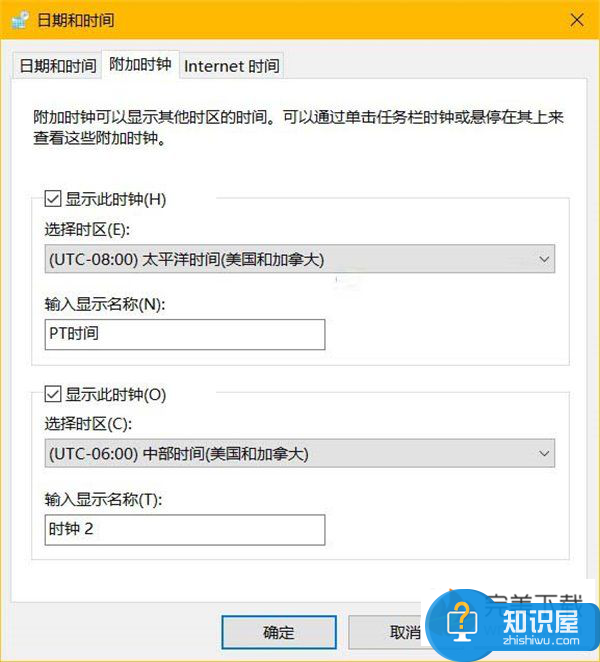
完成上述这些步骤后,我们便可以将鼠标悬停在系统托盘的时钟上方查看其他时钟。

在Windows 10上查看更多区时钟
大家都看到了,虽然在Windows 10中可以快速直接查看多个时区,但最多仍只能显示3个时区的时间。如果你要求更高,可以使用Windows 10中的「闹钟和时钟」应用程序轻松跟踪更多时区时间。
直接在开始菜单中搜索「闹钟和时钟」
点击「世界时钟」按钮,点击此页面最下方的「+」号按钮,即可搜索添加需要的城市
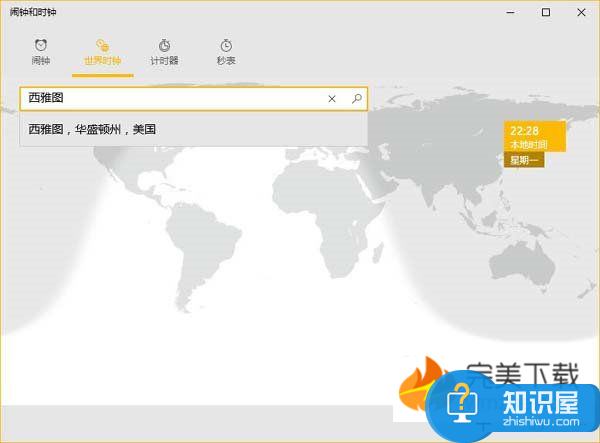
通常情况下,大家都打开应用来查看时钟。这里给大家一个小提示:在「闹钟和时钟」的「世界时钟」界面中右击任意时间都可选择「固定到”开始”屏幕将时间」将该时区时间磁帖固定到开始菜单当中。
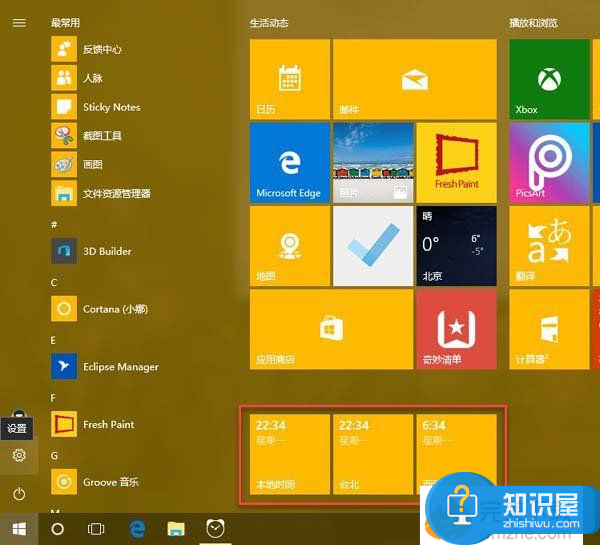
以上就是小编带来的“如何在Win10系统中设置显示不同时区时钟”的相关介绍,希望对大家有所帮助。
知识阅读
软件推荐
更多 >-
 查看
查看计支宝app下载v3.1.29 安卓版
142.27MB |商务办公
-
 查看
查看小小优酷最新版下载v5.4.6 安卓官方版
68.11MB |影音播放
-
 查看
查看艺图语app下载v3.3.4 安卓免费版
34.33MB |系统工具
-
查看
爱鸽者手机版下载v3.2.9 安卓版
243.57MB |商务办公
-
 查看
查看一品威客网接单app(一品众包)下载v2.7.1 安卓最新版
55.01MB |商务办公
-
 查看
查看诸葛找房网官方版下载v4.8.1.1 安卓最新版
66.6MB |生活服务
-
 查看
查看皓盘云建最新版下载v9.0 安卓版
53.38MB |商务办公
-
 查看
查看ris云客移动销售系统最新版下载v1.1.25 安卓手机版
42.71M |商务办公
热门推荐
-
1

-
2
葫芦侠三楼最新破解版下载v4.4.0.6 安卓版
其它手游 -
3
葫芦侠7楼破解版免费下载v4.4.0.6安卓最新版
其它手游 -
4
葫芦侠八楼免费版下载v4.4.0.6安卓版
其它手游 -
5
葫芦侠3楼破解版免费下载v4.4.0.6安卓手机版
其它手游 -
6
像素漫斗抱歉,“八神庵”是特指游戏角色的专有名词,不存在符合要求的常用同义词近义词。下载v1.00安卓版
其它手游 -
7
葫芦侠4楼破解版游戏修改器下载v4.4.0.6安卓免费版
其它手游 -
8
末日餐厅安卓版下载v1.35安卓版
其它手游 -
9
葫芦侠十楼免费破解版下载v4.4.0.6安卓版
其它手游 -
10
葫芦侠8楼最新破解版下载v4.4.0.6安卓版
其它手游


















