DIY高清装机教程 一步步教你如何装机
发表时间:2013-01-15来源:网络
一、DIY装机前奏:安装好主板上的CPU、内存
CPU发展到现在,设计已经非常防呆化,大家可以看到,AMD的处理器有一个边角有一个标识符,大家只要将这个标识符对准主板插槽上的标识符放进去就好,这里以AMD平台为例,其实intel原理也是一样的。
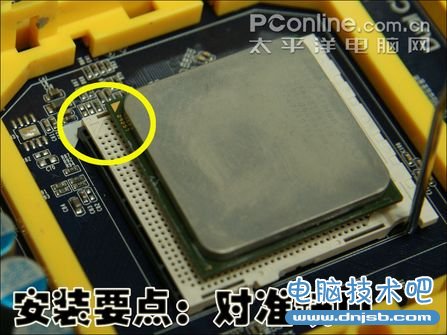
AMD处理器安装一
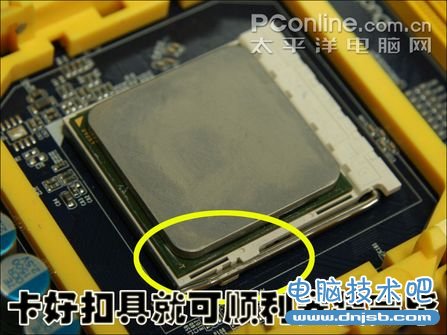
AMD处理器安装完成并扣好卡扣
Intel处理器在针脚上和AMD不同的是,Intel把针脚挪到了主板处理器插槽上,使用的是点面接触式。这样设计的好处是可以有效防止了CPU的损坏,但是弊端是如果主板的处理器插槽针脚有损坏,更换很麻烦,如下图。
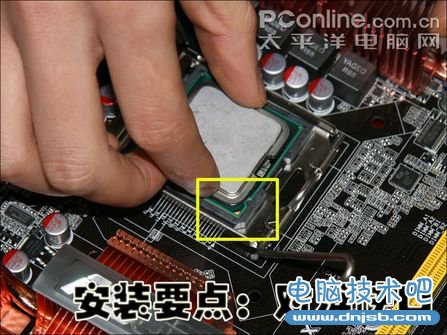
Intel处理器安装步骤图
和安装AMD处理器在主板的插槽上会予以三角符号标识防止插错不同,安装Intel处理器也有自己的一套“防呆”方法:注意处理器一边,有两个缺口,而在CPU插槽上,一边也有两个凸出,对准放下去就可以了。然后扣好扣具,可能会有点紧,用力下压就可以了。
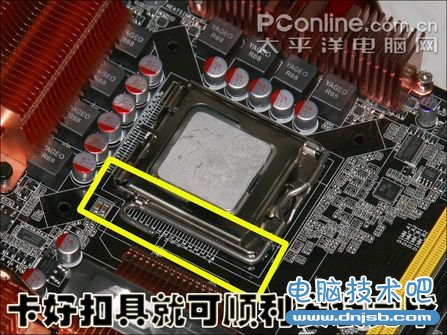
Intel处理器安装完成
内存的重要性想必大家有所听闻。事实上内存插槽也是集成在主板上,而且与各种内存之间也有一一对应的关系。目前的主流内存主要是DDR2内存,不过现在处于更新换代的时期,部分高端主板同时提供了DDR2和DDR3两种内存插槽,不过我们可以通过识别内存插槽上的缺口来加以识别,通过图片大家可以看到,DDR3和DDR2内存接口上的缺口长短是完全不一样的,所以组装电脑前在选择电脑配置单的时候一定要注意硬件之间的兼容(图)。
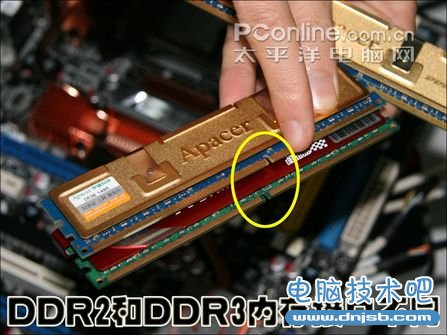
DDR2内存与DDR3内存区别
安装内存很简单,只要把内存顺着防呆接口,用力按下去,卡扣就会自动把内存从两边卡住。记住一定要安装在两个颜色相同的内存插槽上(对于一般主板而言),才能够组成双通道。
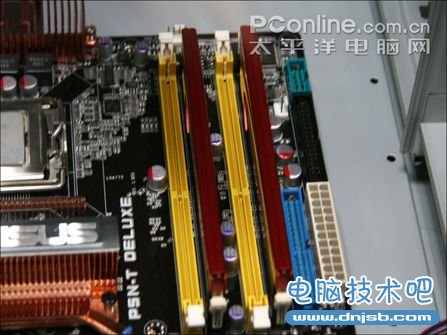
内存安装示意图
内存安装完毕之后,接下来要做的,就是把导热硅脂涂抹在风扇底部有利于CPU的热量的散发,记住要涂抹的均匀哦,如下图:
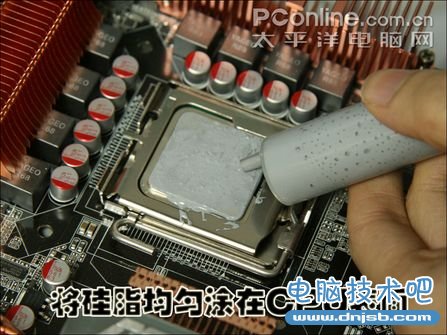
给cpu散热面涂硅胶
将硅脂上好之后,我们接下来就是安装散热器了。例如图中这种Intel原装的散热器,安装的时候非常简单,将四个支脚对准缺口放好,先向下压紧,然后顺时针拧紧就可完成安装,有些安装可能不是这样,具体的大家可以参考说明书。
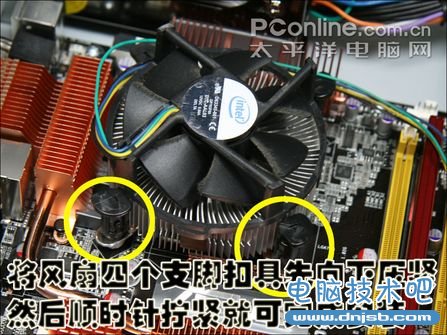
安装CPU风扇安装
最后,大家要记得把CPU散热器的风扇接口接上主板供电接口哦。
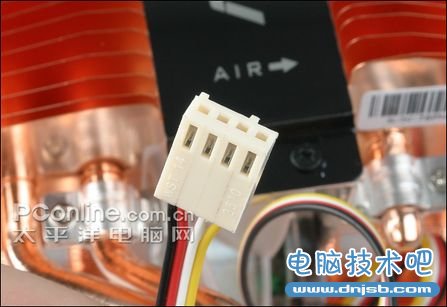
cpu风扇安装之电源安装
二、DIY装机第一步:安装电源
选择先安装电源进机箱里面有一个好处就是可防止如果后面安装电源不小心的话而碰坏主板,另外,现在越来越多的电源开始采用如图中所示这种侧面大台风式散热电源,我们在安装的时候要将风扇一面对向机箱空侧,而不是对向机箱顶部导致散热不均现象。
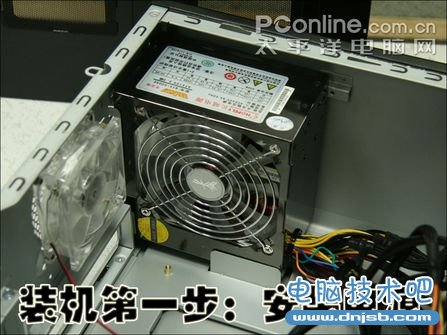
电源安装
记住,安装好电源后,安装主板前,一定要先把主板I/O接口的挡板安好。有的用户第一次装机,手忙脚乱的会忘记安装,等装好主板后才发现没有按I/O挡板,又要返工,如下图。
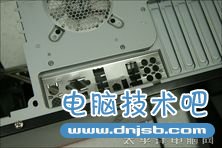
主板I/O接口的挡板安装好
三、DIY装机第二步:将主板固定在机箱内部
我们自然不可能将主板在外进行工作,因此必须将主板固定在机箱中,并且不能移动。固定主板并不是什么复杂的操作,大家只要将金黄色的螺丝卡座安置在机箱底部的钢板上即可。
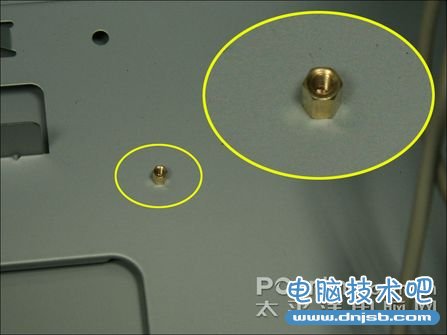
主板固定螺丝位置
将螺丝卡上好在机箱底部之后,我们接下来就可以固定好主板了。
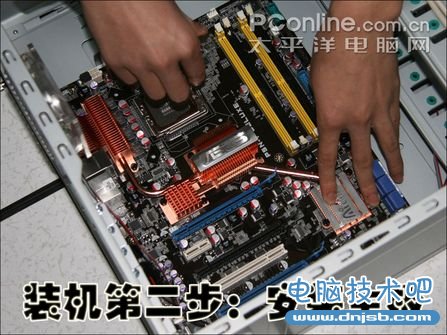
将主板固定在机箱对应位置
固定好主板之后,将各个螺丝孔上紧螺丝,就可以完成安装主板了。
固定好主板之后,如果我们安装的是独立显卡平台的话,接下来我们要做的内容是将显卡安装好。如图所示,将防呆式显卡插进主板插槽之后,再拧上一颗螺丝就可以紧紧将显卡固定好啦。如果使用的是集成显卡,显卡安装就可以跳过。
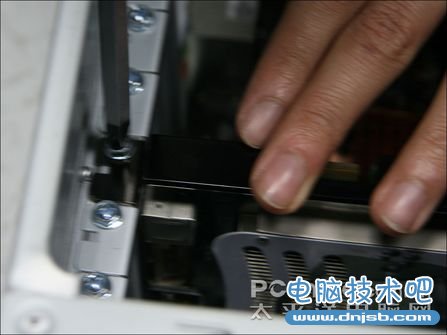
独立显卡安装
四、DIY装机第三步:安装好光驱、硬盘
把机箱前面板的挡板扣下来,然后把准备好的光驱推放进去,把光驱推进去后,记住要把扣具扣好,才能固定住光驱。
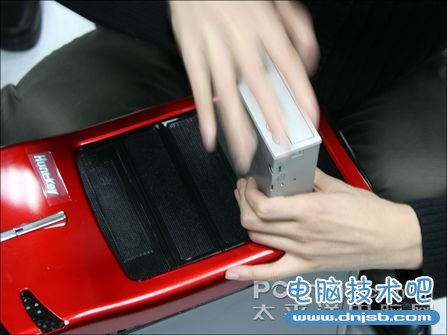
光驱安装
将光驱放入机箱对应位置之后,用螺丝将光驱固定在机箱上即可,如下图:
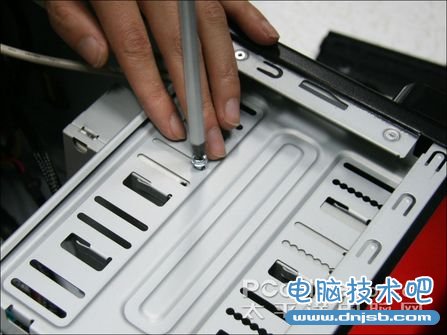
固定光驱在机箱上
硬盘的安装和光驱一样,不同的是从机箱内部推进,把硬盘固定在托盘架上,上紧螺丝即可。
固定光驱和硬盘的时候许多人会将背部的螺丝忘记上,如下图所示,将机箱另外一侧的挡板打开,将另外一面的螺丝上紧才能更好的平衡光驱和硬盘。
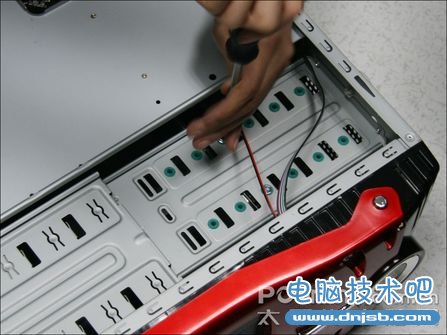
光驱硬盘的固定
五、DIY装机第四步:接好所有数据线、电源线、机箱跳线
将所有配件固定好之后,我们最后只需要将所有数据线,电源线接好装机就可以大功告成了。首先我们接主板电源接口,现在的主板的电源插座上都有防呆设置,插错是插不进去的。主板供电接口一共分两部分:先插最重要的24PIN供电接口,一般在主板的外侧,很容易找到,对准插下去就可;除了主供电的20/24 PIN电源接口之外,主板还有一个辅助的4/8PIN电源接口供电,主板的4/8PIN电源在CPU插座附近,对于手大的人可能不好插。
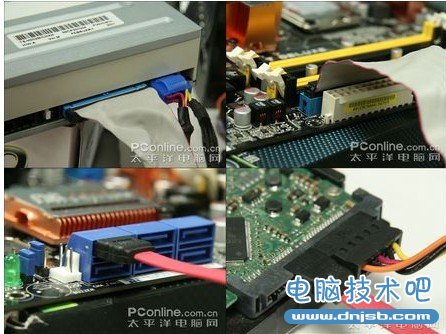
光驱硬盘等硬件线路的接法
[!--empirenews.page--]副标题[/!--empirenews.page--]
一般来说,我们需要连接PC喇叭、硬盘信号灯、电源信号灯、ATX开关、Reset开关,其中ATX开关和Reset开关在连接时无需注意正负极,而PC喇叭、硬盘信号灯和电源信号灯需要注意正负极,白线或者黑线表示连接负极,彩色线(一般为红线或者绿线)表示连接正极(图)。
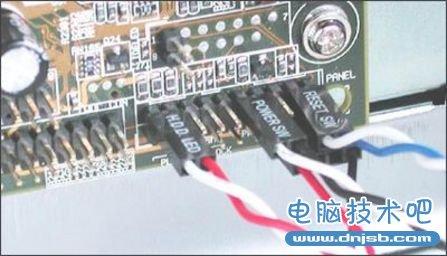
机箱电源开关和指示灯线路接法
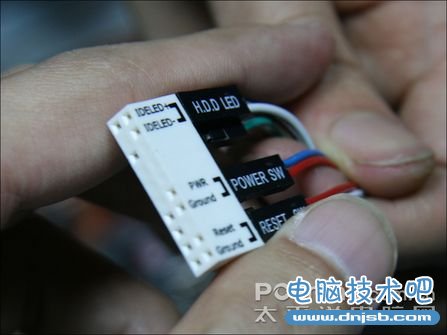
机箱各开关指示灯跳线工具
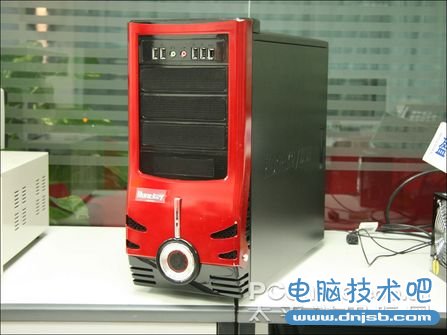
组装完成的电脑
到里这里主机就组装完成了,接下来我们就可以接上显示器和电源,鼠标键盘等对主机进行测试使用了。DIY装机总结:对于新手来说,组装电脑的时候,不仅仅只是按照网上的教程,因为每个电脑的主板、机箱、电源等都不一样,对于疑惑的地方,不妨查阅一下说明书,这就是我们身边最好的帮手;DIY装机不要准备很多的工具,往往能够用到的工具,只是一把梅花口的螺丝刀,尤其是带有磁力的螺丝刀能够让你减少很多麻烦。
对于一些低端用户来说,很多时候,购买组装电脑往往是由经销商来完成组装的步骤,因此我们建议,如果想享受DIY乐趣的话,那么不妨自己去实战一下DIY装机的过程吧.
下一篇:网上购买笔记本要注意些什么?
知识阅读


软件推荐
更多 >-
 查看
查看计支宝app下载v3.1.29 安卓版
142.27MB |商务办公
-
 查看
查看小小优酷最新版下载v5.4.6 安卓官方版
68.11MB |影音播放
-
 查看
查看艺图语app下载v3.3.4 安卓免费版
34.33MB |系统工具
-
查看
爱鸽者手机版下载v3.2.9 安卓版
243.57MB |商务办公
-
 查看
查看一品威客网接单app(一品众包)下载v2.7.1 安卓最新版
55.01MB |商务办公
-
 查看
查看诸葛找房网官方版下载v4.8.1.1 安卓最新版
66.6MB |生活服务
-
 查看
查看皓盘云建最新版下载v9.0 安卓版
53.38MB |商务办公
-
 查看
查看ris云客移动销售系统最新版下载v1.1.25 安卓手机版
42.71M |商务办公
-
1
 2022年3000元电脑最强组装清单
2022-03-26
-
2
 不到3000元家用办公都行的装机平台
2011-02-13
-
3
 怎么识别AMD显卡的制造商和型号
2020-09-22
-
4
 笔记本电脑硬盘空间不足如何解决 笔记本电脑硬盘空间不足解决方法
2017-07-12
-
5
 2011年1月热门DIY组装intel平台电脑配置推荐
2011-02-13
-
6
 台式电脑组装教程图解(附台式电脑组装配置单及组装要点)
2022-03-26
-
7
 影视后期特效合成组装电脑配置推荐
2022-03-13
-
8
 笔记本电脑进程太卡怎么解决?
2022-03-10
-
9
 3800元编辑点评:intel双核电脑
2011-02-20
-
10
8000元畅玩星际争霸2游戏配置
2011-02-20

-
1

-
2
葫芦侠三楼最新破解版下载v4.4.0.6 安卓版
其它手游 -
3
葫芦侠7楼破解版免费下载v4.4.0.6安卓最新版
其它手游 -
4
葫芦侠八楼免费版下载v4.4.0.6安卓版
其它手游 -
5
葫芦侠3楼破解版免费下载v4.4.0.6安卓手机版
其它手游 -
6
像素漫斗抱歉,“八神庵”是特指游戏角色的专有名词,不存在符合要求的常用同义词近义词。下载v1.00安卓版
其它手游 -
7
葫芦侠4楼破解版游戏修改器下载v4.4.0.6安卓免费版
其它手游 -
8
末日餐厅安卓版下载v1.35安卓版
其它手游 -
9
葫芦侠十楼免费破解版下载v4.4.0.6安卓版
其它手游 -
10
葫芦侠8楼最新破解版下载v4.4.0.6安卓版
其它手游


















