如何组装电脑 电脑组装教程图解
发表时间:2013-01-17来源:网络
不管做什么事情,每个人都不是一开始什么都会,而是在后期不断学习与实践后,才能够从入门到熟练,对于DIY电脑爱好者来说,组装电脑还是非常有趣的事情,不过依然有不少朋友打算购买DIY电脑硬件组装电脑,却害怕迈出自己DIY动手组装电脑的第一步,其实只要勇敢的迈出一步,学会组装电脑又有何难,本文写给经常问大家如何组装电脑的朋友,通过以下简单明了的电脑组装教程图解,相信菜鸟朋友也可以轻松学会如何组装电脑。

电脑组装教程图解
组装电脑的灵魂就在于DIY,而DIY就是靠自己动手,其实组装电脑就是把一些硬件零组合在一起,完成之后,插上电测试,如果听到滴的一声开机声,相信对于很多初次装机的朋友都会有一种欣慰的成就感,下面就一起进入DIY硬件的组装路吧.
组装电脑并不容易导致硬件损坏,我们只需要了解一些基本组装电脑应该注意的问题即可,组装电脑注意事项如下:
1、防止手上的静电
进行组装电脑前,最好用手触摸一下接地导体或洗手以释放掉身上可能携带的静电,有条件的可带静电环 ,可以有效避免静电问题,另外拿硬件的时候,用手哪四周即可,别用手去摸电路板背面线路部分,以防静电与短路,损坏硬件。
2、防此液体进入计算机内部
由于液体特别是汗液滴在主板的板卡,可能造成短路,损坏硬件,所以一定要在通风的地方安装,安装前要洗手等,另外全身大汉的情况最好修下一些或者在通风较好的环境下进行。
3、安装硬件应该小心安装,切不可粗暴安装
在安装过程中有不懂的地方一定要看硬件说明书,用力不当可能是硬件针脚损坏,或变形,尤其是处理器和一些接线口,一定要正确安装,安装不到位或插反容易使扳子变形,接触不良,损坏等,把所有零件从包装盒里拿出来,先不要着急从静电袋中拿出,先检查各部件的使用说明书和驱动程序是否齐全,并认真阅读硬件安装说明。
一般注意以上3个问题后,即可开始组装电脑了,DIY组装电脑无非就是将CPU、内存、显卡、主板、硬盘、机箱电源等硬件组合一下而已,很简单,下面我们通过电脑组装教程图解直白为大家演示:
[!--empirenews.page--]副标题[/!--empirenews.page--]
步骤一:CPU与散热器的安装
首先是将CPU与散热器安装在主板,cpu主要有Intel与AMD两大品牌,安装方法有一点区别,以下分别用图解演示,按CPU插槽类型介绍,如下图:
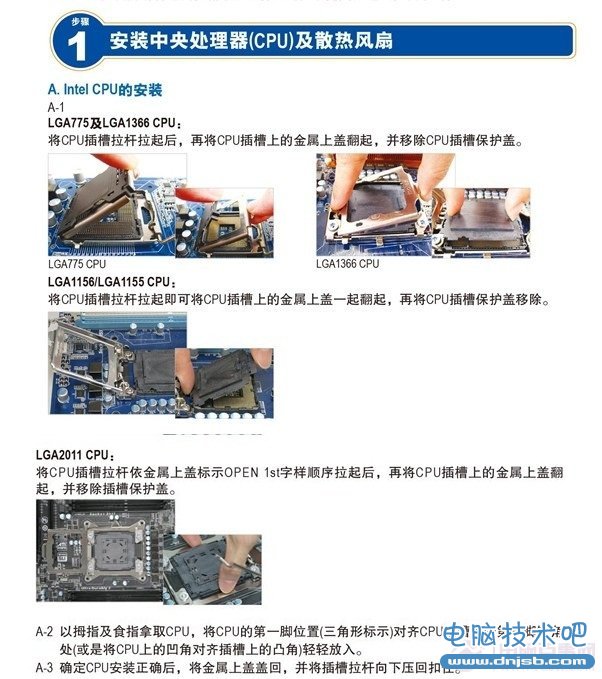
Intel品牌CPU安装图解
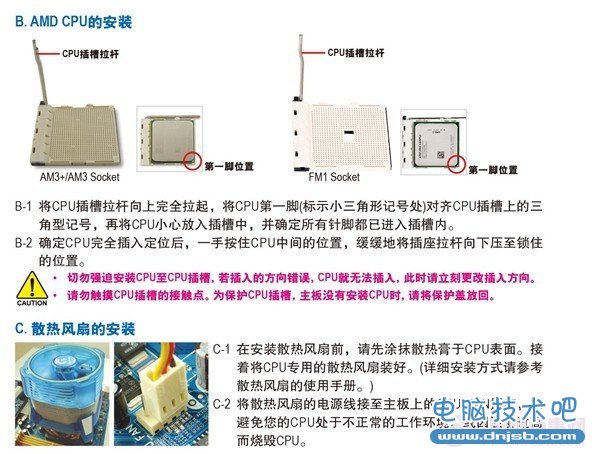
AMD平台CPU安装图解
步骤二:内存条的安装
我们将CPU以及CPU风扇成功安装在主板上之后,接下来我们再将内存条,安装在主板上,内存条安装很简单,如下图演示:
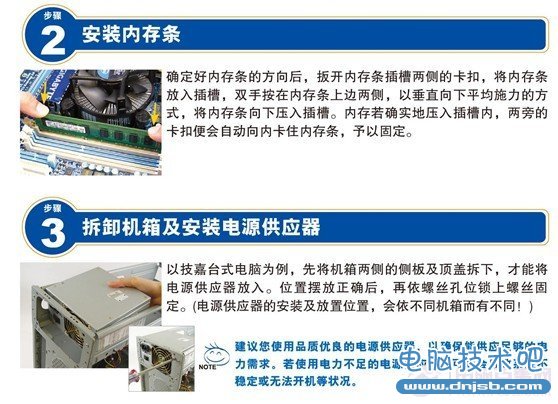
内存安装图解
注意:内存条安装好后,我们就可以将主板安装到机箱里边去了,由于主板放机箱里面很简单,这里省略了,将主板安装固定在机箱之后,我们再将电源安装到机箱里边,如下图,大家也可以先将电源安装到机箱,再安装主板也是一样的。
[!--empirenews.page--]副标题[/!--empirenews.page--]
步骤三:主板与显卡安装图解
在将电源安装到机箱里边之后,我们就可以将已经安装好CPU与内存的主板安装到机箱里边了,如下图所示的就是主板安装到机箱图解:
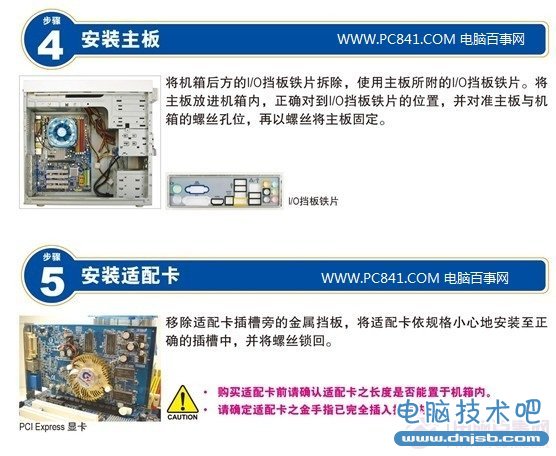
主板安装图解
主板安装到机箱,并固定好后,解析来进行的是将显卡安装到主板上,如下图步骤5所示,显卡是插在主板的PCI插槽的,另外如今主流独立新卡为单独供电,后面注意要将电源供电电源查到显卡(如今主流显卡均有),如果采用集成显卡平台,则显卡安装可以省略。
步骤四:硬盘与光驱的安装
需要注意的是,如今光驱作用已经越来越小,装系统可以用U盘或者直接硬盘安装,用来看碟不如DVD耐用,加之如今网上拥有海量电影片源,光驱已经逐渐被淘汰,因此如今很多装机的朋友都不会安装光驱,因此这里不介绍,想了解的朋友看下图图解。
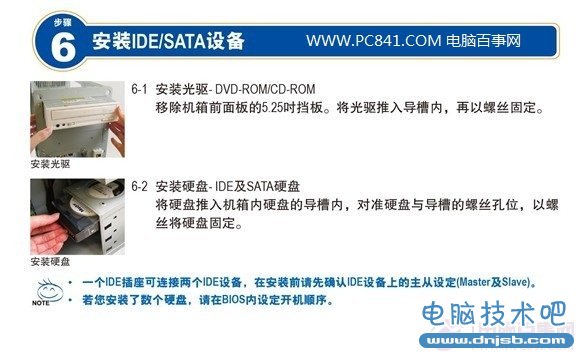
硬盘与光驱安装图解
硬盘安装则比较简单,只要是将数据线将硬盘与主板连接,然后从电源那拉一个供电插图插入硬盘即可,相当简单,如上图。
[!--empirenews.page--]副标题[/!--empirenews.page--]
步骤四:连接排线、内部插座以及电源线的安装图解
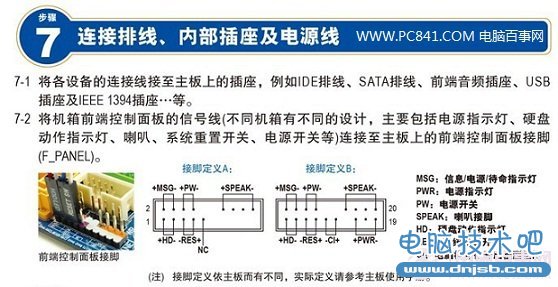
连接排线、内部插座以及电源线的安装图解
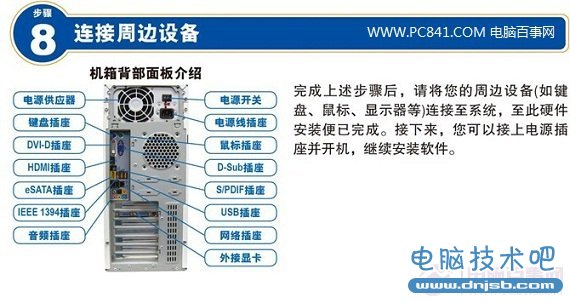
电脑外设安装连接图解
知识阅读


软件推荐
更多 >-
 查看
查看计支宝app下载v3.1.29 安卓版
142.27MB |商务办公
-
 查看
查看小小优酷最新版下载v5.4.6 安卓官方版
68.11MB |影音播放
-
 查看
查看艺图语app下载v3.3.4 安卓免费版
34.33MB |系统工具
-
查看
爱鸽者手机版下载v3.2.9 安卓版
243.57MB |商务办公
-
 查看
查看一品威客网接单app(一品众包)下载v2.7.1 安卓最新版
55.01MB |商务办公
-
 查看
查看诸葛找房网官方版下载v4.8.1.1 安卓最新版
66.6MB |生活服务
-
 查看
查看皓盘云建最新版下载v9.0 安卓版
53.38MB |商务办公
-
 查看
查看ris云客移动销售系统最新版下载v1.1.25 安卓手机版
42.71M |商务办公
-
1
 2022年3000元电脑最强组装清单
2022-03-26
-
2
 不到3000元家用办公都行的装机平台
2011-02-13
-
3
 怎么识别AMD显卡的制造商和型号
2020-09-22
-
4
 笔记本电脑硬盘空间不足如何解决 笔记本电脑硬盘空间不足解决方法
2017-07-12
-
5
 2011年1月热门DIY组装intel平台电脑配置推荐
2011-02-13
-
6
 台式电脑组装教程图解(附台式电脑组装配置单及组装要点)
2022-03-26
-
7
 影视后期特效合成组装电脑配置推荐
2022-03-13
-
8
 笔记本电脑进程太卡怎么解决?
2022-03-10
-
9
 3800元编辑点评:intel双核电脑
2011-02-20
-
10
8000元畅玩星际争霸2游戏配置
2011-02-20

-
1

-
2
葫芦侠三楼最新破解版下载v4.4.0.6 安卓版
其它手游 -
3
葫芦侠7楼破解版免费下载v4.4.0.6安卓最新版
其它手游 -
4
葫芦侠八楼免费版下载v4.4.0.6安卓版
其它手游 -
5
葫芦侠3楼破解版免费下载v4.4.0.6安卓手机版
其它手游 -
6
像素漫斗抱歉,“八神庵”是特指游戏角色的专有名词,不存在符合要求的常用同义词近义词。下载v1.00安卓版
其它手游 -
7
葫芦侠4楼破解版游戏修改器下载v4.4.0.6安卓免费版
其它手游 -
8
末日餐厅安卓版下载v1.35安卓版
其它手游 -
9
葫芦侠十楼免费破解版下载v4.4.0.6安卓版
其它手游 -
10
葫芦侠8楼最新破解版下载v4.4.0.6安卓版
其它手游


















