Excel中输入身份证号的几个技巧分享
发表时间:2017-05-25来源:网络
在Excel表格中输入身份证号是一个非常棘手的问题,因为很多时候输入的身份证号并不会正常显示,相信很多人都有过这种体会。今天我们就来分享几个Excel中输入身份证号的技巧,有需要的可以参考下。
因为身份证号属于是数字串,若直接输入,计算机就会认为它是一个数值型数据。当数据的位数超过11位后,常规格式下的Excel就会将其记为科学记数法(如321123456显示成3.21E8),当位数又超过15位后,Excel则只将其精确至15位,后面位数的数值就全为0。对于以0开头的数据,如012的数学意义就等于12,因此计算机将其显示成12就是必然的了。
Excel中输入身份证号的方法介绍
方法一、将单元格转化为文本型格式
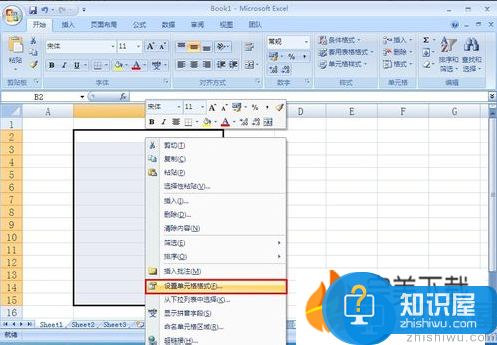
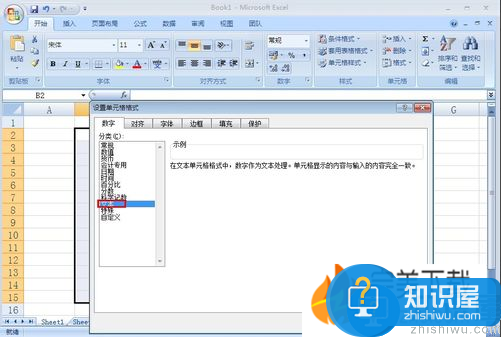
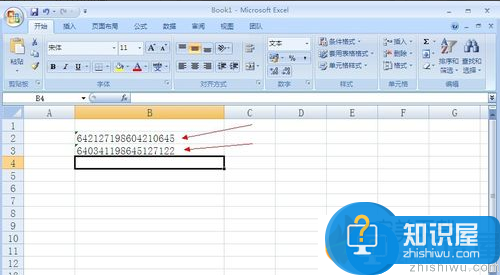
首先,我们要选定需要输入身份证号码的单元格,然后在选定区域中单击鼠标右键,选择【设置单元格格式】,选择【数字】分类下的【文本】后确定,在选定设置文本后的区域中输入就可以正常显示身份证号码了。
这个对于需要批量输入的是最方便快捷的一个方法。
方法二、设置单引号后再输入
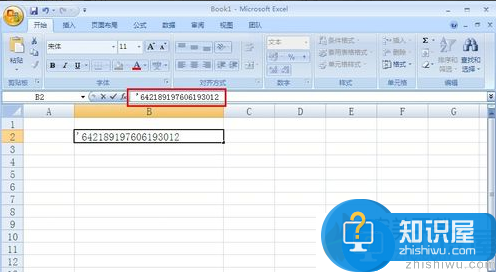
在需要输入身份证号码的单元格中首先要在英文状态下输入单引号,接着输入身份证号码,这样才能正常地显示身份证号码。但这种方法只针对于少数而言的输入才方便,如果是批量进行输入身份证号码的建议不要用这个方法。
方法三、设置单元格的数值位数法
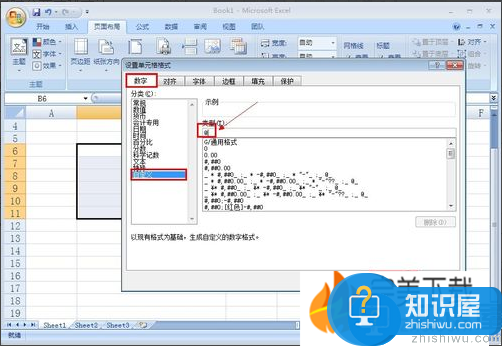
我们之所以在输入较长的身份证号时会变成科学计数法,就是因为Excel(下载Excel表格软件,前往http://www.wmzhe.com/heji/excelbiaoge/)默认的输入格式为数值,因此,我们只需要想办法增加数值的有效数字,使有效数字的位数大于身份证号的最大长度(即18位),就可以在任意单元格里随意输入身份证号了。
以上就是小编分享的Excel中输入身份证号的方法介绍,希望对大家工作中有所帮助!
具体方法:对于打开设置单元格格式对话框,在其中的数字一项里进行设置,选择“分类”中的“自定义”,然后将类型设置为“@”(不包括引号),单击“确定”按钮。
知识阅读


软件推荐
更多 >-
 查看
查看计支宝app下载v3.1.29 安卓版
142.27MB |商务办公
-
 查看
查看小小优酷最新版下载v5.4.6 安卓官方版
68.11MB |影音播放
-
 查看
查看艺图语app下载v3.3.4 安卓免费版
34.33MB |系统工具
-
查看
爱鸽者手机版下载v3.2.9 安卓版
243.57MB |商务办公
-
 查看
查看一品威客网接单app(一品众包)下载v2.7.1 安卓最新版
55.01MB |商务办公
-
 查看
查看诸葛找房网官方版下载v4.8.1.1 安卓最新版
66.6MB |生活服务
-
 查看
查看皓盘云建最新版下载v9.0 安卓版
53.38MB |商务办公
-
 查看
查看ris云客移动销售系统最新版下载v1.1.25 安卓手机版
42.71M |商务办公
-
1
 桌面的基本操作
2011-02-14
-
2
 电脑桌面图标摆放技巧
2011-02-15
-
3
电脑下载东西经常掉线的解决方法
2011-02-13
-
4快剪辑自带水印可以消除,只需简单设置
2011-02-12
-
5飞鸽传书好友列表显示异常?或许是这两个原因
2011-02-12
-
6
电脑键盘快捷键大全
2011-02-15
-
7
电脑技术吧教您分辨上网本和笔记本区别
2011-02-12
-
8
启动桌面清理向导的方法教程
2011-02-13
-
9PPT超强插件打包分享,从此不再被同事吐槽
2011-02-12
-
10
 win10电脑更改分辨率后字体变模糊怎么解决
2024-05-13


-
1

-
2
葫芦侠三楼最新破解版下载v4.4.0.6 安卓版
其它手游 -
3
葫芦侠7楼破解版免费下载v4.4.0.6安卓最新版
其它手游 -
4
葫芦侠八楼免费版下载v4.4.0.6安卓版
其它手游 -
5
葫芦侠3楼破解版免费下载v4.4.0.6安卓手机版
其它手游 -
6
像素漫斗抱歉,“八神庵”是特指游戏角色的专有名词,不存在符合要求的常用同义词近义词。下载v1.00安卓版
其它手游 -
7
葫芦侠4楼破解版游戏修改器下载v4.4.0.6安卓免费版
其它手游 -
8
末日餐厅安卓版下载v1.35安卓版
其它手游 -
9
葫芦侠十楼免费破解版下载v4.4.0.6安卓版
其它手游 -
10
葫芦侠8楼最新破解版下载v4.4.0.6安卓版
其它手游