excel中如何选定不连续单元格 Excel选定单元格技巧
发表时间:2017-06-16来源:网络
excel中如何选定不连续单元格 Excel选定单元格技巧 在Excel数据表格中,根据不同需求和场景,选取不同范围的单元格数据,远远不限于我们常用的点击或拖动。除了这些基本的方法外,下面的11种单元格选取方法,或许会让你大开眼界。
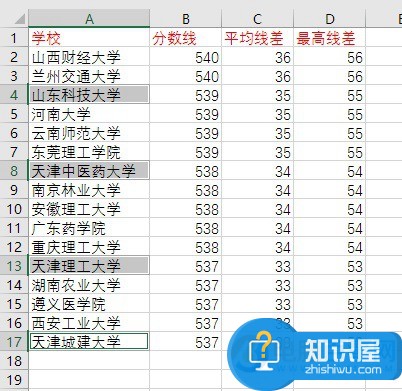
● 选取不连续的单元格
用Ctrl+鼠标点击,可选取任意位置的不连续单元格。
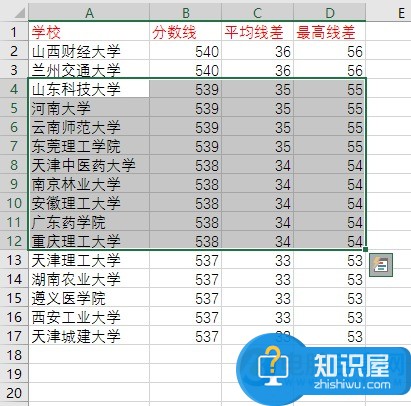
● 选择任意矩形区域
Shift+不同位置的两次鼠标点击,可选取两个位置为对角的矩形单元格区域。
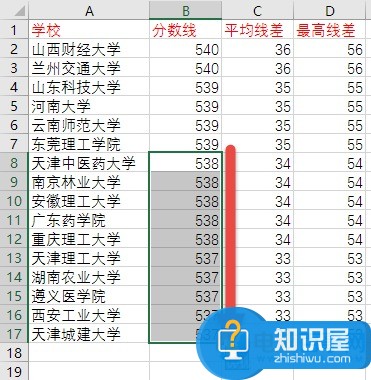
● 选取光标到某边缘处范围
Ctrl+Shift+方向键,选择从当前光标所在单元格到方向键所指的表格最边缘有效数据单元格。
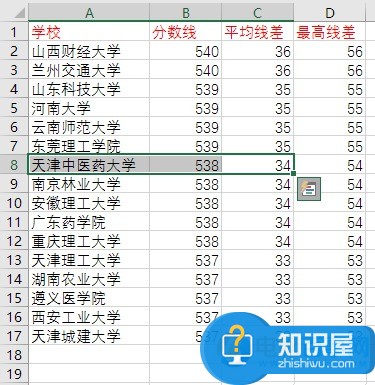
● 选取光标到行首单元格
Shift+Home,选择当前光标到当前行首单元格的区域范围。
● 选取光标到表首单元格
Ctrl+Shift+Home选择当前光标所在处的单元格到工作表第一个单元格的区域。
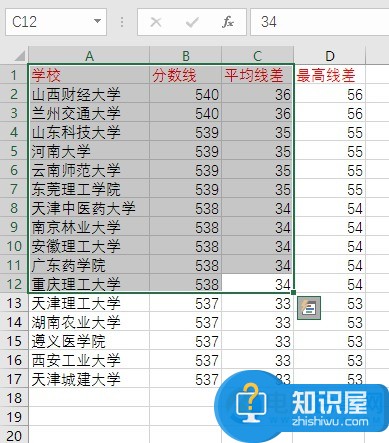
● 选取相邻区域或整张表
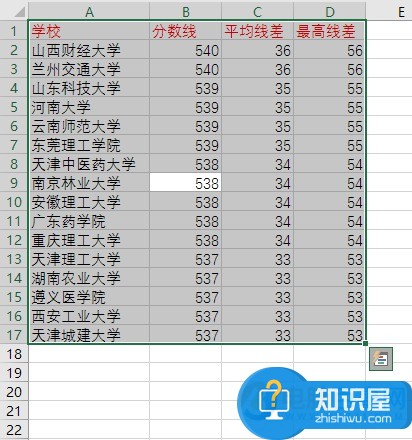
Ctrl+A选择所有与当前单元格相邻的区域数据,包括相邻单元格的相邻单元格。如果再次按下则选中整个工作表,其中包含无数据的空白区域。
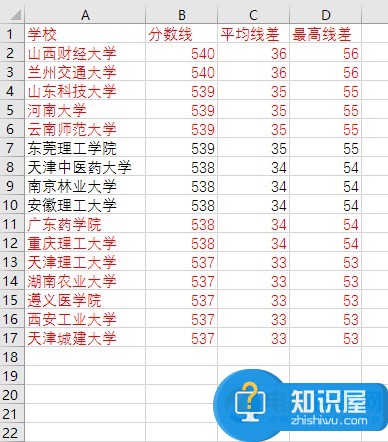
● 只选取当前可见单元格
Alt+;选取可见单元格,不含被隐藏的单元格。可用给选定区设定颜色,然后取消隐藏来验证原隐藏的单元格没被选中。
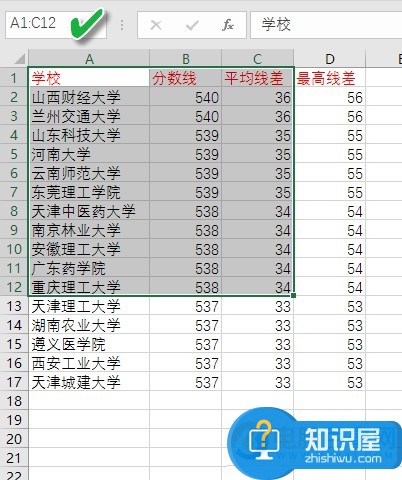
● 快速选取定的单元格
使用表格上方左上角的名称框,输入单元格区域坐标(如输入A1:C12),可快速选择指定的单元格或单元格区域。
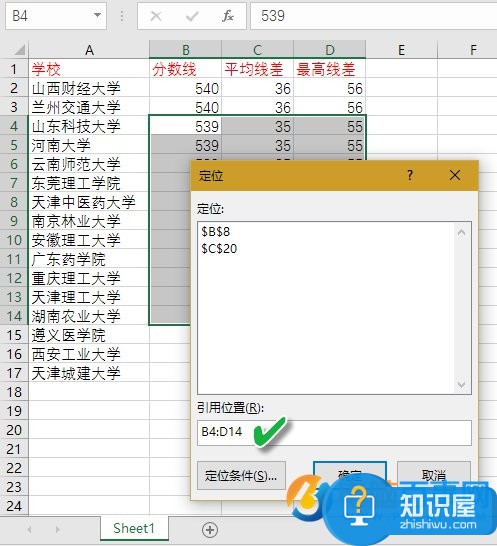
● 按照条件定位单元格区域
用F5(或Ctrl+G),按引用位置或位置区域进行条件定位。
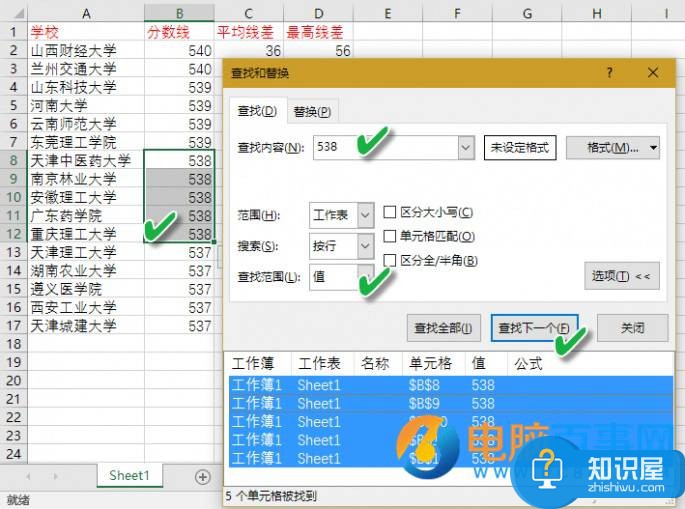
● 按搜索范围精准定位单元格
用Ctrl+F查找,按指定范围,指定值进行精准定位。在查找的结果中用Ctrl+A全选后,表中所有符合条件的单元格即被自动全部选中。
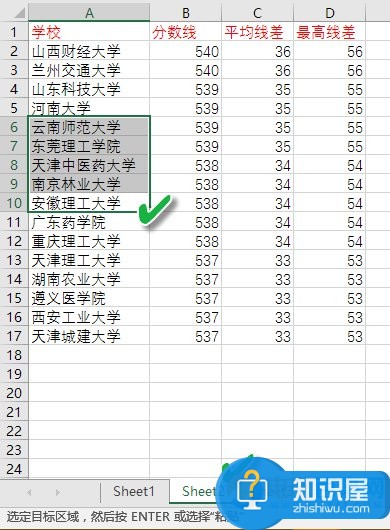
● 跨表联合自动定位单元格
涉及多个格式相同的工作表,在工作表标签上用Shift或Ctrl配合鼠标点击,进入工作组模式,选中一个工作表的单元格后,将同时影响组内的其他工作表的相同区域,其他表格的相应单元格也会被选中。
不知你是否想到,小小的单元格,竟然能这么多种选取方法。赶快用起来,让Excel带你飞!格技巧 Excel11种单元格选取方法
知识阅读


软件推荐
更多 >-
 查看
查看皓盘云建最新版下载v9.0 安卓版
53.38MB |商务办公
-
 查看
查看ris云客移动销售系统最新版下载v1.1.25 安卓手机版
42.71M |商务办公
-
 查看
查看粤语翻译帮app下载v1.1.1 安卓版
60.01MB |生活服务
-
 查看
查看人生笔记app官方版下载v1.19.4 安卓版
125.88MB |系统工具
-
 查看
查看萝卜笔记app下载v1.1.6 安卓版
46.29MB |生活服务
-
 查看
查看贯联商户端app下载v6.1.8 安卓版
12.54MB |商务办公
-
 查看
查看jotmo笔记app下载v2.30.0 安卓版
50.06MB |系统工具
-
 查看
查看鑫钜出行共享汽车app下载v1.5.2
44.7M |生活服务


-
1快剪辑自带水印可以消除,只需简单设置
2011-02-12
-
2
 电脑下载东西经常掉线的解决方法
2011-02-13
-
3
电脑技术吧教您分辨上网本和笔记本区别
2011-02-12
-
4
桌面的基本操作
2011-02-14
-
5
电脑键盘快捷键大全
2011-02-15
-
6飞鸽传书好友列表显示异常?或许是这两个原因
2011-02-12
-
7PPT超强插件打包分享,从此不再被同事吐槽
2011-02-12
-
8
启动桌面清理向导的方法教程
2011-02-13
-
9
 Win11系统右下角的Microsoft Teams是什么软件
2024-05-13
-
10
 win10电脑更改分辨率后字体变模糊怎么解决
2024-05-13


-
1

-
2
机器人战斗竞技场手机版下载v3.71 安卓版
其它手游 -
3
果冻人大乱斗最新版下载v1.1.0 安卓版
其它手游 -
4
王者100刀最新版下载v1.2 安卓版
其它手游 -
5
trueskate真实滑板正版下载v1.5.102 安卓版
其它手游 -
6
矢量跑酷2最新版下载v1.2.1 安卓版
其它手游 -
7
休闲解压合集下载v1.0.0 安卓版
其它手游 -
8
指尖游戏大师最新版下载v4.0.0 安卓版
其它手游 -
9
飞天萌猫下载v3.0.3 安卓版
其它手游 -
10
火柴人越狱大逃脱下载v1.1 安卓版
其它手游