史上最详细的C盘清理方法介绍 电脑C盘满了如何彻底清理垃圾教程
发表时间:2018-01-02来源:网络
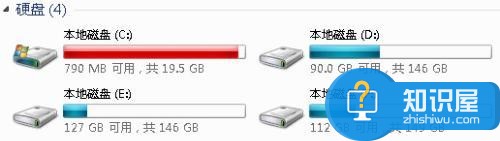
史上最详细的C盘清理方法介绍 电脑C盘满了如何彻底清理垃圾教程 我们在使用电脑的时候,总是会遇到很多的电脑难题。当我们在遇到了电脑C盘满了如何彻底清理垃圾的时候,那么我们应该怎么办呢?今天就一起来跟随知识屋的小编看看怎么解决的吧。
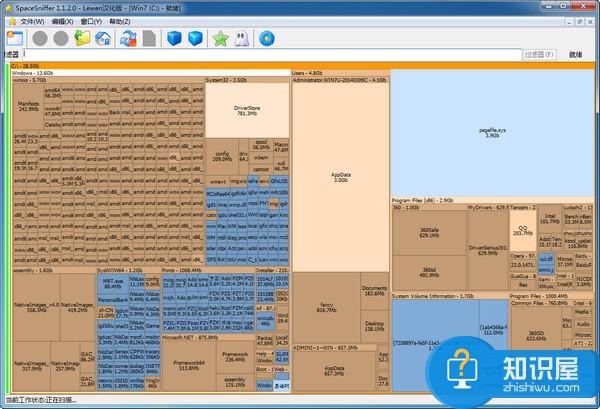
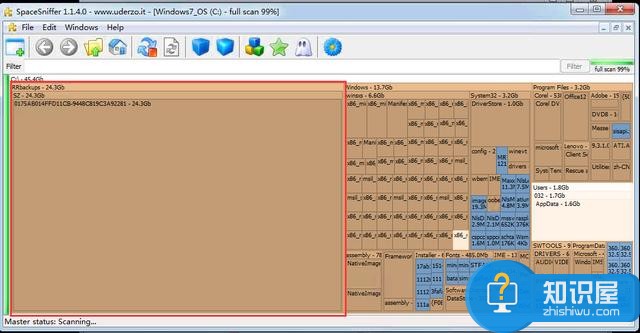
首先使用软件SpaceSniffer来分析磁盘文件占用情况,对相应的文件进行清理操作!
一:调整和删除Win7休眠文件Hiberfil.sys
可以在命令窗口中输入 powercfg -h off,即可关闭休眠功能,另外如果不相关闭休眠功能可以运行命令行 powercfg -h -size 70 即可将这台计算机的 C:\Hiberfil.sys 减小为 2GB 的 70%,即 2.8GB。
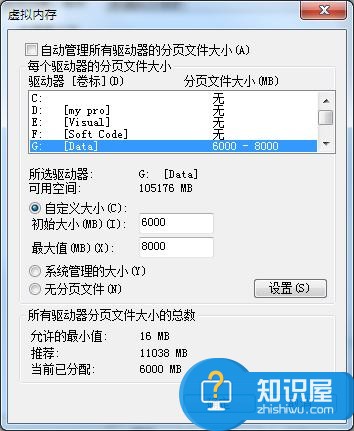
二:转移虚拟内存文件pagefile.sys
三:系统还原的备份信息System Volume Information
在运行中输入”gpedit.msc”找到(组策略)程序/ 计算机配置/管理模板/系统/系统还原然后在关闭系统还原配置中启用即可。(因为是启用关闭所以启用才是关闭)
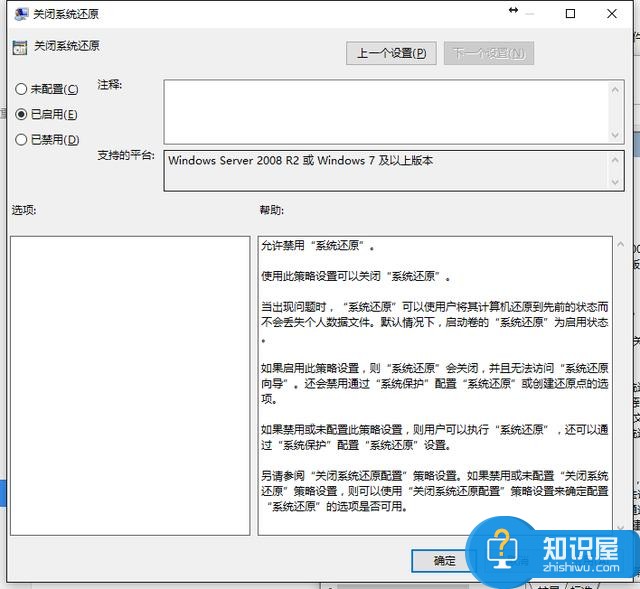
同样是在组策略中,进入计算机配置/管理模板/windows组件/windows Installer。然后找到:关闭创建系统还原检查点。这里也是选择启用这样关闭系统还原的工作完成了 ,下面就是处理System Volume Information文件夹了
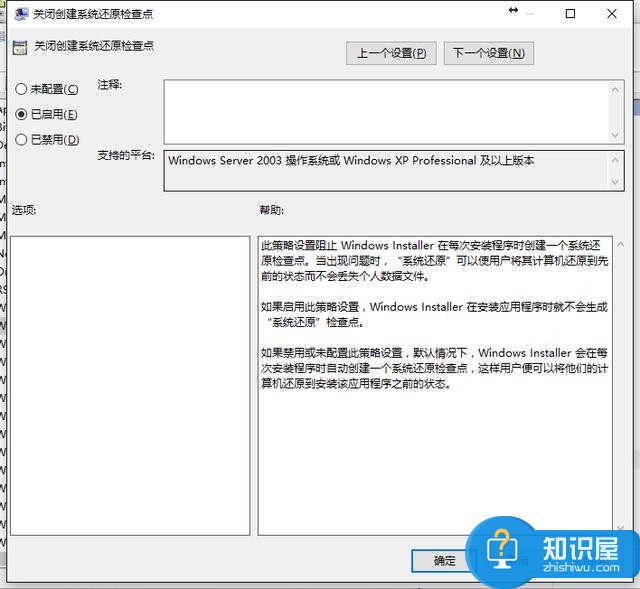
在运行中输入cmd运行cmd然后输入下面的命令(注意两处盘符)然后根据你分区情况修改盘符然后逐个输入
cacls “C:\System Volume Information” /e /g everyone:f && rd /s /q “C:\System Volume Information”
如果失败重启下再次执行此命令就行了!
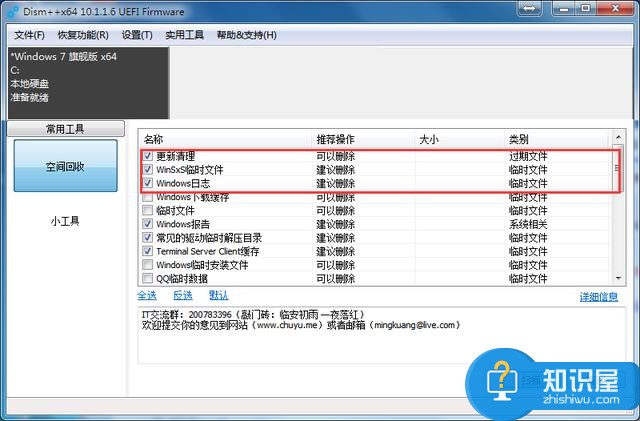
四:winsxs目录清理 ,需要用到软件 Dism++,打开软件选择要清理名称,然后点击扫描;完成之就点击清理清OK了!
五:RRbackups是ThinkPad本本自带的Rescue and Recovery程序创建的,这个文件夹是系统备份的文件.
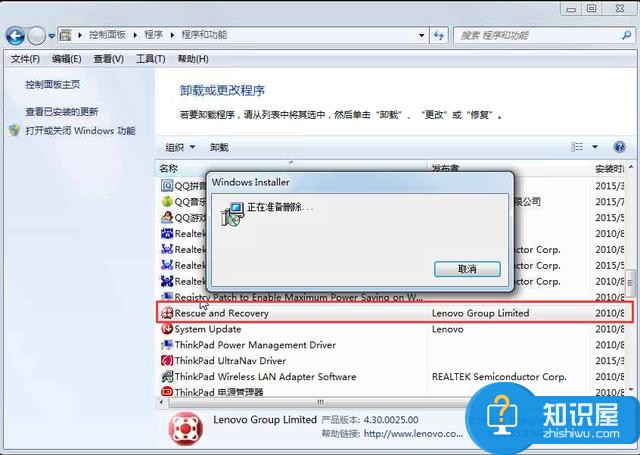
有如下方式来删除自己创建的系统备份:
1.进入Rescue and Recovery 程序界面,找到删除备份选项删除自己创建的系统备份(不同版本的Rescue and Recovery可能界面有所不同);
2.通过卸载Rescue and Recovery 程序来删除自己创建的系统备份,需要注意的是,一旦卸载该软件,则自己创建的所有系统备份都会被删除;
3.可以在系统安全模式下,在:工具->文件夹查看->选项 中,把“隐藏受保护的操作系统文件(推荐)”的钩去掉和选择“显示所有文件和文件夹”,直接删除系统备份所在盘符根目录下的RRbackups目录即可,需要注意的是,一旦删除该文件夹,则自己创建的所有系统备份都会被删除。
六:win10打开compact模式
Compact基本不影响系统性能,但可能会产生不易整理的磁盘碎片,不建议在机械硬盘上使用。
以管理员身份运行CMD,输入下面的命令回车运行即可。
compact /compactos:always
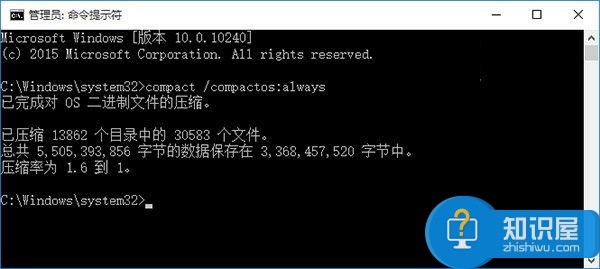
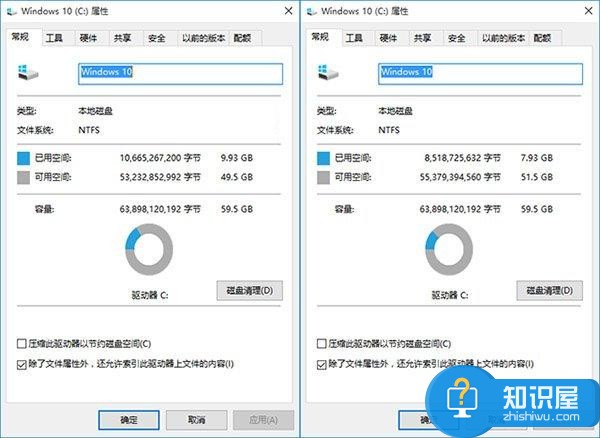
可以看到,压缩后共节省了约2.0GB空间。看一下实际硬盘空间占用对比:开启Compact后如果想关闭的话,只需执行下面的命令即可:compact /compactos:never
对于我们在遇到了电脑C盘满了如何彻底清理垃圾的时候,那么我们就可以利用到上面给你们介绍的解决方法进行处理,希望能够对你们有所帮助。
知识阅读


软件推荐
更多 >-
 查看
查看计支宝app下载v3.1.29 安卓版
142.27MB |商务办公
-
 查看
查看小小优酷最新版下载v5.4.6 安卓官方版
68.11MB |影音播放
-
 查看
查看艺图语app下载v3.3.4 安卓免费版
34.33MB |系统工具
-
查看
爱鸽者手机版下载v3.2.9 安卓版
243.57MB |商务办公
-
 查看
查看一品威客网接单app(一品众包)下载v2.7.1 安卓最新版
55.01MB |商务办公
-
 查看
查看诸葛找房网官方版下载v4.8.1.1 安卓最新版
66.6MB |生活服务
-
 查看
查看皓盘云建最新版下载v9.0 安卓版
53.38MB |商务办公
-
 查看
查看ris云客移动销售系统最新版下载v1.1.25 安卓手机版
42.71M |商务办公


-
1
 让数据重见天日 还怕你QQ找不到记录吗
2011-04-29
-
2
 我的世界青金石有什么用使用方法
2022-06-23
-
3
 我的世界棕色蘑菇怎么得
2022-06-23
-
4
 创造与魔法黄金矿工怎么合成
2022-03-31
-
5
 抖音视频怎么调整文字大小
2022-01-27
-
6
 快手跳一跳红包怎么拿高分
2022-01-20
-
7
 创造与魔法混沌魔法合成表
2022-03-31
-
8
 堆叠修仙天机锁效果介绍
2022-07-08
-
9
 金铲铲之战S7玉龙艾尼维亚玩法运营攻略
2022-07-07
-
10
 创造与魔法冰霜束缚合成公式
2022-03-31


-
1

-
2
葫芦侠三楼最新破解版下载v4.4.0.6 安卓版
其它手游 -
3
葫芦侠7楼破解版免费下载v4.4.0.6安卓最新版
其它手游 -
4
葫芦侠八楼免费版下载v4.4.0.6安卓版
其它手游 -
5
葫芦侠3楼破解版免费下载v4.4.0.6安卓手机版
其它手游 -
6
像素漫斗抱歉,“八神庵”是特指游戏角色的专有名词,不存在符合要求的常用同义词近义词。下载v1.00安卓版
其它手游 -
7
葫芦侠4楼破解版游戏修改器下载v4.4.0.6安卓免费版
其它手游 -
8
末日餐厅安卓版下载v1.35安卓版
其它手游 -
9
葫芦侠十楼免费破解版下载v4.4.0.6安卓版
其它手游 -
10
葫芦侠8楼最新破解版下载v4.4.0.6安卓版
其它手游


















