细节决定成败 BIOS启动顺序更改方式进化史
发表时间:2013-03-16来源:网络
第一台个人电脑诞生于1981年,4年后的1985年Windows 1.0第一次将我们带入了图形用户界面(GUI)时代,20年后的2011年个人电脑最基本的管理界面BIOS也终于迎来了真正意义上的图形化革命——EFI图形化BIOS。
相信许多帮别人攒过机器的兄弟们都遇到过下面这样的情况:
“老板噢吧,我要重新装系统,光盘塞进去咋没反应呢?”
“你得设置从光驱启动。”
“不会,你过来给我设置吧。”
“这……,我现在在门头沟,你家在通州呢……”
这要是个跟你有戏的美女多老远跑一趟也值了,这要是个倒霉的朋友介绍的朋友呢?
EFI图形化BIOS
现在好了,华硕6系列主板采用的EFI图形化BIOS的EZ Mode的最下面有启动顺序选项,直接用鼠标把光驱拖到第一个就OK啦,就像在WINDOWS下操作一样简单,而且还是全中文界面。
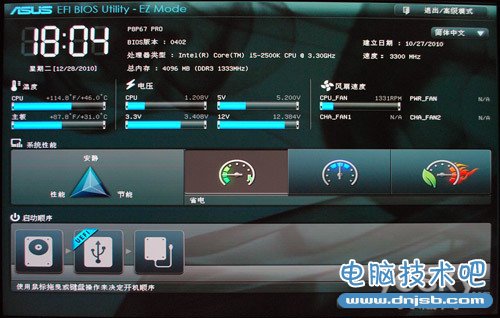
华硕EFI图形化BIOS的EZ Mode界面
[!--empirenews.page--]副标题[/!--empirenews.page--]
图形化BIOS最为简单
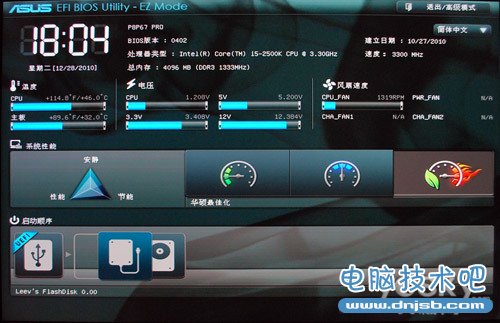
直接用鼠标拖动图标的操作非常直观
直接用鼠标拖动最下方的图标即可改变启动顺序,硬盘、U盘、移动硬盘、光驱的图标一目了然,而且每一个设备的名字也会在下面显示,就算是极品菜鸟也可以轻松搞定。
简易度评分:★★★★★
TIPS:华硕是第一家在全新的P8P67/P8H67/P8H61全系列主板上使用EFI图形化BIOS的主板厂商,而且,华硕EFI图形化BIOS是根据图形化需求重新设计的BIOS系统,是一个原生的图形化BIOS,而非一般厂商那样仅仅给传统BIOS加了一个图标化的外壳。
[!--empirenews.page--]副标题[/!--empirenews.page--]
好吧,看过了最新的EFI图形化BIOS操作界面,我们再来回顾一下之前那些改变启动顺序的古老办法吧。
近代:BOOT MENU快捷键
这是EFI图形化BIOS出现之前最实用的设计了,可惜,基于不同厂商的英文描述会有所不同,不太了解硬件术语的朋友还是会一头雾水。
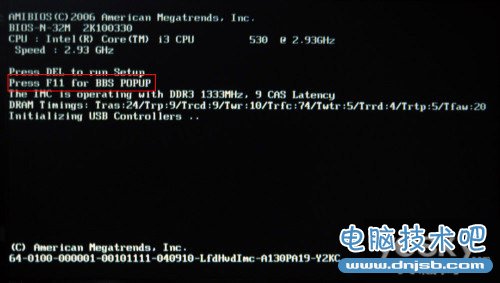
按F11键进入启动选择菜单,这……BBS POPUP,有多少人能猜到这是启动菜单的缩写那?
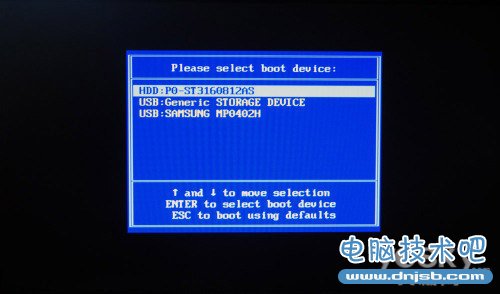
进入启动顺序选择菜单之后是纯英文设备描述,对于一般用户来说,想搞明白哪个是哪个得费上一段时间。
简易度评分:★★★
点评:操作还算简单,但专业术语太多,不够直观。
[!--empirenews.page--]副标题[/!--empirenews.page--]
原始:First……Second……Third
比启动菜单更原始的设计是这样的,启动顺序选项被隐藏在一个叫做Advanced BIOS Features的选项里面,然后可以选择首选启动的设备……第二启动的设备……第三启动的设备……
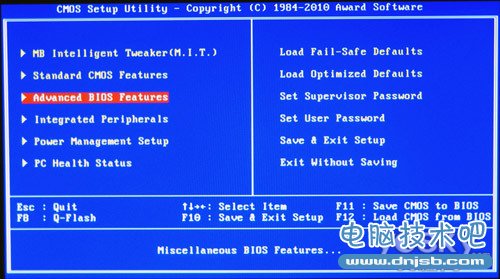
开机进入BIOS之后选择Advanced BIOS Features
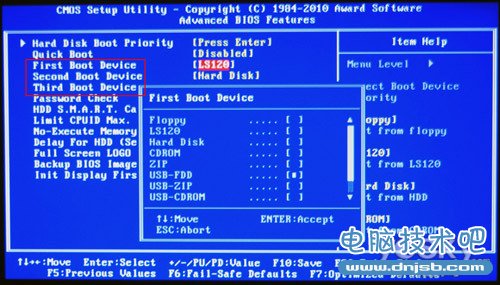
传统的启动顺序设置界面
不但隐藏得很深,这种启动顺序选项里的专业术语也不少,难找又难选,所以,当时要给一个菜鸟解释如何改变启动顺序简直就是一个噩梦……
简易度评分:★*0
点评:噩梦级难度。
知识阅读


软件推荐
更多 >-
 查看
查看计支宝app下载v3.1.29 安卓版
142.27MB |商务办公
-
 查看
查看小小优酷最新版下载v5.4.6 安卓官方版
68.11MB |影音播放
-
 查看
查看艺图语app下载v3.3.4 安卓免费版
34.33MB |系统工具
-
查看
爱鸽者手机版下载v3.2.9 安卓版
243.57MB |商务办公
-
 查看
查看一品威客网接单app(一品众包)下载v2.7.1 安卓最新版
55.01MB |商务办公
-
 查看
查看诸葛找房网官方版下载v4.8.1.1 安卓最新版
66.6MB |生活服务
-
 查看
查看皓盘云建最新版下载v9.0 安卓版
53.38MB |商务办公
-
 查看
查看ris云客移动销售系统最新版下载v1.1.25 安卓手机版
42.71M |商务办公
-
1
 2022年3000元电脑最强组装清单
2022-03-26
-
2
 不到3000元家用办公都行的装机平台
2011-02-13
-
3
 怎么识别AMD显卡的制造商和型号
2020-09-22
-
4
 笔记本电脑硬盘空间不足如何解决 笔记本电脑硬盘空间不足解决方法
2017-07-12
-
5
 2011年1月热门DIY组装intel平台电脑配置推荐
2011-02-13
-
6
 台式电脑组装教程图解(附台式电脑组装配置单及组装要点)
2022-03-26
-
7
 影视后期特效合成组装电脑配置推荐
2022-03-13
-
8
 笔记本电脑进程太卡怎么解决?
2022-03-10
-
9
 3800元编辑点评:intel双核电脑
2011-02-20
-
10
8000元畅玩星际争霸2游戏配置
2011-02-20

-
1

-
2
葫芦侠三楼最新破解版下载v4.4.0.6 安卓版
其它手游 -
3
葫芦侠7楼破解版免费下载v4.4.0.6安卓最新版
其它手游 -
4
葫芦侠八楼免费版下载v4.4.0.6安卓版
其它手游 -
5
葫芦侠3楼破解版免费下载v4.4.0.6安卓手机版
其它手游 -
6
像素漫斗抱歉,“八神庵”是特指游戏角色的专有名词,不存在符合要求的常用同义词近义词。下载v1.00安卓版
其它手游 -
7
葫芦侠4楼破解版游戏修改器下载v4.4.0.6安卓免费版
其它手游 -
8
末日餐厅安卓版下载v1.35安卓版
其它手游 -
9
葫芦侠十楼免费破解版下载v4.4.0.6安卓版
其它手游 -
10
葫芦侠8楼最新破解版下载v4.4.0.6安卓版
其它手游