Excel表格中如何始终显示表头?Excel表格中始终显示表头教程
发表时间:2020-08-17来源:网络
在日常工作中,大量数据需要使用Excel来处理,然而用户在浏览或打印的时候标题行常常会隐藏,这就给浏览或打印带来的不便,那么如何在浏览数据时始终保证标题行可见以及打印时标题行自动插入到每页首行呢?下面我们来演示一下方法。
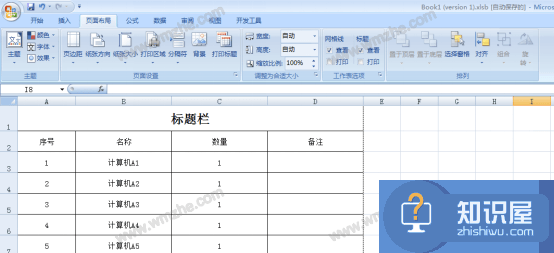
Excel表格中始终显示表头教程
通过冻结首行来实现浏览时标题行始终可见
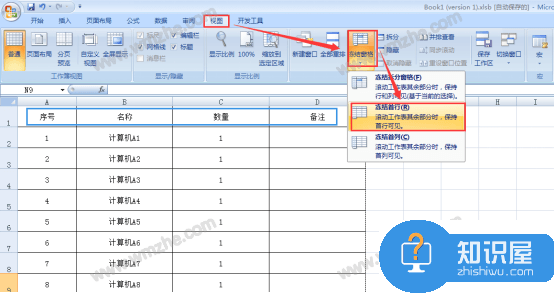
1、打开任意Excel表格,点击上方菜单栏中【视图】,在窗口选项组中单击【冻结窗格】,在其下拉列表中点击【冻结首行】(一般标题页都在首行)。
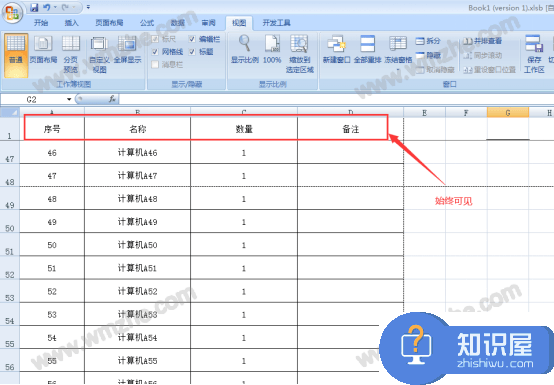
2、这时,用户通过滑块浏览数据时就会发现首行一直处于可见状态。
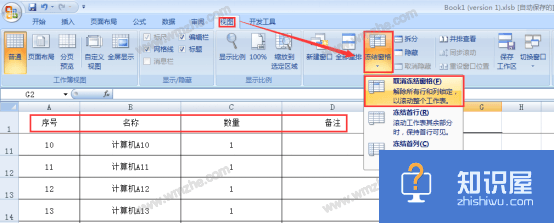
3、如果想取消标题的冻结状态,只需点击【冻结窗格】,在其下拉列表中点击【取消冻结窗格】即可。
通过设置打印标题来实现打印时标题行的自动插入
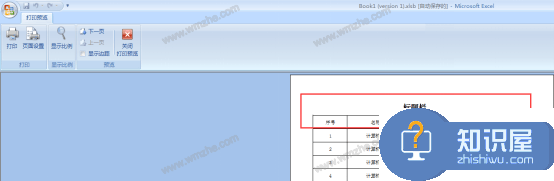
1、打开任意Excel表格,点击打印预览,可以发现标题行只在第一页显示。

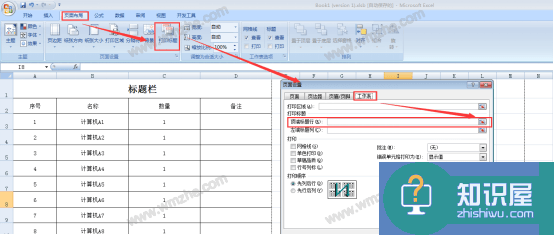
2、点击上方菜单栏中的【页面布局】-【打印标题】,弹出页面设置窗口,选择【工作表】,点击顶端标题行右侧的按钮。
3、选择标题栏,可以选一行或多行,然后再再次点击页面设置右侧按钮。
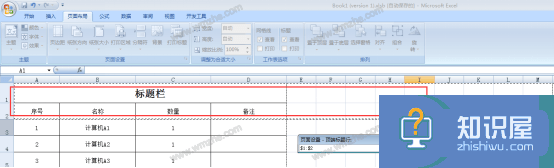
4、展开页面设置,点击【确定】。

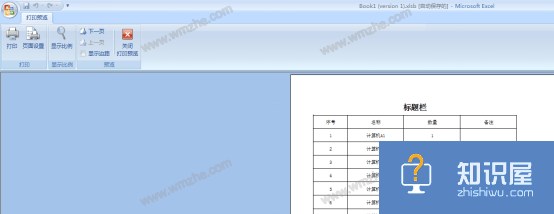
5、再次打开打印预览,可以看到刚才选择的标题行自动插入到每页首行。
以上就是关于在Excel中如何让标题行始终可见的介绍,希望对大家有所帮助。
知识阅读


软件推荐
更多 >-
 查看
查看计支宝app下载v3.1.29 安卓版
142.27MB |商务办公
-
 查看
查看小小优酷最新版下载v5.4.6 安卓官方版
68.11MB |影音播放
-
 查看
查看艺图语app下载v3.3.4 安卓免费版
34.33MB |系统工具
-
查看
爱鸽者手机版下载v3.2.9 安卓版
243.57MB |商务办公
-
 查看
查看一品威客网接单app(一品众包)下载v2.7.1 安卓最新版
55.01MB |商务办公
-
 查看
查看诸葛找房网官方版下载v4.8.1.1 安卓最新版
66.6MB |生活服务
-
 查看
查看皓盘云建最新版下载v9.0 安卓版
53.38MB |商务办公
-
 查看
查看ris云客移动销售系统最新版下载v1.1.25 安卓手机版
42.71M |商务办公


-
1
 桌面的基本操作
2011-02-14
-
2
 电脑桌面图标摆放技巧
2011-02-15
-
3
电脑下载东西经常掉线的解决方法
2011-02-13
-
4快剪辑自带水印可以消除,只需简单设置
2011-02-12
-
5飞鸽传书好友列表显示异常?或许是这两个原因
2011-02-12
-
6
电脑技术吧教您分辨上网本和笔记本区别
2011-02-12
-
7
电脑键盘快捷键大全
2011-02-15
-
8
启动桌面清理向导的方法教程
2011-02-13
-
9PPT超强插件打包分享,从此不再被同事吐槽
2011-02-12
-
10
 win10电脑更改分辨率后字体变模糊怎么解决
2024-05-13


-
1

-
2
葫芦侠三楼最新破解版下载v4.4.0.6 安卓版
其它手游 -
3
葫芦侠7楼破解版免费下载v4.4.0.6安卓最新版
其它手游 -
4
葫芦侠八楼免费版下载v4.4.0.6安卓版
其它手游 -
5
葫芦侠3楼破解版免费下载v4.4.0.6安卓手机版
其它手游 -
6
像素漫斗抱歉,“八神庵”是特指游戏角色的专有名词,不存在符合要求的常用同义词近义词。下载v1.00安卓版
其它手游 -
7
葫芦侠4楼破解版游戏修改器下载v4.4.0.6安卓免费版
其它手游 -
8
末日餐厅安卓版下载v1.35安卓版
其它手游 -
9
葫芦侠十楼免费破解版下载v4.4.0.6安卓版
其它手游 -
10
葫芦侠8楼最新破解版下载v4.4.0.6安卓版
其它手游


















