怎么有效清楚电脑垃圾?磁盘分区空间优化助手优化电脑磁盘教程
发表时间:2021-01-03来源:网络
很多人都发现电脑用久了,磁盘中的文件越来越多,可用的空间越来越少。那么遇到这样的问题,我们可以用磁盘分区空间优化助手优化磁盘空间,让可用空间变多。考虑到很多人不懂如何操作,下面就为大家讲解磁盘分区空间优化助手如何优化磁盘空间。

磁盘分区空间优化助手如何优化磁盘空间?
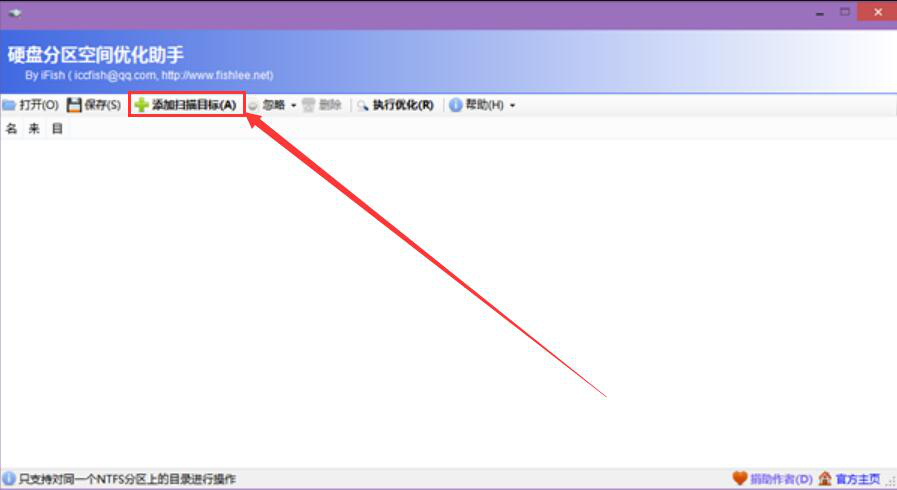
1、首先,我们打开磁盘分区空间优化助手,点击界面中的“添加扫描目标”按钮,添加需要优化空间的磁盘。
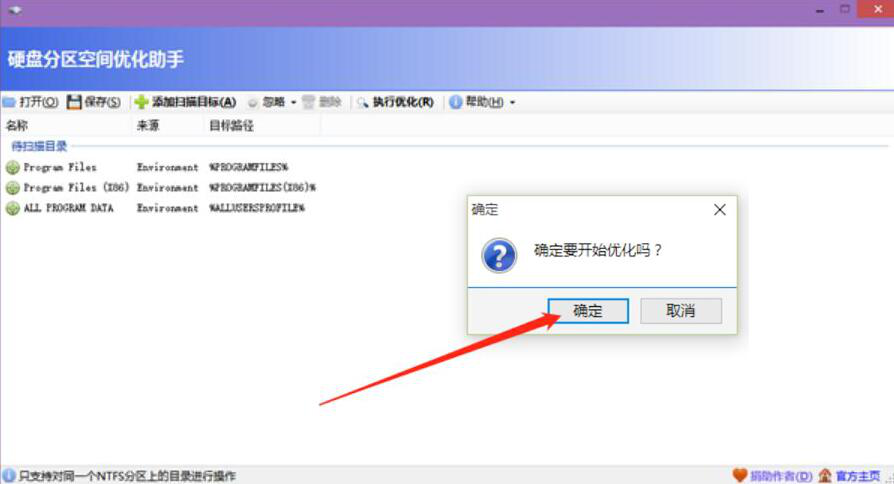
2、然后,需要优化的磁盘便会展示在待扫描目录中,我们点击界面菜单栏中的“执行优化”按钮。

3、此时,软件便会弹出如下图的小窗口提示,我们点击“确定”按钮,磁盘分区空间优化助手便开始优化该磁盘空间。
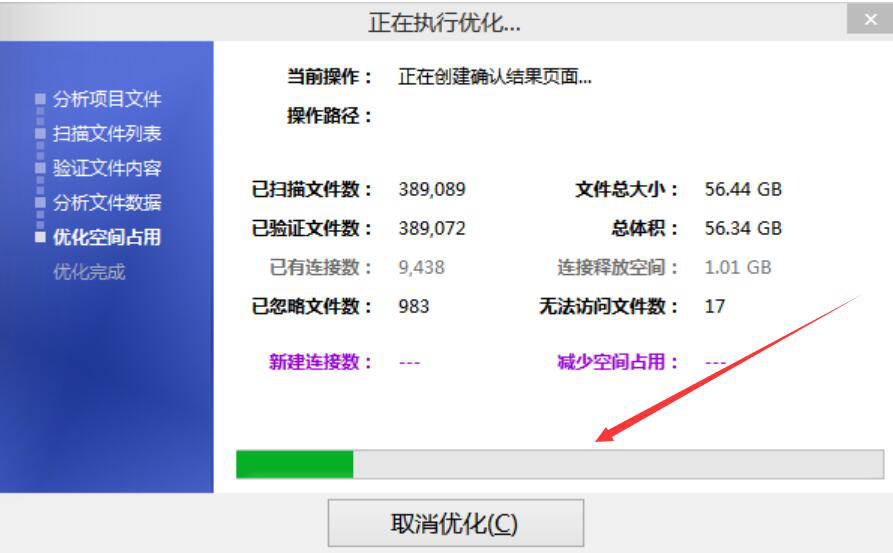
4、接下来,在界面中,我们可以了解磁盘分区空间优化助手优化该磁盘空间的具体进度。
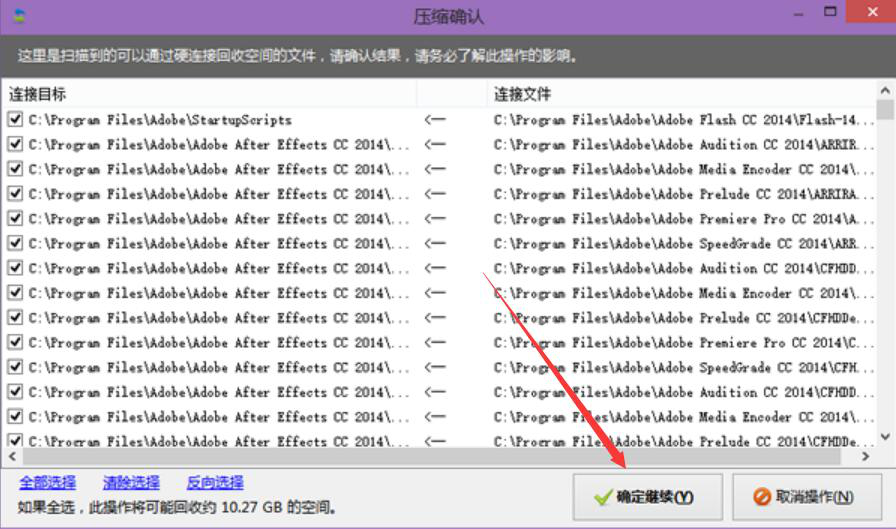
5、在压缩确认窗口中,我们可以看到文件已经默认全选,点击“确定继续”按钮,磁盘分区空间优化助手便会继续优化该磁盘空间。
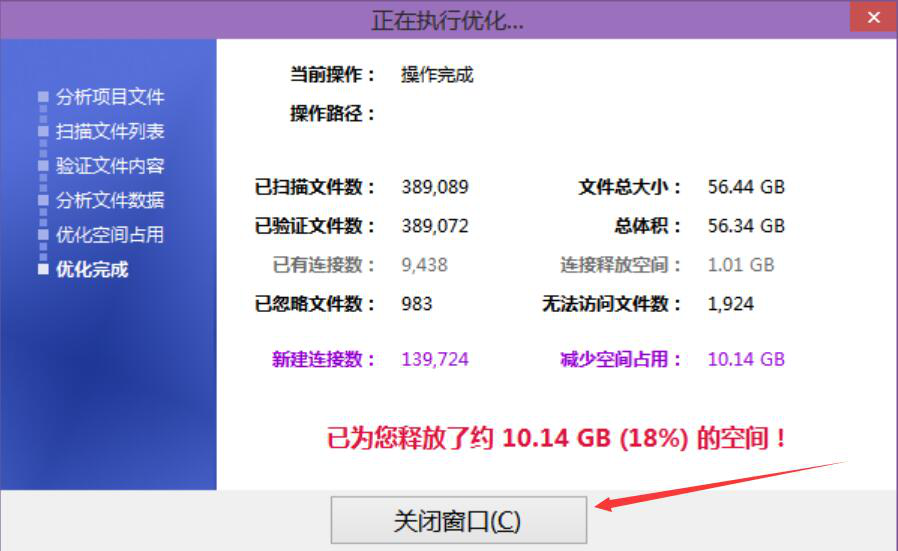
6、最后,界面显示已经释放的磁盘空间容量,说明磁盘分区空间优化助手完成了磁盘空间的优化。我们点击“关闭窗口”即可。
当磁盘可用空间越来越少的时候,我们可以用磁盘分区空间优化助手来优化磁盘空间。这样一来,磁盘的可用空间不仅变多了,而且读写速度也会有所提升。
知识阅读
软件推荐
更多 >-
 查看
查看计支宝app下载v3.1.29 安卓版
142.27MB |商务办公
-
 查看
查看小小优酷最新版下载v5.4.6 安卓官方版
68.11MB |影音播放
-
 查看
查看艺图语app下载v3.3.4 安卓免费版
34.33MB |系统工具
-
查看
爱鸽者手机版下载v3.2.9 安卓版
243.57MB |商务办公
-
 查看
查看一品威客网接单app(一品众包)下载v2.7.1 安卓最新版
55.01MB |商务办公
-
 查看
查看诸葛找房网官方版下载v4.8.1.1 安卓最新版
66.6MB |生活服务
-
 查看
查看皓盘云建最新版下载v9.0 安卓版
53.38MB |商务办公
-
 查看
查看ris云客移动销售系统最新版下载v1.1.25 安卓手机版
42.71M |商务办公
热门推荐
-
1

-
2
葫芦侠三楼最新破解版下载v4.4.0.6 安卓版
其它手游 -
3
葫芦侠7楼破解版免费下载v4.4.0.6安卓最新版
其它手游 -
4
葫芦侠八楼免费版下载v4.4.0.6安卓版
其它手游 -
5
葫芦侠3楼破解版免费下载v4.4.0.6安卓手机版
其它手游 -
6
像素漫斗抱歉,“八神庵”是特指游戏角色的专有名词,不存在符合要求的常用同义词近义词。下载v1.00安卓版
其它手游 -
7
葫芦侠4楼破解版游戏修改器下载v4.4.0.6安卓免费版
其它手游 -
8
末日餐厅安卓版下载v1.35安卓版
其它手游 -
9
葫芦侠十楼免费破解版下载v4.4.0.6安卓版
其它手游 -
10
葫芦侠8楼最新破解版下载v4.4.0.6安卓版
其它手游


















