192.168.1.1打不开?192.168.1.1打不开的解决方法
发表时间:2014-12-13来源:网络
前面电脑技术吧发布过一些关于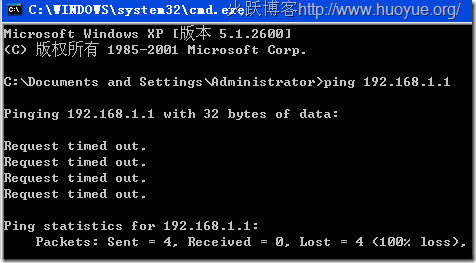
看那个Request time out( 查询超时),还有就是sent和lost,sent 表示你发送数据,lost表示丢失了数据,至少lost要比sent少才有可能接通,像这种情况就是没有ping通!如果没有这些那就恭喜你,说明你的ping通了,如果ping不能怎么办?(如果你已经能上网了看看路由器有没有禁ping。)那就是ip设置的问题了。
192.168.1.1设置:
ping 192.168.1.1ping不通具体解决方案如:
在桌面上“网上邻居”上击右键,出现如图:
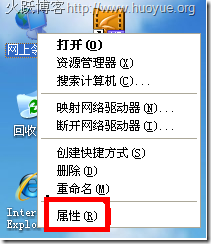
点击属性,
出现网络连接,–在本地连接上击右键–>如图:
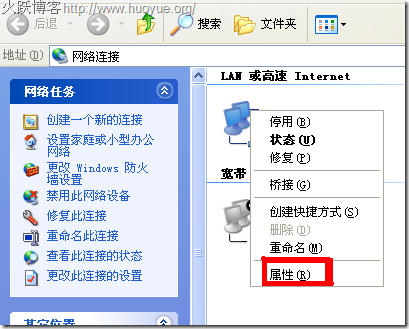
还是点击属性,出现下图:
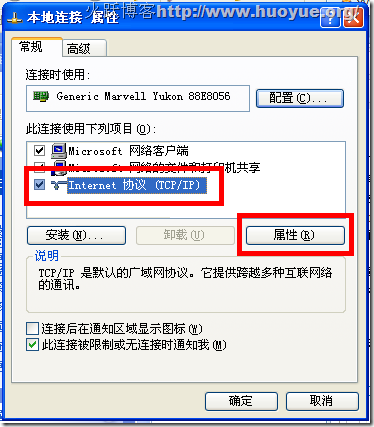
选择INTERNET 协议(TCP/IP)后,再一次点击属性,出现下图:
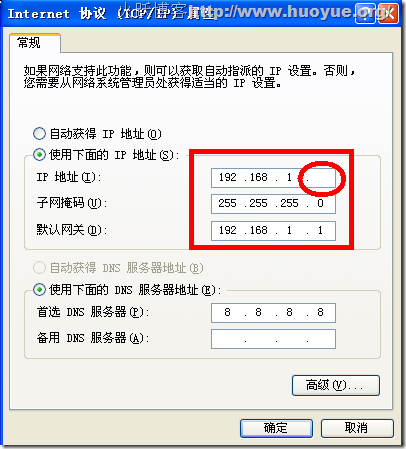
IP地址输入192.168.1.X(X可以是2-254的任何一个数字,最好是2-8),然后在子网掩码上点一下,如果是WIN2000或WINXP就会自动填上(255.255.255.0)再在默认网关上填上:192.168.1.1,现在再确认就OK了!,相信你现在也可以打开http://192.168.1.1了!
我们再来说说不知道192.168.1.1密码怎么办?下面一个案例将告诉你解决方法,其实很简介,重置路由器设置就行了!
单位有个曾经用过的TP-LINK的路由器,现拿回家去用,但不知道登陆192.168.1.1密码,怎么设置路由器?
192.168.1.1密码重置:
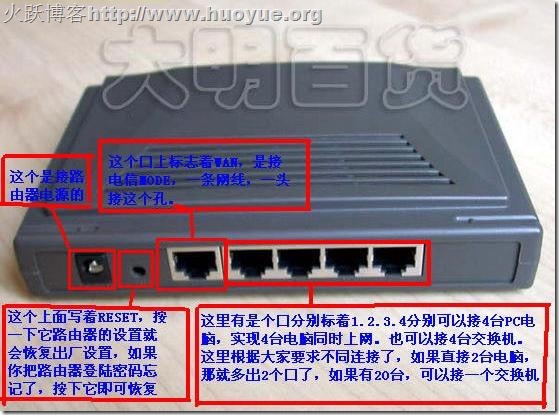
通常遇到这种故障,我们首先得重置路由器设置,用牙签或者铁丝抵住路由器后面的小孔,抵住的同时拔掉路由器电源;然后把接外网的网线接在路由器WLAN口上,把自己的电脑接在路由器的LAN口上面。 如下图:
192.168.1.1路由器设置:
准备工作做好了,现在我们在电脑的IE浏览器上输入“http://192.168.1.1”(每个路由器它的初始IP并不一样,具体情况得看说明书,有需要联系我,也可以直接输入192.168.1.1),按回车后出现如下窗口:
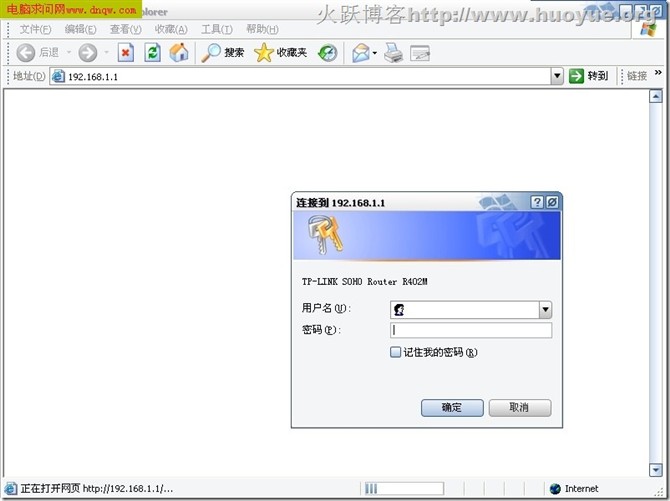
输入用户名和密码, 初始用户是admin,192.168.1.1初始密码是admin(不同的路由器不一样),再点击登陆,出现下图:
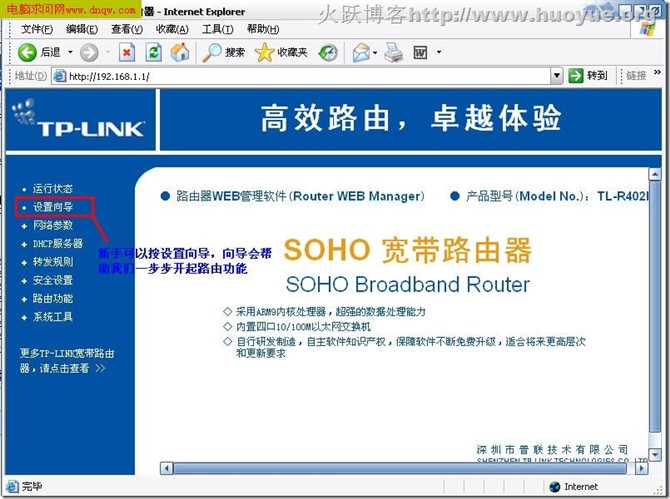
新手可以先自己看设置向导!选择设置向导出现下图:
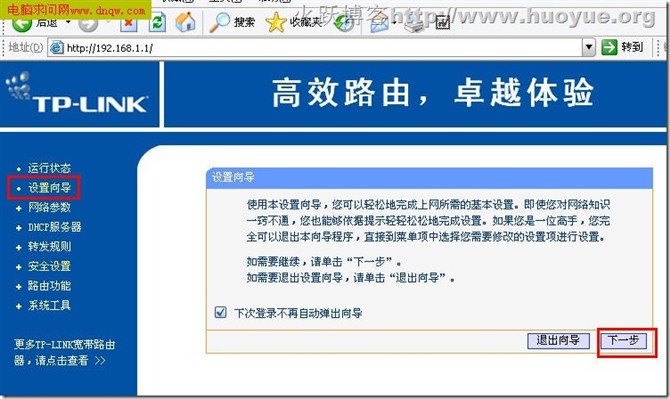
点击下一步,如图:
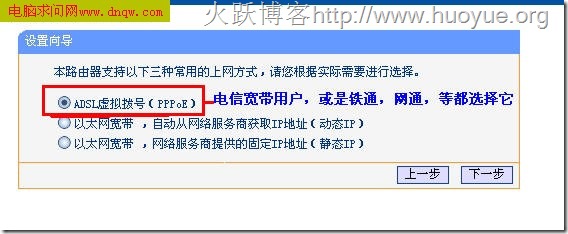
再下一步,就是登录界面了:
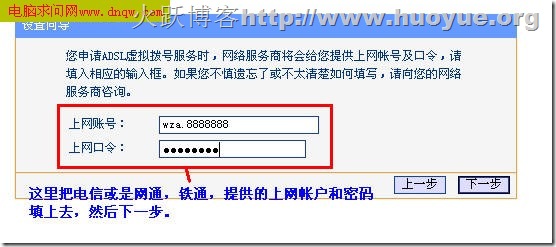
设置好以后就出现下图了:
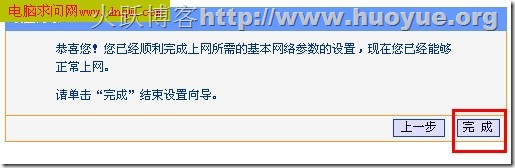
恭喜你,路由器设置完毕!
现在我们来,对其网络参数、WAN口设置就可以轻松的进行上网了。 选择“网络参数”选项,然后选择LAN口参数设置,会出现下面的设置画面。该选项主要是对路由器的参数进行设置。
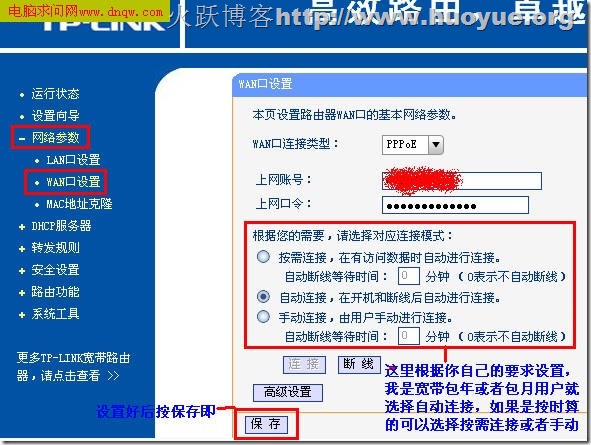
现在路由器的设置已经全部完成,剩下的就是重启路由器了!
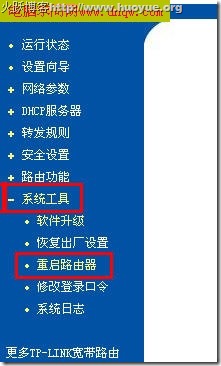
按照上面点击就行了!一般情况接上网线就可以上网了,如果还不可以那就要设置IP了!
按照最上面的办法调出IP设置:如下图:
上面那个圈会是你自己设置的参数,在DNS中填写宽带服务商给你的DNS,各地都不一样,在这里我们使用GOOGLE提供的DNS地址,使用这个DNS是通用的,而且还能屏蔽本地的电信广告。然后点确认就可以上网了!如果还不行可以重启一下电脑!
我想到现在不论你是192.168.1.1打不开或进不去,192.168.1.1密码忘记了,还是路由器不会配置之类问题都已经解决了!如果你还遇到其它问题可以发贴!我们一定尽力为你解决!
知识阅读


软件推荐
更多 >-
 查看
查看计支宝app下载v3.1.29 安卓版
142.27MB |商务办公
-
 查看
查看小小优酷最新版下载v5.4.6 安卓官方版
68.11MB |影音播放
-
 查看
查看艺图语app下载v3.3.4 安卓免费版
34.33MB |系统工具
-
查看
爱鸽者手机版下载v3.2.9 安卓版
243.57MB |商务办公
-
 查看
查看一品威客网接单app(一品众包)下载v2.7.1 安卓最新版
55.01MB |商务办公
-
 查看
查看诸葛找房网官方版下载v4.8.1.1 安卓最新版
66.6MB |生活服务
-
 查看
查看皓盘云建最新版下载v9.0 安卓版
53.38MB |商务办公
-
 查看
查看ris云客移动销售系统最新版下载v1.1.25 安卓手机版
42.71M |商务办公


-
1
 电脑维护知识
2022-03-14
-
2
 输入法无法显示的问题的解决方法
2011-02-13
-
3
快速启动栏显示桌面图标不见了解决办法
2011-02-14
-
4
解决进入系统后长时间无反应症状
2011-02-15
-
5
 如何重装苹果电脑系统
2022-02-14
-
6
鼠标关机后仍然发光的原因以及解决办法~
2011-02-13
-
7
麦克风没声音怎么回事?【图文详解】
2012-02-21
-
8
 Mac电脑如何重装系统?跟着步骤来,没错!
2022-02-14
-
9
电脑不能开机怎么办?
2011-02-15
-
10
电脑蓝屏代码C0000218怎么解决方法
2012-02-20


-
1

-
2
葫芦侠三楼最新破解版下载v4.4.0.6 安卓版
其它手游 -
3
葫芦侠7楼破解版免费下载v4.4.0.6安卓最新版
其它手游 -
4
葫芦侠八楼免费版下载v4.4.0.6安卓版
其它手游 -
5
葫芦侠3楼破解版免费下载v4.4.0.6安卓手机版
其它手游 -
6
像素漫斗抱歉,“八神庵”是特指游戏角色的专有名词,不存在符合要求的常用同义词近义词。下载v1.00安卓版
其它手游 -
7
葫芦侠4楼破解版游戏修改器下载v4.4.0.6安卓免费版
其它手游 -
8
末日餐厅安卓版下载v1.35安卓版
其它手游 -
9
葫芦侠十楼免费破解版下载v4.4.0.6安卓版
其它手游 -
10
葫芦侠8楼最新破解版下载v4.4.0.6安卓版
其它手游


















