windows系统如何安装 Oracle 11g 客户端的配置(图文教程)
发表时间:2015-03-19来源:网络
今天电脑技术吧的小编就为大家分享一篇技术性的文章给大家吧,公司同事问小编说到Windows系统如何安装 Oracle 11g 客户端的配置?说到这个,小编就特意写一篇文章吧,希望可以帮助到大家,具体如下:
首先我们需要先下载好 oracle 11g 客户端软件,下载可以到百度进行搜索下载,这里就不提供下载地址了,软件平台请根据实际下载, 我这里是windows7 32位操作系统,当然我下载oracle 11g 32位客户端软件,下载好后,右击win32_11gR2_client.zip文件,进行解压缩,如下图:
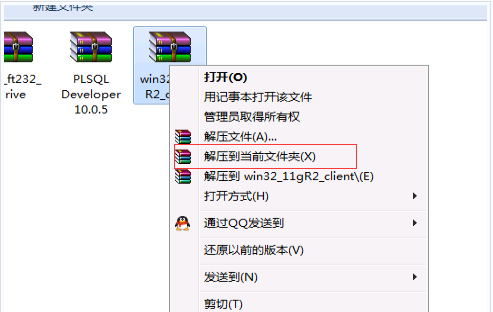
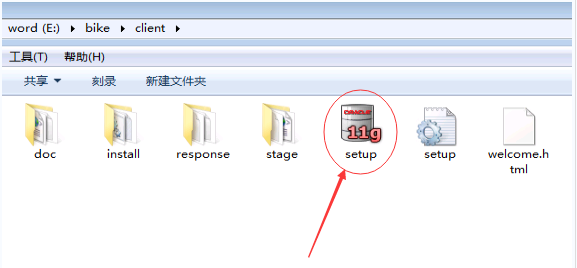
解压缩至文件夹后,进入至文件夹,双击setup.exe 进行安装 www.zhishiwu.com
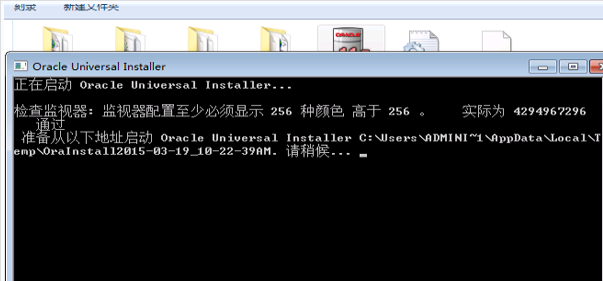
双击安装程序后,稍等片刻,程序弹出命令窗口,程序进入安装前自检。www.zhishiwu.com
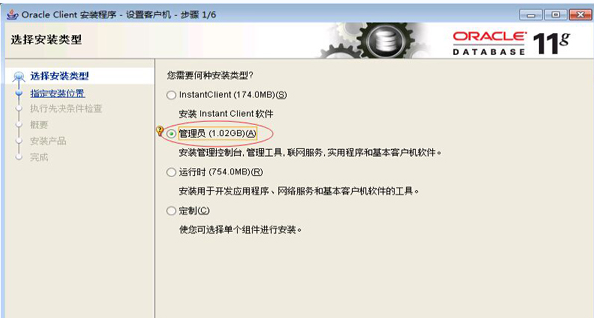
安装条件自检通过后,会弹出如下的窗口,这里我就直接选择管理员(你也可以选择其它的安装选项)
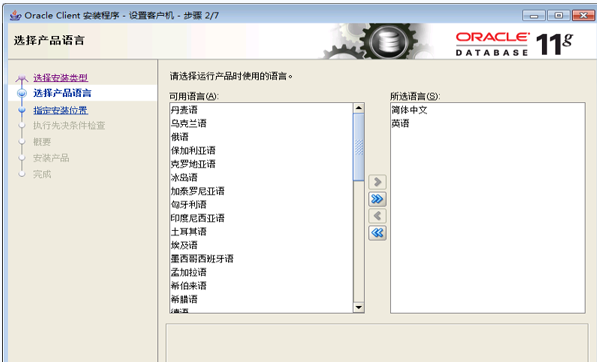
在弹出的窗口中,选择好语言
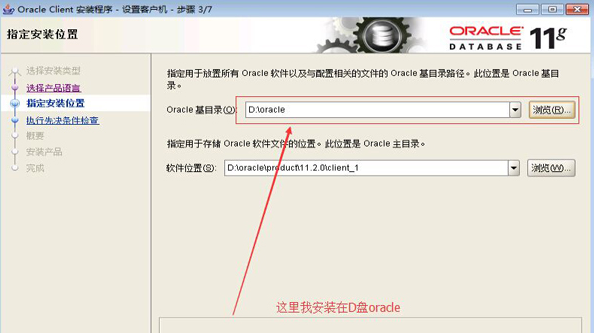
选择好oracle的安装路径,这里我选择安装至D:oracle
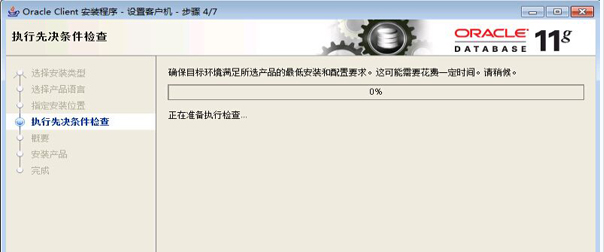
安装目录确定后,进入至下一上,程序会对当前的计算机进行安装条件检测(如内存,环境等)
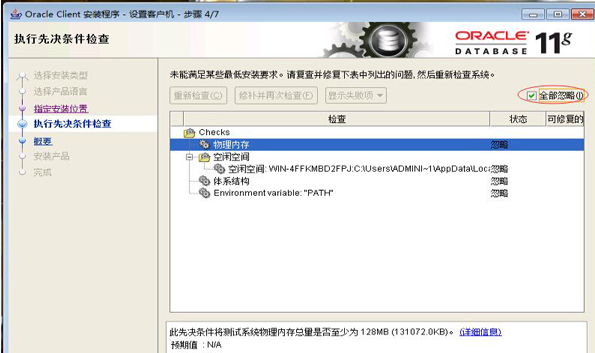
在检测出结果中我发现状态都为失败状态,我直接全部忽略,进入下一步。
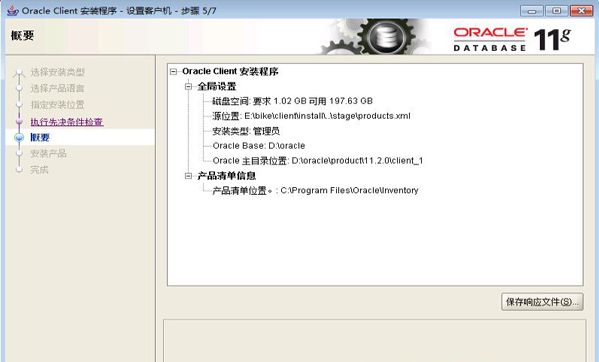
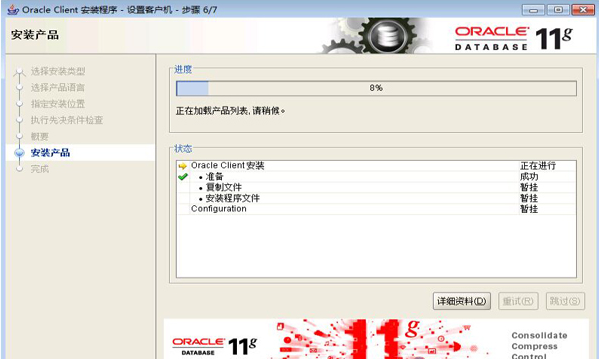
程序进入安装过程。
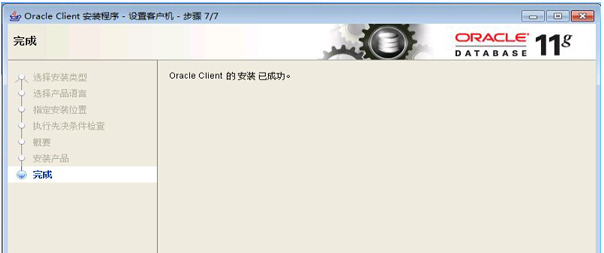
程序安装完成,如下图所示,点击关闭退出安装。
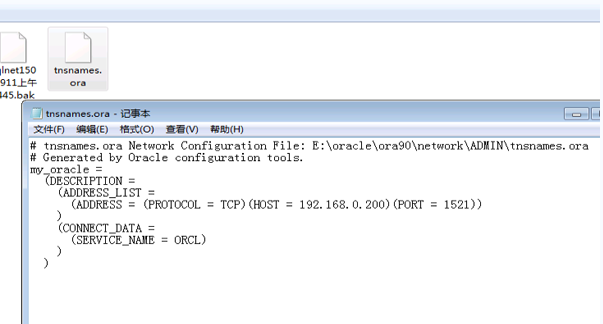
oracle客户端软件安装完成后,对oracle的tnsnames.ora进行配置(即配置连接实例和连接描述符),依次打开 d:oracleproduct11.2.0client_1networkadmin(这个是我安装时选择的D盘路径,而tnsnames.ora就在admin目录里)。

打开目录admin,找到tnsnames.ora,如果不存在该文件,则手创建文件,并将内容设置为如参数:
my_oracle =
(DESCRIPTION =
(ADDRESS_LIST =
(ADDRESS = (PROTOCOL = TCP)(HOST = 192.168.0.200)(PORT = 1521))
)
(CONNECT_DATA =
(SERVICE_NAME = ORCL)
)
)
如下图所示(图中带#号开头的为注释,无实际意义)
设置好后,测试对oracle服务器的连接,点击开始菜单--在弹出的输入框中--输入命令(也可以同时按win+r键进入运行)操作如下
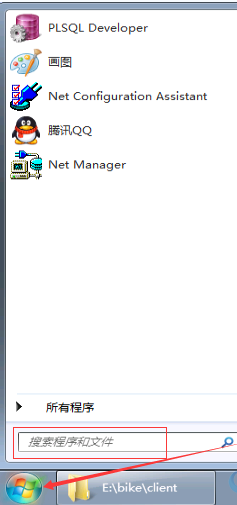
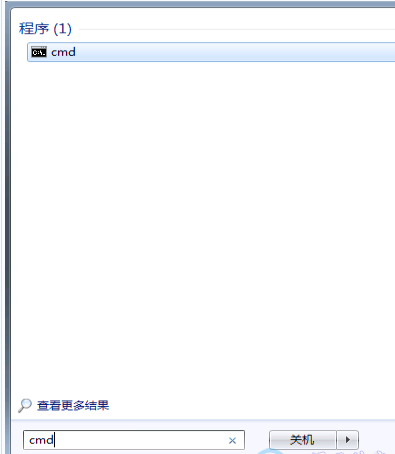
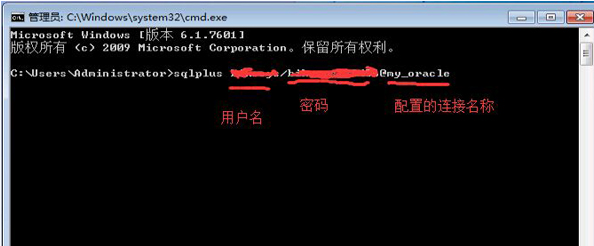
输入命令cmd,回车键进入命令行,并且输入sqlplus username/password@my_oracle 如下图所示
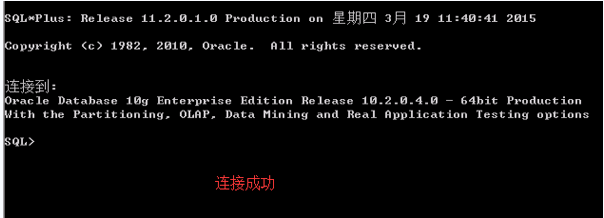
输入命令回车确定后,如果出现如下图所示,表示连接至oracle服务端成功,我们可以对oracle进行管理了。
以上就是电脑技术吧提供的windows系统如何安装 Oracle 11g 客户端的配置(图文教程).
知识阅读




软件推荐
更多 >-
 查看
查看计支宝app下载v3.1.29 安卓版
142.27MB |商务办公
-
 查看
查看小小优酷最新版下载v5.4.6 安卓官方版
68.11MB |影音播放
-
 查看
查看艺图语app下载v3.3.4 安卓免费版
34.33MB |系统工具
-
查看
爱鸽者手机版下载v3.2.9 安卓版
243.57MB |商务办公
-
 查看
查看一品威客网接单app(一品众包)下载v2.7.1 安卓最新版
55.01MB |商务办公
-
 查看
查看诸葛找房网官方版下载v4.8.1.1 安卓最新版
66.6MB |生活服务
-
 查看
查看皓盘云建最新版下载v9.0 安卓版
53.38MB |商务办公
-
 查看
查看ris云客移动销售系统最新版下载v1.1.25 安卓手机版
42.71M |商务办公
-
1
 教新手站长从0建站到毕业
2011-06-20
-
2
新手建站必看的资料
2011-06-20
-
3
如何让你网站的用户变为忠诚的支持者
2011-06-05
-
4
给刚开始做网站的新人的几点建议
2011-06-05
-
5
为了网站的发展请拒绝垃圾域名
2011-06-20
-
6
 一个让外链数突飞猛进的方法
2011-06-04
-
7
草根站长分享做下载站几年来积累的经验
2011-06-04
-
8
 异常对象java 是什么意思
2022-03-24
-
9
网站论坛如何管理
2011-06-04
-
10
网络创业成功之路
2011-06-04
-
1

-
2
葫芦侠三楼最新破解版下载v4.4.0.6 安卓版
其它手游 -
3
葫芦侠7楼破解版免费下载v4.4.0.6安卓最新版
其它手游 -
4
葫芦侠八楼免费版下载v4.4.0.6安卓版
其它手游 -
5
葫芦侠3楼破解版免费下载v4.4.0.6安卓手机版
其它手游 -
6
像素漫斗抱歉,“八神庵”是特指游戏角色的专有名词,不存在符合要求的常用同义词近义词。下载v1.00安卓版
其它手游 -
7
葫芦侠4楼破解版游戏修改器下载v4.4.0.6安卓免费版
其它手游 -
8
末日餐厅安卓版下载v1.35安卓版
其它手游 -
9
葫芦侠十楼免费破解版下载v4.4.0.6安卓版
其它手游 -
10
葫芦侠8楼最新破解版下载v4.4.0.6安卓版
其它手游


















