轻轻松松用QQ进行在线视频教学
发表时间:2014-09-30来源:网络
但是,这些方法都很不直观,对方也未必能很好地领会。当然,最好的办法就是让对方通过相应的远程客户端软件连接到本机,我们在屏幕上进行演示教学,让对方看清本机屏幕上的详细操作步骤。如果双方能通过QQ视频聊天进行交流,在视频聊天窗口中就能实时观看到对方在屏幕上的操作顺序,那就实现了视频在线教学。
VCam 虚拟摄像头软件就能轻松在QQ中实现视频在线教学,即使你没有真正的摄像头设备,照样可以和对方进行视频交流。VCam支持任何一种具有视频聊天功能的即时通讯软件,例如QQ、MSN Messenger、Skype等。
VCam 虚拟摄像头安装成功后,会在系统中生成名为“e2eCap Video Capture”的虚拟摄像头。实现在线视频教学的关键是:利用VCam 虚拟摄像头提供的桌面捕捉功能。以QQ 2006为例进行说明,在QQ 2006中点击“菜单”→“工具”→“语音视频调节”,在语音视频调节向导窗口中的“视频设备”列表中选中“e2eCap Video Capture”,在VCam管理器(如图1)中点击“屏幕捕捉”按钮,在弹出的提示窗口中点击确认按钮,在屏幕上就出现了一个桌面捕捉框。
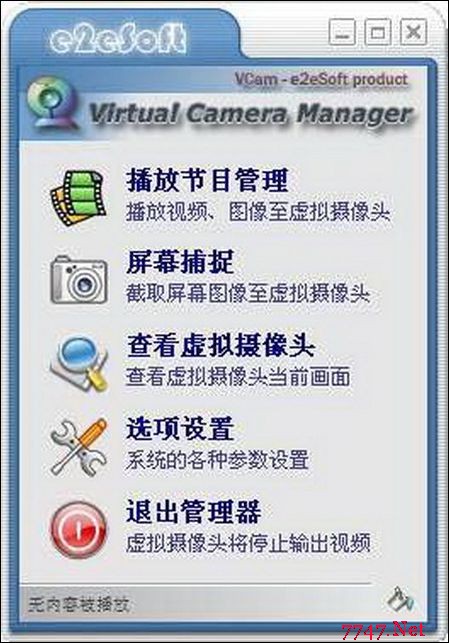
图1 软件界面
该桌面捕捉框和视频聊天窗口大小相同,拖动该选择框到屏幕上合适的位置,用户在选定区域的操作画面就通过摄像头实时发送出去了,远方的好友在网络视频窗口(如图2)中就能看清你在屏幕上的一举一动了。
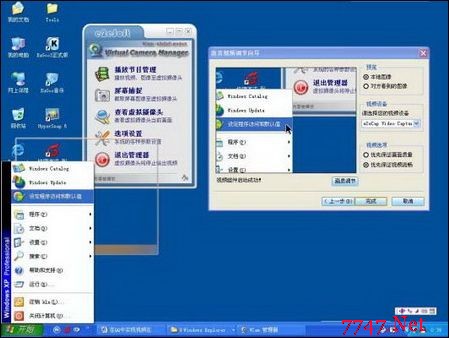
图2 网络视频窗口
在默认状态下,如果你觉得VCam 虚拟摄像头提供的桌面捕捉框太小的话,可以进一步调整桌面捕捉框显示的比例。在VCam管理器中点击“选项设置”按钮,在设置窗口左侧导航栏中依次选中“首选项”→“捕捉画面”,打开屏幕捕捉设置面板(如图3)。如果勾选“进行屏幕捕捉时自动跟踪鼠标位置”项,则当鼠标移动时,桌面捕捉框会自动跟随鼠标同步移动,用户在屏幕上不同位置的每一步操作,对方都会毫无遗漏地看到。这是一项非常实用的功能。在“屏幕捕捉速率”中可以设置屏幕捕捉的速率,默认是每秒15帧。在缩放设置列表中能够以视频聊天窗口大小为基准,按照1:3、1:1、1:2、2:1、2:3、全屏等比例显示操作画面。如果将桌面捕捉框的显示比例调整到全屏状态的话,则可以让对方非常直观地看到你的屏幕上的任何动作(如图4)。
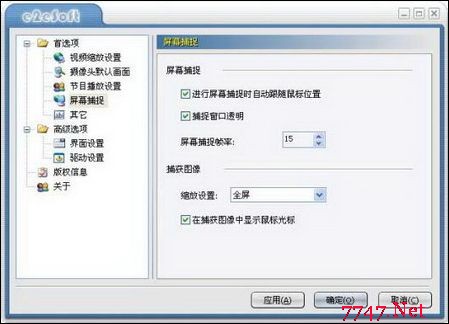
图3屏幕捕捉设置面板
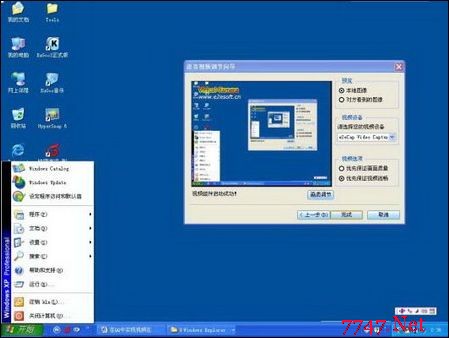
图4 开始应用
下一篇:没上网也能使用QQ截图工具
知识阅读


软件推荐
更多 >-
 查看
查看计支宝app下载v3.1.29 安卓版
142.27MB |商务办公
-
 查看
查看小小优酷最新版下载v5.4.6 安卓官方版
68.11MB |影音播放
-
 查看
查看艺图语app下载v3.3.4 安卓免费版
34.33MB |系统工具
-
查看
爱鸽者手机版下载v3.2.9 安卓版
243.57MB |商务办公
-
 查看
查看一品威客网接单app(一品众包)下载v2.7.1 安卓最新版
55.01MB |商务办公
-
 查看
查看诸葛找房网官方版下载v4.8.1.1 安卓最新版
66.6MB |生活服务
-
 查看
查看皓盘云建最新版下载v9.0 安卓版
53.38MB |商务办公
-
 查看
查看ris云客移动销售系统最新版下载v1.1.25 安卓手机版
42.71M |商务办公


-
1
 让数据重见天日 还怕你QQ找不到记录吗
2011-04-29
-
2
 我的世界青金石有什么用使用方法
2022-06-23
-
3
 我的世界棕色蘑菇怎么得
2022-06-23
-
4
 创造与魔法黄金矿工怎么合成
2022-03-31
-
5
 抖音视频怎么调整文字大小
2022-01-27
-
6
 快手跳一跳红包怎么拿高分
2022-01-20
-
7
 创造与魔法混沌魔法合成表
2022-03-31
-
8
 堆叠修仙天机锁效果介绍
2022-07-08
-
9
 金铲铲之战S7玉龙艾尼维亚玩法运营攻略
2022-07-07
-
10
 创造与魔法冰霜束缚合成公式
2022-03-31


-
1

-
2
葫芦侠三楼最新破解版下载v4.4.0.6 安卓版
其它手游 -
3
葫芦侠7楼破解版免费下载v4.4.0.6安卓最新版
其它手游 -
4
葫芦侠八楼免费版下载v4.4.0.6安卓版
其它手游 -
5
葫芦侠3楼破解版免费下载v4.4.0.6安卓手机版
其它手游 -
6
像素漫斗抱歉,“八神庵”是特指游戏角色的专有名词,不存在符合要求的常用同义词近义词。下载v1.00安卓版
其它手游 -
7
葫芦侠4楼破解版游戏修改器下载v4.4.0.6安卓免费版
其它手游 -
8
末日餐厅安卓版下载v1.35安卓版
其它手游 -
9
葫芦侠十楼免费破解版下载v4.4.0.6安卓版
其它手游 -
10
葫芦侠8楼最新破解版下载v4.4.0.6安卓版
其它手游


















