手机通过wifi连接笔记本电脑上网的两种方法
发表时间:2012-01-10来源:网络
本文主要介绍手机通过wifi连接笔记本电脑上网的两种方法,希望能够通过手机上网的朋友带来帮助。
方法一
第一步 将本地连接设置成共享网络
步骤:拔去网线,打开网络连接----右键本地连接---属性---高级---勾选允许其他网络用户通过此计算机的INTERNET连接来连接。
第二步 配置无线网卡
1、打开无线网络连接属性修改IP (注意:必须和电脑的本地连接IP段《红色数字》不一样,比如电脑的是192.168.0.X ,无线网络连接就不能用192.168.0.X )
假设电脑的是192.168.0.X 无线网络连接的设置中 我们设置为192.168.1.1(如果电脑的是192.168.1.X,那你无线网卡就设置192.168.0.X,以此类推,反正红色的地方别一样)
子网掩码:255.255.255.0
其他的可以不用设置
2、无线网络连接---无线网络配置---添加:
网络名字:自定(假设为lenovo)
网络验证:开放式
数据加密:(使用WIFI连接需要密码你就设,一般我禁用)
下方的(这是一个计算机到计算机(特定的)网络……)要勾选。
第三步 配置手机连接点
连接名称:自定
数据承载方式:无线局域网
WLAN名称:与你无线网络配置里的网络名字一样(和上面的假设一样 为lenovo)
网络状态:公开
WLAN网络模式:特殊
WLAN安全模式:开放式网络
---------------------------
然后进入到高级设置---IPV4设置
手机IP地址:与笔记本上无线网络连接的IP同网段(也就说 红色位置的数字必须和电脑一样 末位自定) 地址位不一样(192.168.1.X X=2,3,4,5,6.......)
子网掩码:255.255.255.0
默认网关:和笔记本上无线网络连接的IP一样(192.168.1.1)--------------必须和电脑上无线网络中设置的IP是一样的,下同!
DNS:和笔记本上无线网络连接的IP一样(192.168.1.1)
全部设置完成!
用手机搜索信号吧
方法二
也许在有些地方只有一个网线接口(宾馆、会议室 等等)而你却需要和别人或其他设备共享网络连接。Connectify就是能让你的Windows7计算机实现这一功能的免费软件。
注意:Connectify仅支持Windows 7家用版及更高版本,不支持入门版操作系统 only works with Windows 7 Home and above, Starter is not supported.
Connectify
安装简单便捷,完成后可以通过任务栏中的图标开启Connectify。
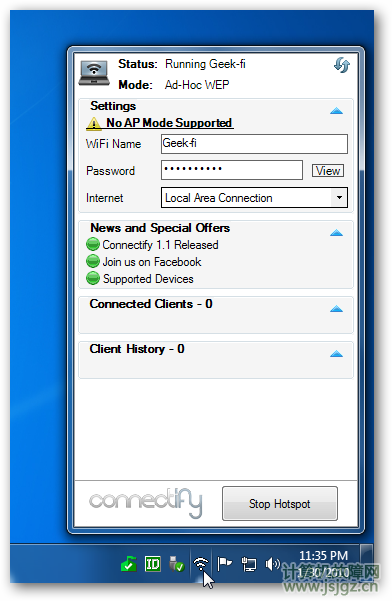
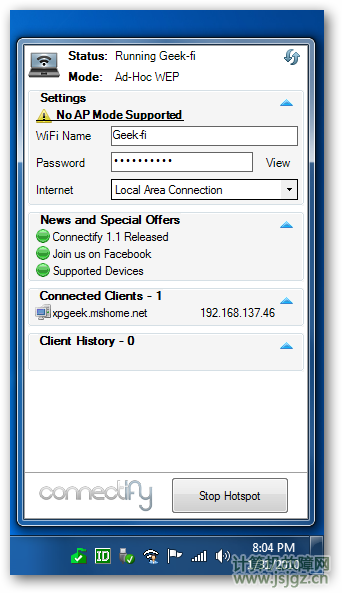
在设置settings中,为自己的WiFi建立名称和登录密码,然后选择网络连接方式。该软件支持局域网模式、VirtualBox Host-Only模式、无线网络连接和仅用作分享而不接入网络的连接。设置完成后,点击建立热点Start Hotspot按钮。

现在就可以看到它正在运行,可以开始用其他设备通过该热点连接网络了。

现在Connectify运行在Windows 7环境下,我们可以在XP系统的无线网中搜到并连接上去。
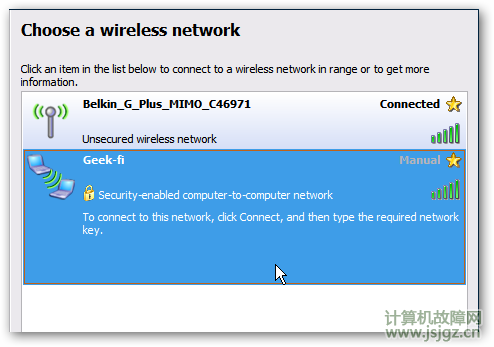
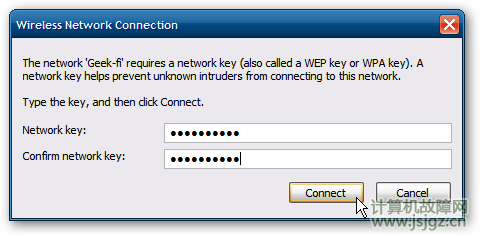
连接方式和普通的无线网连接一样,输入两次先前设置的密码,然后点击连接Connect。
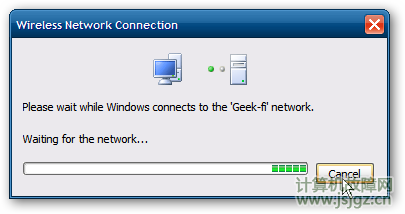
等待网络连接……
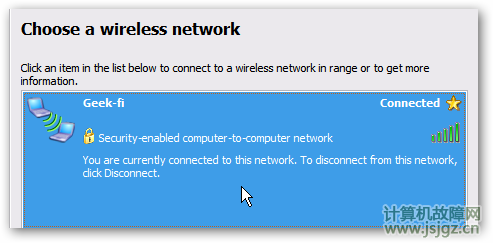
现在就可以看到XP的电脑连接上了Windows 7环境下创建的名为Geek-fi的网络。
再回到Windows 7中可以看到连接上这个热点的设备。同时它还保存了以前连接过的设备历史。
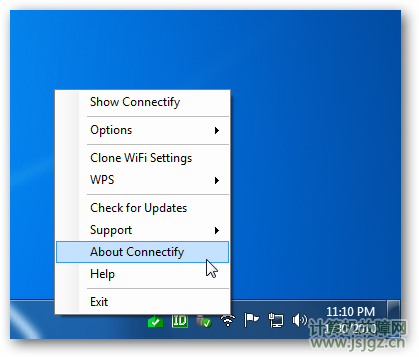
邮件单击托盘中的Connectify图标进入选项。
在我们的测试中,信号强度和连接速度还不错,不过也许会比大家平时使用专门路由器的速度要稍慢。这取决于你用来接收和发送信号的硬件性能。不过总的 来说,如果需要随时建立无线热点的话,Connectify完全可以胜任。如果大家在寻找一种简单方法来使Windows 7电脑和其他设备共享无线网络,并且还要保证安全的话,就是Connectify了。
软件下载地址:http://www.connectify.me/index.html
知识阅读


软件推荐
更多 >-
 查看
查看计支宝app下载v3.1.29 安卓版
142.27MB |商务办公
-
 查看
查看小小优酷最新版下载v5.4.6 安卓官方版
68.11MB |影音播放
-
 查看
查看艺图语app下载v3.3.4 安卓免费版
34.33MB |系统工具
-
查看
爱鸽者手机版下载v3.2.9 安卓版
243.57MB |商务办公
-
 查看
查看一品威客网接单app(一品众包)下载v2.7.1 安卓最新版
55.01MB |商务办公
-
 查看
查看诸葛找房网官方版下载v4.8.1.1 安卓最新版
66.6MB |生活服务
-
 查看
查看皓盘云建最新版下载v9.0 安卓版
53.38MB |商务办公
-
 查看
查看ris云客移动销售系统最新版下载v1.1.25 安卓手机版
42.71M |商务办公


-
1
 桌面的基本操作
2011-02-14
-
2
 电脑桌面图标摆放技巧
2011-02-15
-
3
电脑下载东西经常掉线的解决方法
2011-02-13
-
4快剪辑自带水印可以消除,只需简单设置
2011-02-12
-
5飞鸽传书好友列表显示异常?或许是这两个原因
2011-02-12
-
6
电脑键盘快捷键大全
2011-02-15
-
7
电脑技术吧教您分辨上网本和笔记本区别
2011-02-12
-
8
启动桌面清理向导的方法教程
2011-02-13
-
9PPT超强插件打包分享,从此不再被同事吐槽
2011-02-12
-
10
 win10电脑更改分辨率后字体变模糊怎么解决
2024-05-13


-
1

-
2
葫芦侠三楼最新破解版下载v4.4.0.6 安卓版
其它手游 -
3
葫芦侠7楼破解版免费下载v4.4.0.6安卓最新版
其它手游 -
4
葫芦侠八楼免费版下载v4.4.0.6安卓版
其它手游 -
5
葫芦侠3楼破解版免费下载v4.4.0.6安卓手机版
其它手游 -
6
像素漫斗抱歉,“八神庵”是特指游戏角色的专有名词,不存在符合要求的常用同义词近义词。下载v1.00安卓版
其它手游 -
7
葫芦侠4楼破解版游戏修改器下载v4.4.0.6安卓免费版
其它手游 -
8
末日餐厅安卓版下载v1.35安卓版
其它手游 -
9
葫芦侠十楼免费破解版下载v4.4.0.6安卓版
其它手游 -
10
葫芦侠8楼最新破解版下载v4.4.0.6安卓版
其它手游


















