打印机共享,详解局域网如何共享打印机【图解】
发表时间:2012-05-20来源:网络
打印机共享,详解局域网如何共享打印机
打印机共享设置的详细步骤:
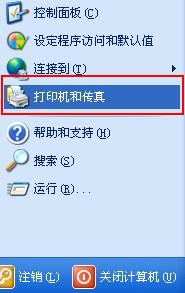
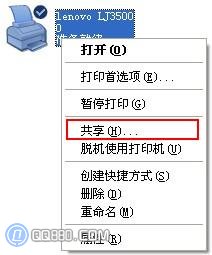
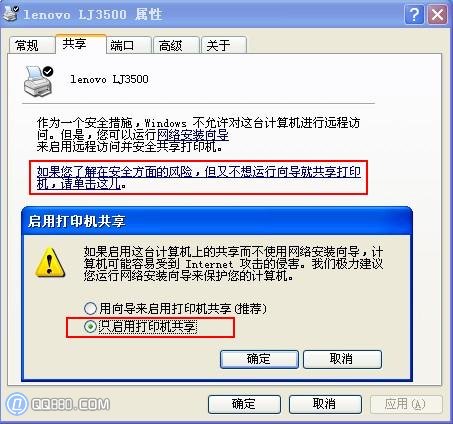
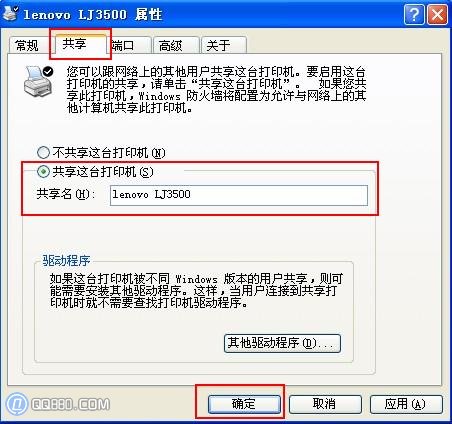
第一步:安装打印机并将打印机设置为共享,按照打印机使用说明书成功安装打印机后(如果已有打印机可以忽略此步),点击“开始菜单”——>选择右边的“打印机和传真”——>右键点击图标带有黑勾的默认打印机(通常安装打印机成功后,会自动将其设置为默认打印机),选择“共享”——>点击“如果您了解在安全方面的风险,但又不想运行向导就共享打印机,请点击这儿。”——>在弹出的“启用打印机共享”对话框中选择“只启用打印机共享”——>点击“确定”退出,这台已经安装好打印机并共享的计算机,我们叫它“主机”!
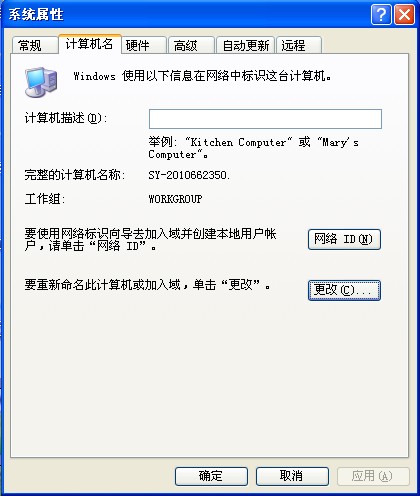
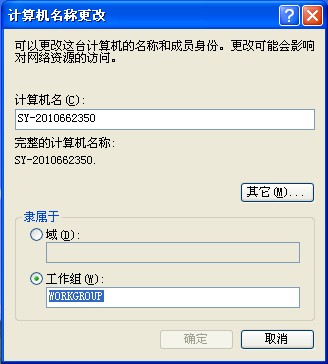
第二步:局域网共享设置,首先将局域网内所有使用此打印机的计算机设置为统一的工作组(包括安装打印机的主机),右键点击“我的电脑”——>选择“属性”——>选择“计算机名”——>点击最下方的“更改”——>将需要共享的所有计算机工作组设置为统一的名称(如:WORKGROUP)——>点击“确定”退出。注意:要想实现打印机共享,前提是工作组必须一致!你还可以参照本站的文章“局域网共享设置”来进行设置。
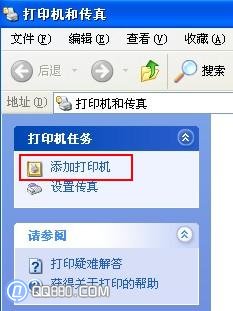
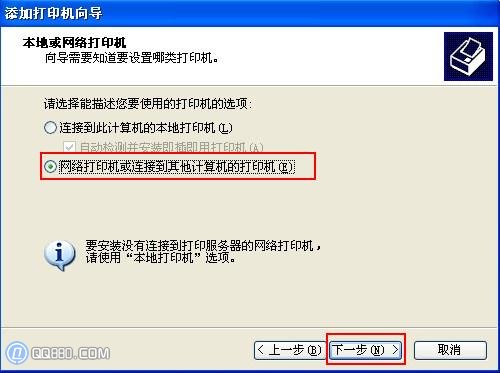
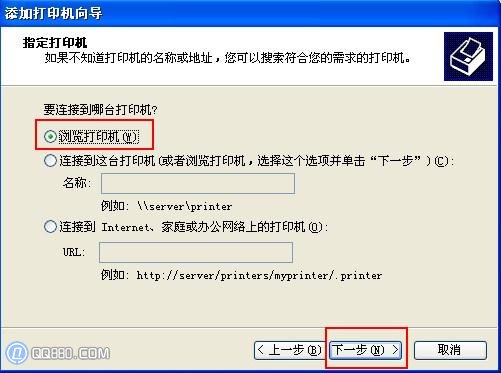
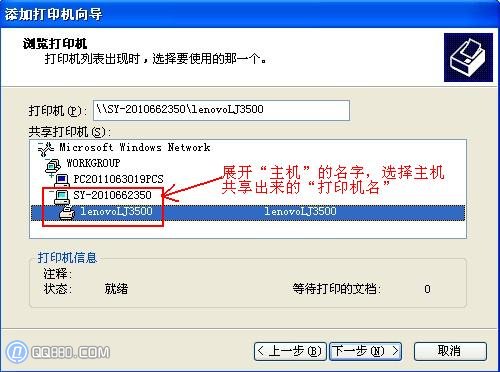
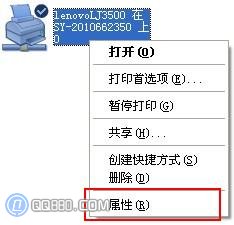
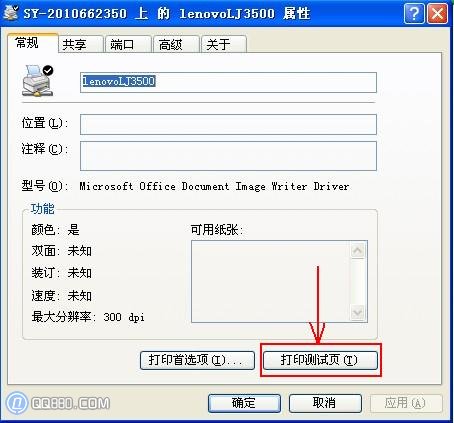
第三步:在需要共享此打印机的计算机上安装打印机,点击“开始菜单”——>选择右边的“打印机和传真”——>点击左边的“添加打印机”——>弹出“添加打印机向导”,点击“下一步”——>选择“网络打印机或链接到其他计算机的打印机”,点击“下一步”——>选择“浏览打印机”,下一步——>展开主机名称前面的“+”号选择的共享的打印机名字,下一步——>弹出提示“您将要连接到.......。您要继续吗?”,点击“是”;此时安装共享打印机已经完成,我们还可以测试一下是否能够正常打印,在刚才共享的打印机上点击右键——>选择“属性”——>点击右下角的“打印测试页”,此时打印机将打印出它的固有信息,若能看到说明打印机共享设置成功!
总结一下, 打印机共享还是比较简单的,首先安装好打印机,共享后作为主机使用,其次统一所有计算机的工作组,然后添加打印机共享,最后测试打印页,当你见到打印出来的打印机信息了,本次打印机共享设置就成功了。
知识阅读


软件推荐
更多 >-
 查看
查看计支宝app下载v3.1.29 安卓版
142.27MB |商务办公
-
 查看
查看小小优酷最新版下载v5.4.6 安卓官方版
68.11MB |影音播放
-
 查看
查看艺图语app下载v3.3.4 安卓免费版
34.33MB |系统工具
-
查看
爱鸽者手机版下载v3.2.9 安卓版
243.57MB |商务办公
-
 查看
查看一品威客网接单app(一品众包)下载v2.7.1 安卓最新版
55.01MB |商务办公
-
 查看
查看诸葛找房网官方版下载v4.8.1.1 安卓最新版
66.6MB |生活服务
-
 查看
查看皓盘云建最新版下载v9.0 安卓版
53.38MB |商务办公
-
 查看
查看ris云客移动销售系统最新版下载v1.1.25 安卓手机版
42.71M |商务办公


-
1
 电脑维护知识
2022-03-14
-
2
 输入法无法显示的问题的解决方法
2011-02-13
-
3
快速启动栏显示桌面图标不见了解决办法
2011-02-14
-
4
解决进入系统后长时间无反应症状
2011-02-15
-
5
 如何重装苹果电脑系统
2022-02-14
-
6
鼠标关机后仍然发光的原因以及解决办法~
2011-02-13
-
7
麦克风没声音怎么回事?【图文详解】
2012-02-21
-
8
 Mac电脑如何重装系统?跟着步骤来,没错!
2022-02-14
-
9
电脑不能开机怎么办?
2011-02-15
-
10
电脑蓝屏代码C0000218怎么解决方法
2012-02-20


-
1

-
2
葫芦侠三楼最新破解版下载v4.4.0.6 安卓版
其它手游 -
3
葫芦侠7楼破解版免费下载v4.4.0.6安卓最新版
其它手游 -
4
葫芦侠八楼免费版下载v4.4.0.6安卓版
其它手游 -
5
葫芦侠3楼破解版免费下载v4.4.0.6安卓手机版
其它手游 -
6
像素漫斗抱歉,“八神庵”是特指游戏角色的专有名词,不存在符合要求的常用同义词近义词。下载v1.00安卓版
其它手游 -
7
葫芦侠4楼破解版游戏修改器下载v4.4.0.6安卓免费版
其它手游 -
8
末日餐厅安卓版下载v1.35安卓版
其它手游 -
9
葫芦侠十楼免费破解版下载v4.4.0.6安卓版
其它手游 -
10
葫芦侠8楼最新破解版下载v4.4.0.6安卓版
其它手游