笔记本Win7系统禁止写入文件夹的方法 Win7系统怎么禁止写入文件夹
发表时间:2017-03-29来源:网络
笔记本Win7系统禁止写入文件夹的方法 Win7系统怎么禁止写入文件夹 如今,网络这么发达,使用电脑的人也越来越多,然而电脑的隐私问题受到很多人的重视,因此,很多人都会对自己的电脑设置密码或者是将文件夹写入权限。最近使用Win7系统的用户,想让自己的文件夹不被别人操作,那怎么样对文件夹设置禁止写入的权限呢?现在小编就为大家带来Win7系统禁止写入文件夹的方法。
步骤如下:
1、修改文件夹权限,禁止文件夹写入,保护存有重要文件的文件夹。
步骤:
第一步:检查文件夹所在磁盘的磁盘格式
查看文件夹所在磁盘的格式是NTFS还是FAT32,如果是FAT32格式的磁盘,先把磁盘格式转化为NTFS格式。把磁盘FAT32格式转化NTFS格式的方法:
开始 - 运行(输入CMD)- 回车,打开管理员命令窗口,我们在管理员命令窗口输入:Convert G: /fs:ntfs(G:要修改文件夹权限的文件夹所在的磁盘符号),回车。


如果提示:该卷正在使用,是否要强制卸载?我们输入N - 回车,是否在下次开机时执行转化?我们输入Y - 回车。
2、第二步:修改文件夹权限
右键单击 - 要保护的文件夹 - 属性;

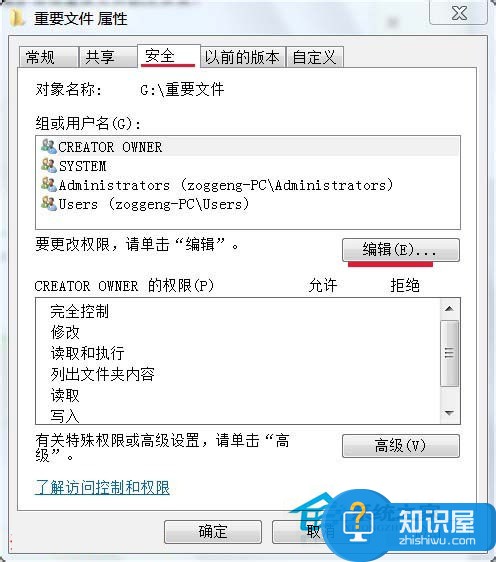
3、我们在弹出的重要文件属性窗口,点击:安全,接着点击:编辑;
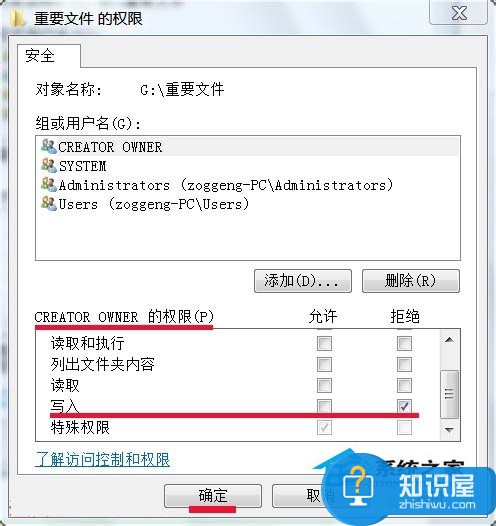
4、在下面的权限栏中找到写入,并在写入的拒绝小框中打上勾,然后点击:确定,回到重要文件属性窗口也点击:确定;
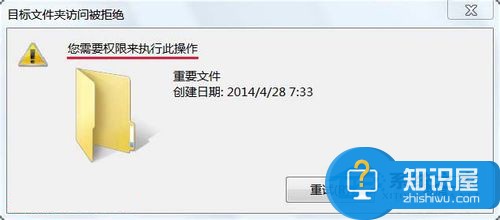
5、现在我们打开重要文件的文件夹,并向文件夹中复制粘贴文件,就会弹出一个:目标文件夹访问被拒绝的窗口,提示:您需要权限来执行此操作!
6、通过设置以后,这个存有重要文件的文件夹就被保护起来了,其他人就无法更改或向文件夹中写入文件了。
以上也就是Win7系统禁止写入文件夹方法的全部内容了,感兴趣的朋友们不妨赶紧试试上面的方法吧。希望在这里能够帮到你们。
知识阅读



软件推荐
更多 >-
 查看
查看计支宝app下载v3.1.29 安卓版
142.27MB |商务办公
-
 查看
查看小小优酷最新版下载v5.4.6 安卓官方版
68.11MB |影音播放
-
 查看
查看艺图语app下载v3.3.4 安卓免费版
34.33MB |系统工具
-
查看
爱鸽者手机版下载v3.2.9 安卓版
243.57MB |商务办公
-
 查看
查看一品威客网接单app(一品众包)下载v2.7.1 安卓最新版
55.01MB |商务办公
-
 查看
查看诸葛找房网官方版下载v4.8.1.1 安卓最新版
66.6MB |生活服务
-
 查看
查看皓盘云建最新版下载v9.0 安卓版
53.38MB |商务办公
-
 查看
查看ris云客移动销售系统最新版下载v1.1.25 安卓手机版
42.71M |商务办公
-
1
 2022年3000元电脑最强组装清单
2022-03-26
-
2
 不到3000元家用办公都行的装机平台
2011-02-13
-
3
 怎么识别AMD显卡的制造商和型号
2020-09-22
-
4
 笔记本电脑硬盘空间不足如何解决 笔记本电脑硬盘空间不足解决方法
2017-07-12
-
5
 2011年1月热门DIY组装intel平台电脑配置推荐
2011-02-13
-
6
 台式电脑组装教程图解(附台式电脑组装配置单及组装要点)
2022-03-26
-
7
 影视后期特效合成组装电脑配置推荐
2022-03-13
-
8
 笔记本电脑进程太卡怎么解决?
2022-03-10
-
9
 3800元编辑点评:intel双核电脑
2011-02-20
-
10
8000元畅玩星际争霸2游戏配置
2011-02-20

-
1

-
2
葫芦侠三楼最新破解版下载v4.4.0.6 安卓版
其它手游 -
3
葫芦侠7楼破解版免费下载v4.4.0.6安卓最新版
其它手游 -
4
葫芦侠八楼免费版下载v4.4.0.6安卓版
其它手游 -
5
葫芦侠3楼破解版免费下载v4.4.0.6安卓手机版
其它手游 -
6
像素漫斗抱歉,“八神庵”是特指游戏角色的专有名词,不存在符合要求的常用同义词近义词。下载v1.00安卓版
其它手游 -
7
葫芦侠4楼破解版游戏修改器下载v4.4.0.6安卓免费版
其它手游 -
8
末日餐厅安卓版下载v1.35安卓版
其它手游 -
9
葫芦侠十楼免费破解版下载v4.4.0.6安卓版
其它手游 -
10
葫芦侠8楼最新破解版下载v4.4.0.6安卓版
其它手游