Windows 11系统 正式推出:WSA安卓子系统 (电脑上玩手机 绝了!)
发表时间:2022-02-14来源:网络
前言:
在Windows11发布会上的时候,就有说到在以后的版本中,会加入安卓子系统;
今天,Windows 11 安卓子系统(WSA)它真的来了!
小伙伴们,对此如有兴趣,可在下文详细了解具体操作,也可直接在文末获取相关所需资源链接,尝试下载安装使用喽...
01:windows11 for Android

就在前几天,微软官方终于把安卓了系统部署在了最新更新的windows 11 Beta版本上;
这对于刚刚升级到了windows11正式版的童鞋,着实有点着急;

不过,网上大佬早已想出了变通之道,下面是windows11正式版添加安卓子系统应用的详细操作步骤:
1. 首先,进入微软商店的WSA(安卓子系统)GET下载页面,复制网址备用;(WSA链接见文末)
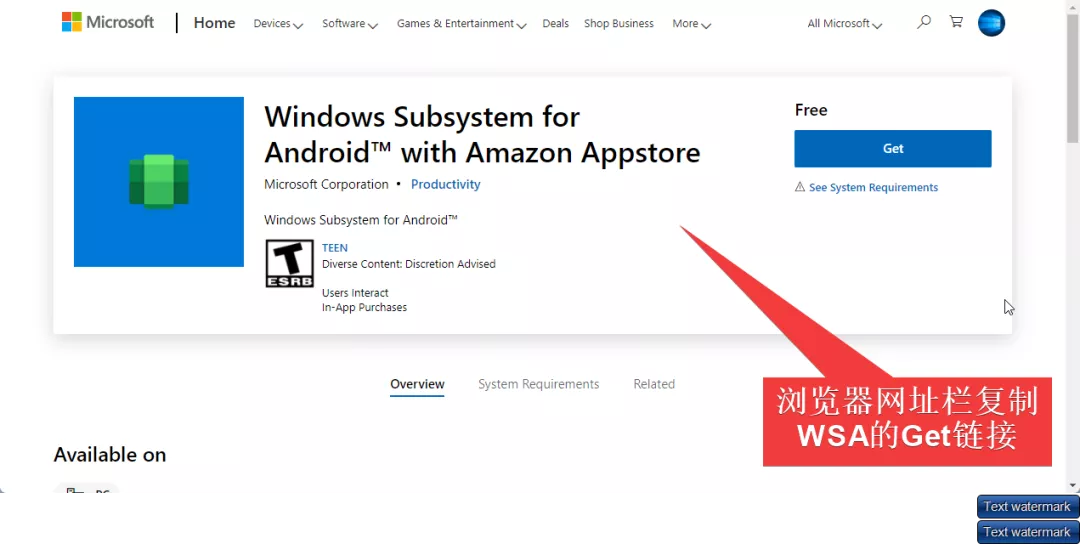
由于win11正式版暂不支持直接安装安卓子系统应用,故需要先提取它的安装包;
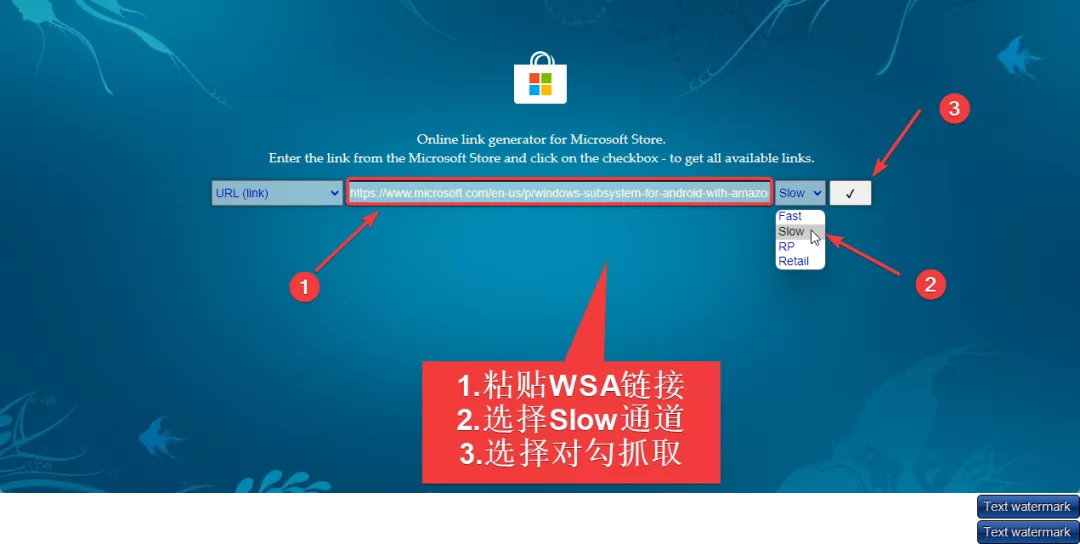
这里为大家安利一个安装包抓取网站(网址见文末);将刚才复制的WSA链接粘贴至此,选择Solw通道,下拉至最底部点击链接抓取下载;(提示:最下面1.21G的那个)
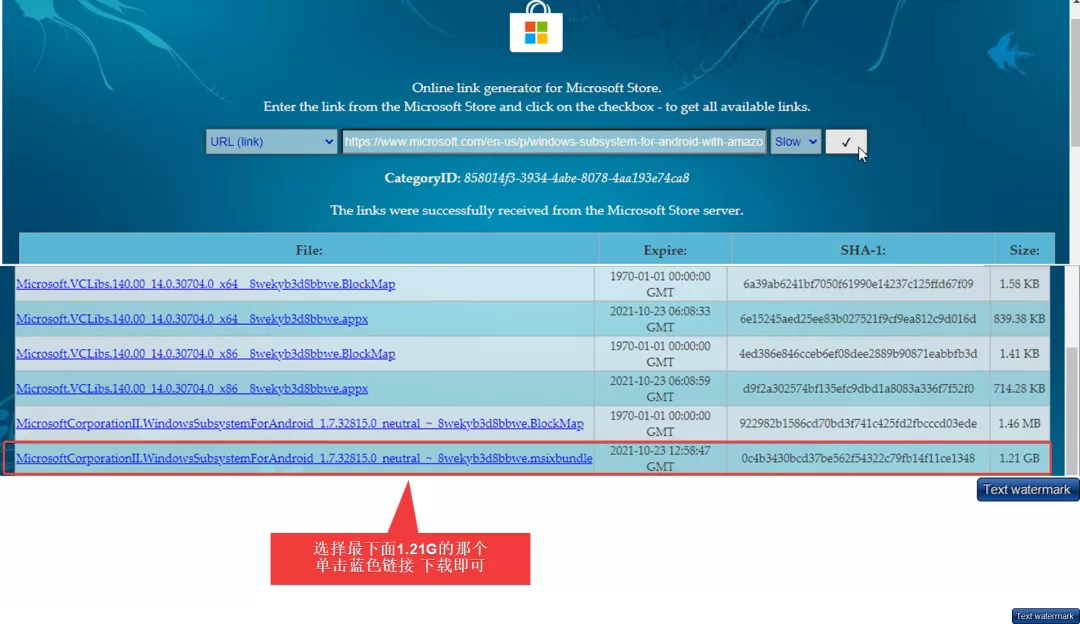
找到下载的WSA文件,鼠标右键复制文件路径(提示:文件路径建议英文,且带扩展名)
2. 由于此WSA的msix包不能使用APP Installer直接安装,故可通过win11系统里的powershell命令进行手动安装;
win11任务栏选择放大镜搜索【powershell】,选择以管理员身份运行;
powershell窗口,输入命令 【add-APPxpackage "xxx"】,(提示:引号里的xxx为刚才复制msix安装包的文件路径),按回车执行此命令;
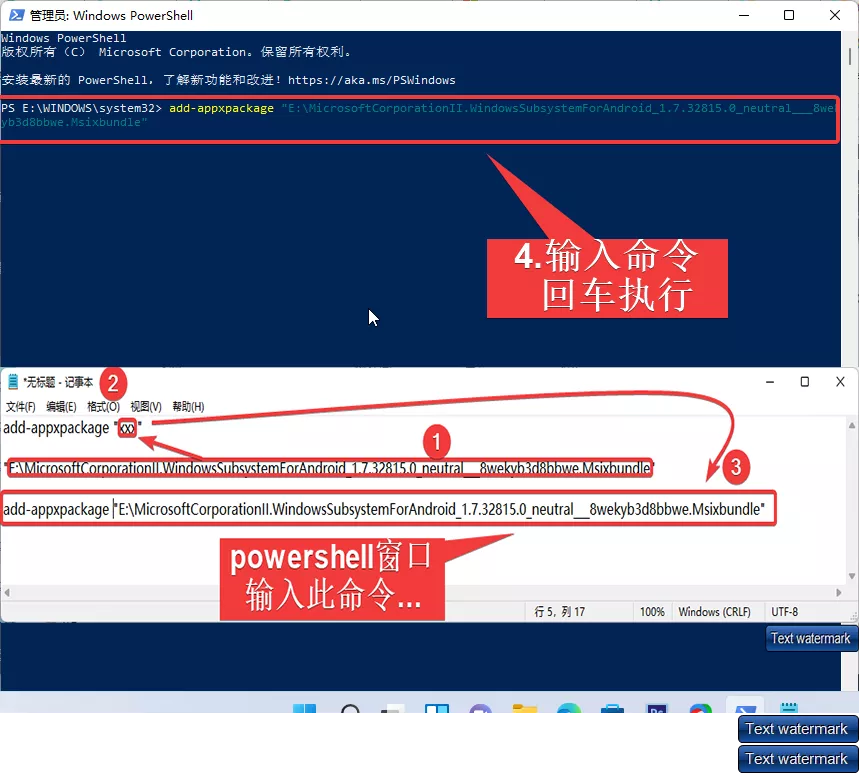
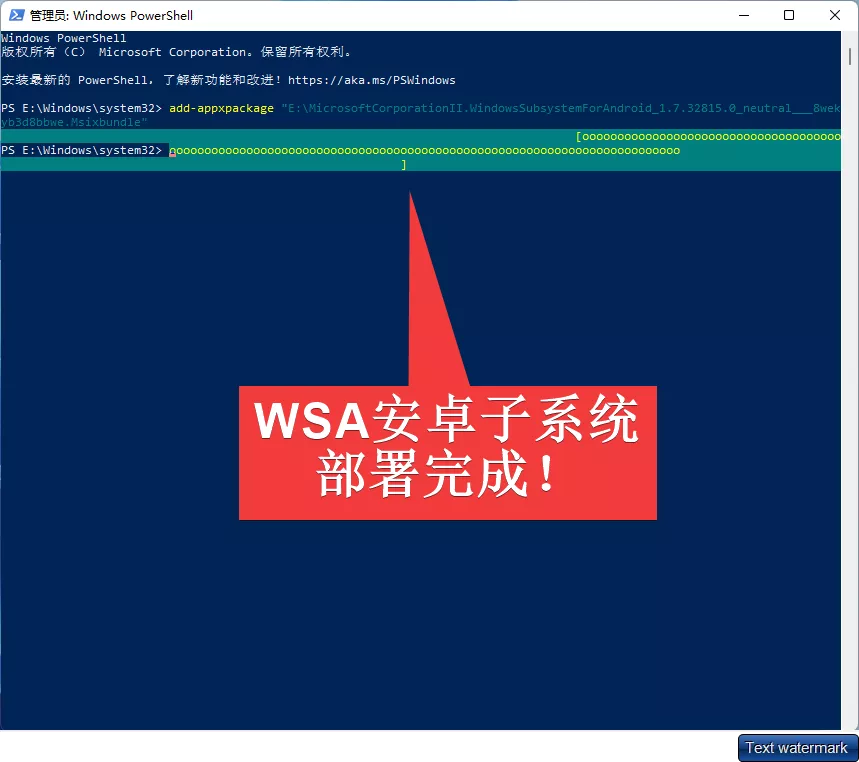
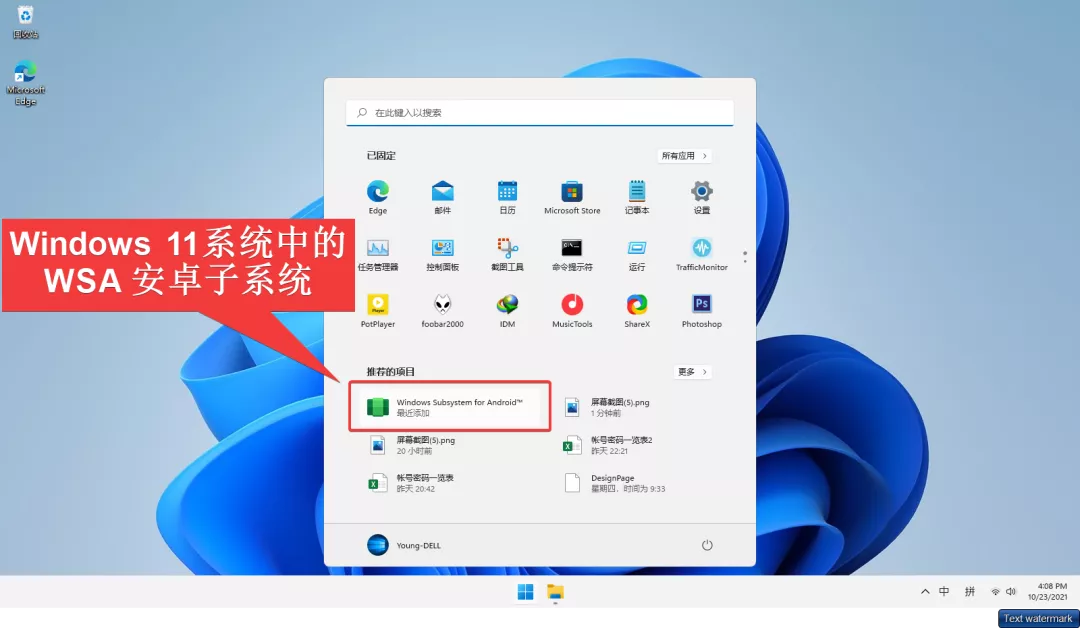
命令部署完成后,win11任务栏开始菜单中,就能看到新版的Windows Subsystem for Android应用了;
02:虚拟化错误的解决
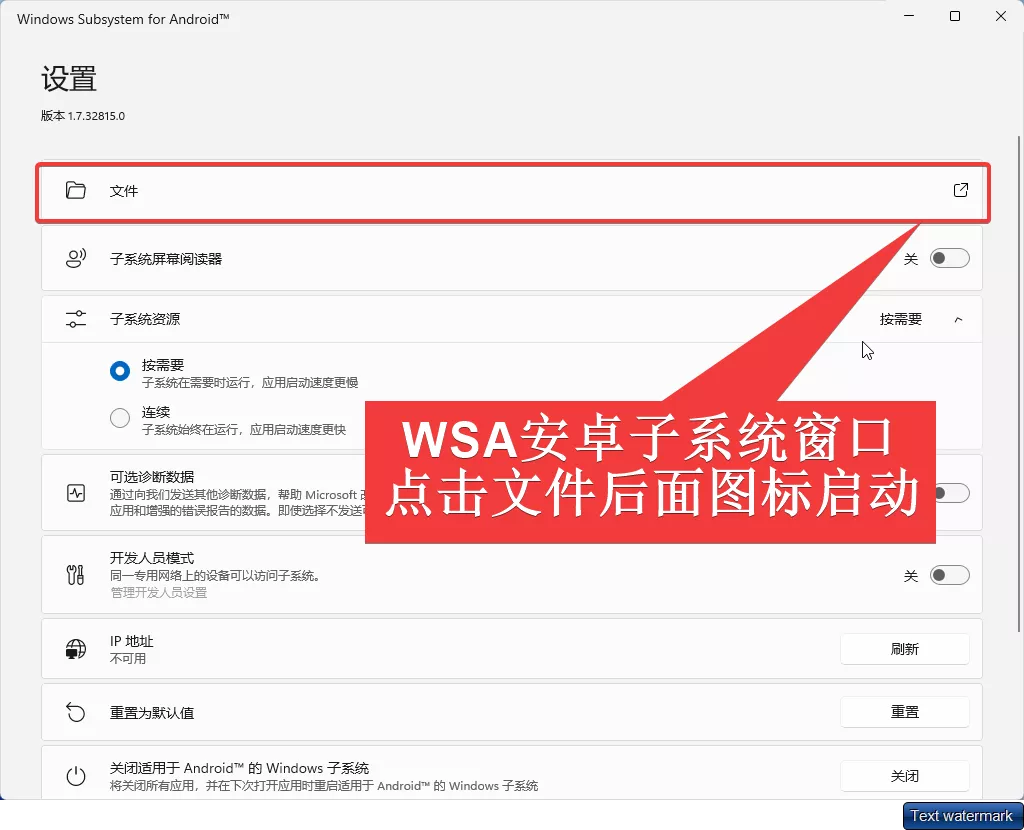
Win11设置选择WSA安卓子系统应用,WSA窗口中,点击文件后面图标启动安卓子系统;
在启动过程中,有可能会出现如下虚拟化错误的弹窗提示:

以下为虚拟化错误的弹窗提示的解决方法:
1. 任务栏放大镜图标,搜索控制面板进入,依次选择程序--启用或关闭windows功能,windows功能窗口中,勾选【Hyper-V】和【虚拟机平台】,点击确定;
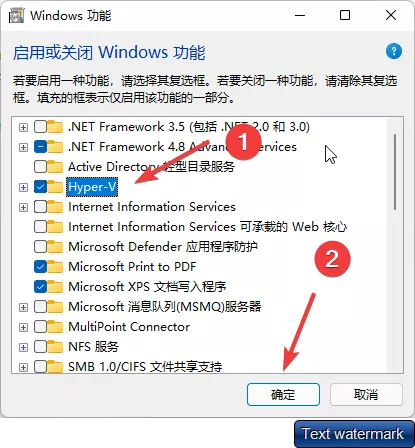
等待完成请求更改后,重启电脑后,WSA窗口中,再点击文件,就会进入到安卓文件管理器了;
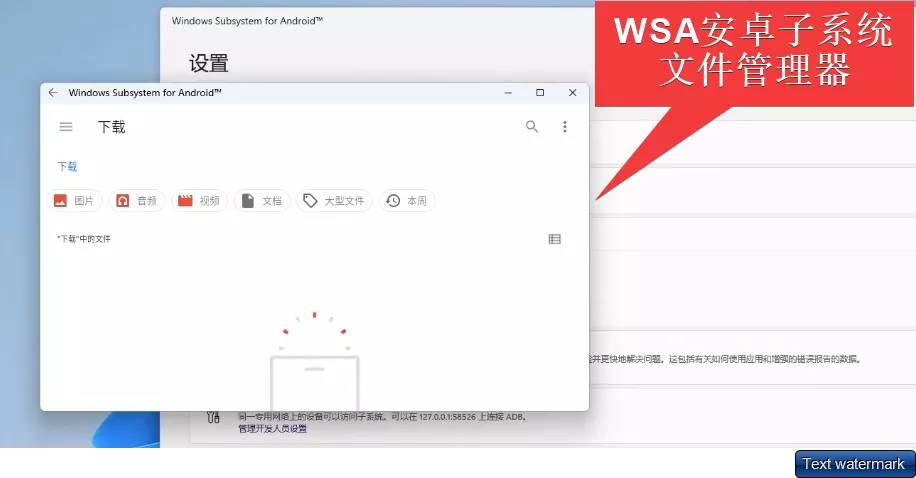
03:Win11安卓子系统安装APP

那么,如何往Windows11 的WSA安卓子系统中安装APP软件呢?
下面可以通过ADB命令的方式来安装APK文件安装包;
1. 首先,安卓子系统的WSA窗口,打开开发人员模式;(记下IP和端口)
打开ADB网站,(网址见文末)下载适合于windows的ADB工具;(ADB工具链接见文末)同意协议条款,点击下载;

2. 解压ADB工具,解压文件地址栏输入CMD,进入命令行窗口,输入:【adb connect "ip":"端口"】回车执行;
(引号里为:刚才的WSA窗口开发模式下的IP和端口,显示connected则为连接成功...)
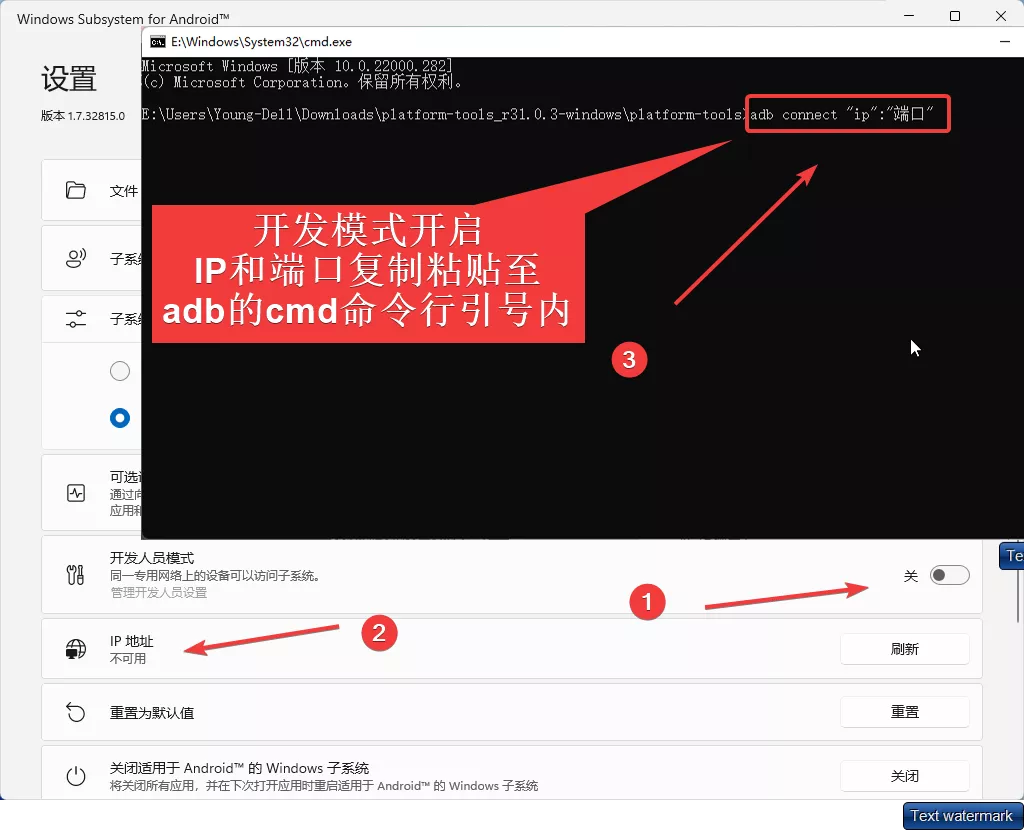
ADB的CMD命令窗口中,第一行命令成功后,输入第二条命令:【adb install "APK文件"】,回车执行安装即可:
(提示:引号内为下载好的手机安卓APK安装包文件,也可直接拖进命令行...)
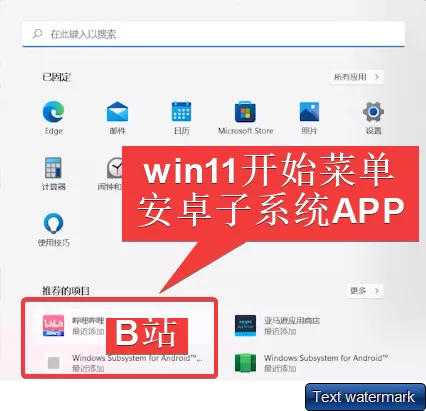
3. 执行安装成功后,在win11开始菜单中,就能看到刚安装好的安卓子系统APP啦!
温馨提示:Windows11正式版系统版本号需为:最新的22000.258 ;
并且电脑内存不要低于8G,否则可能启动不成功...
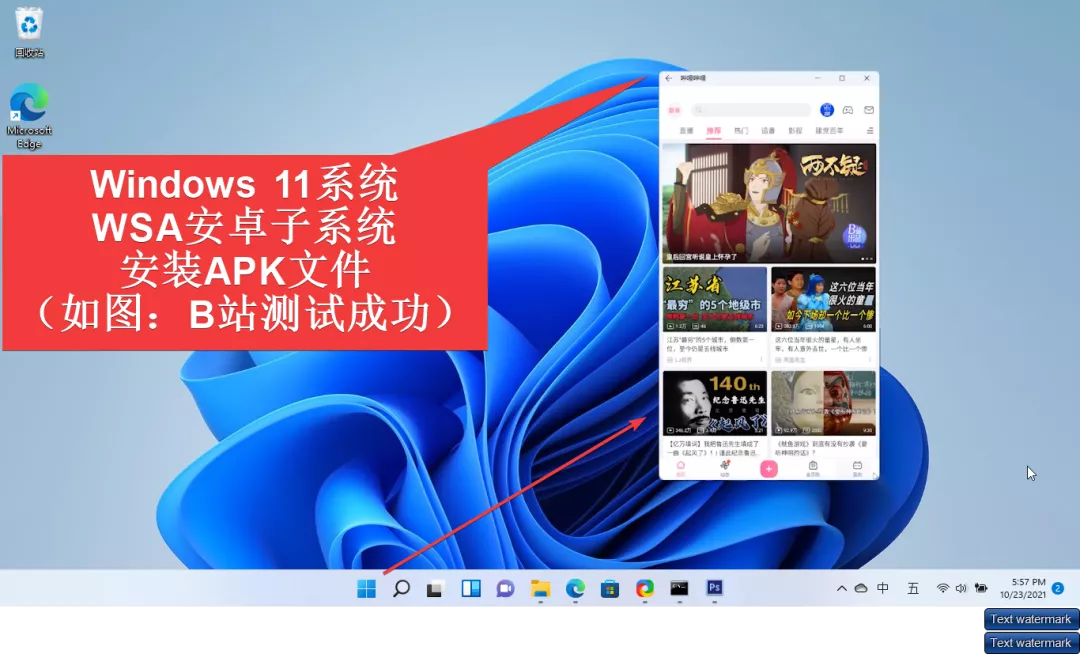
Windows 11 安卓子系统的WSA微软商店链接,安装包抓取网址,ADB工具下载网站:均可在文章末尾处获取...
知识阅读


软件推荐
更多 >-
 查看
查看计支宝app下载v3.1.29 安卓版
142.27MB |商务办公
-
 查看
查看小小优酷最新版下载v5.4.6 安卓官方版
68.11MB |影音播放
-
 查看
查看艺图语app下载v3.3.4 安卓免费版
34.33MB |系统工具
-
查看
爱鸽者手机版下载v3.2.9 安卓版
243.57MB |商务办公
-
 查看
查看一品威客网接单app(一品众包)下载v2.7.1 安卓最新版
55.01MB |商务办公
-
 查看
查看诸葛找房网官方版下载v4.8.1.1 安卓最新版
66.6MB |生活服务
-
 查看
查看皓盘云建最新版下载v9.0 安卓版
53.38MB |商务办公
-
 查看
查看ris云客移动销售系统最新版下载v1.1.25 安卓手机版
42.71M |商务办公
精选栏目
热门推荐


-
1
 联想小新Air 14笔记本重装系统WIN10教程(重装win10专业版)
2022-03-26
-
2
 联想笔记本电脑清理灰尘详细步骤
2022-03-26
-
3
 神舟bios设置图解教程
2022-03-26
-
4
 192.168.1.62登录入口管理网址
2022-03-26
-
5
 ACPI是什么?BIOS中怎么设置ACPI?
2022-03-26
-
6
 联想ThinkPad笔记本win10改win7系统及BIOS设置图文教程
2022-03-26
-
7
 联想ThinkPad笔记本装win10系统及bios设置教程(附带分区教程)
2022-03-26
-
8
 鸿蒙系统能安装vscode吗
2022-03-26
-
9
 fast路由器设置网址192.168.1.1,falogin.cn密码
2022-02-15
-
10
 联想笔记本装系统怎么进入PE图文教程
2022-02-14


-
1

-
2
葫芦侠三楼最新破解版下载v4.4.0.6 安卓版
其它手游 -
3
葫芦侠7楼破解版免费下载v4.4.0.6安卓最新版
其它手游 -
4
葫芦侠八楼免费版下载v4.4.0.6安卓版
其它手游 -
5
葫芦侠3楼破解版免费下载v4.4.0.6安卓手机版
其它手游 -
6
像素漫斗抱歉,“八神庵”是特指游戏角色的专有名词,不存在符合要求的常用同义词近义词。下载v1.00安卓版
其它手游 -
7
葫芦侠4楼破解版游戏修改器下载v4.4.0.6安卓免费版
其它手游 -
8
末日餐厅安卓版下载v1.35安卓版
其它手游 -
9
葫芦侠十楼免费破解版下载v4.4.0.6安卓版
其它手游 -
10
葫芦侠8楼最新破解版下载v4.4.0.6安卓版
其它手游


















