批量部署Windows操作系统
发表时间:2022-02-15来源:网络
是否想知道如何使用最简单的方式同时还原系统镜像到多台电脑上,而不是一台一台地还原到单个电脑?例如需要为30台电脑安装系统,安装驱动,安装补丁,安装软件等,以及执行一些必要的配置,如果没有一个好的解决方案,那么可能会花费非常多的时间和精力来做这件事情。现在,傲梅科技提了一种非常简单的办法即可以完成对一批电脑的系统还原。
轻松备份网络版是一个网络还原工具,拥有系统还原和磁盘还原的集中管理功能,能实现将一个镜像文件还原到局域网的多台电脑;它也是一个网刻工具,轻松解决您的网络克隆问题,支持将系统或磁盘批量克隆到局域网的多台电脑上。轻松解决局域网批量电脑的还原问题和一批电脑系统安装与部署问题。(以下批量部署使用傲梅科技轻松备份网络版进行操作)
http://www.aomeikeji.com/ 傲梅科技官网首页

http://www.disktool.cn/backup/download.html 傲梅科技软件下载页面
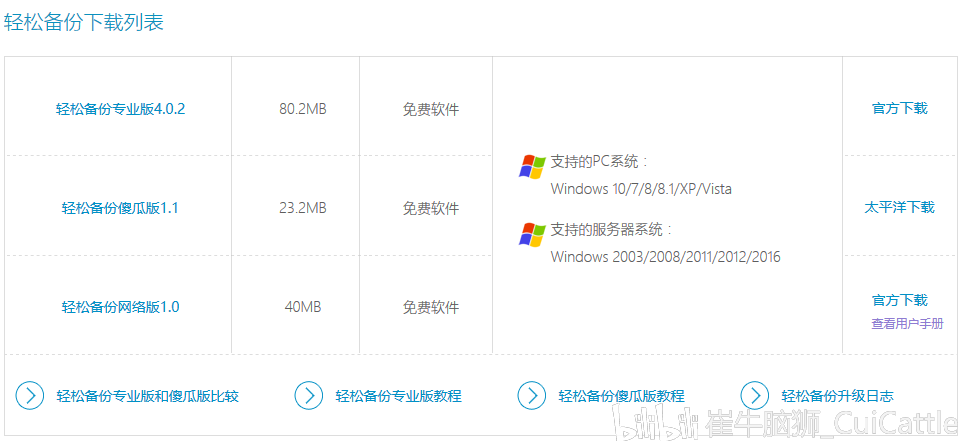
http://www.disktool.cn/backup/network-backup.html
傲梅科技轻松备份网络版界面


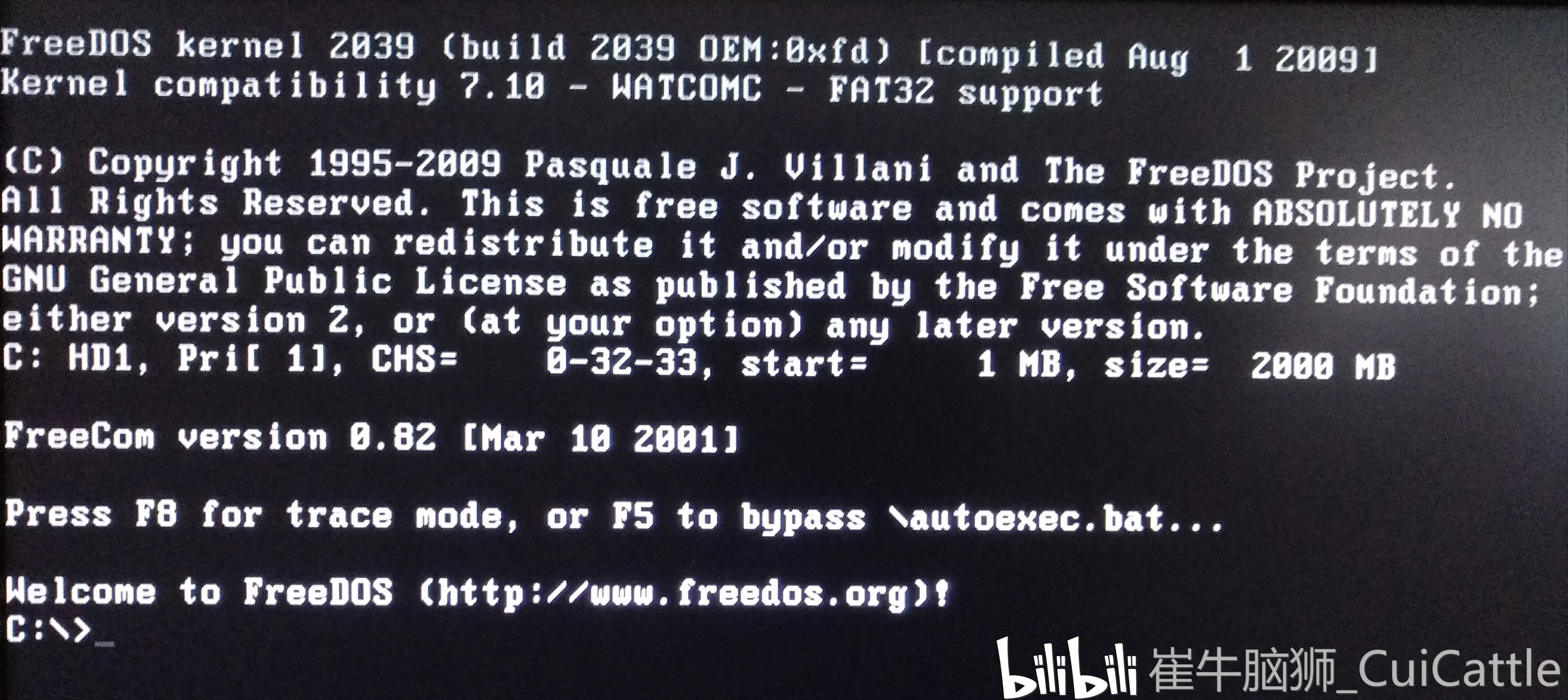
以上图片是开机后进入的DOS(Disk Operating System磁盘操作系统)界面,说明此机器未安装windows操作系统。
想要批量部署操作系统,需要先将一台计算机进行操作系统/驱动/软件的安装,安装好后此机器当母机(服务器)使用。
操作系统的安装过程在此不进行阐述,不会的朋友请网上查阅安装教程!
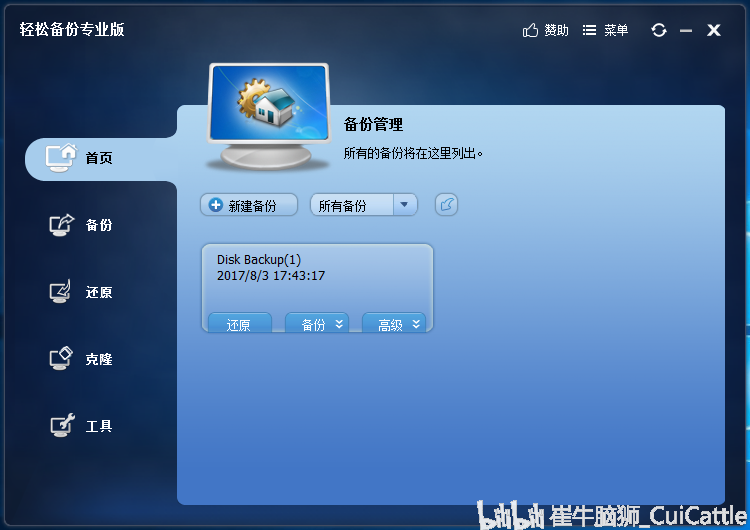
轻松备份专业版安装和磁盘备份操作
操作系统安装完后,先去【傲梅科技】官网下载【轻松备份专业版】并安装,然后将这台机器的磁盘做一个备份。以下讲解安装及备份过程!
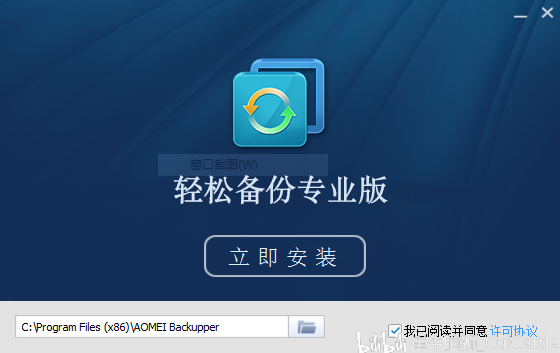
双击轻松备份专业版安装包,选择路径,点【立即安装】;
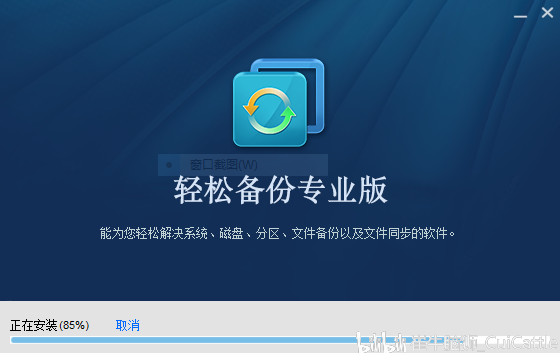
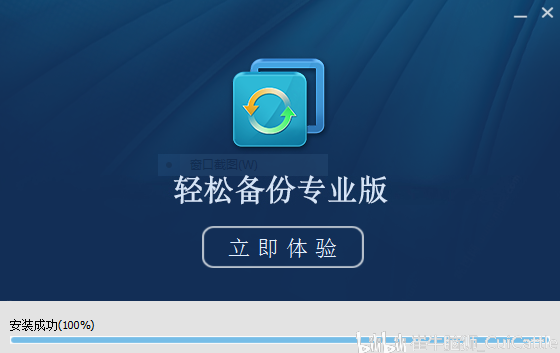
安装过程不需要任何操作,安装完成后点击【立即体验】,进入轻松备份专业版界面;
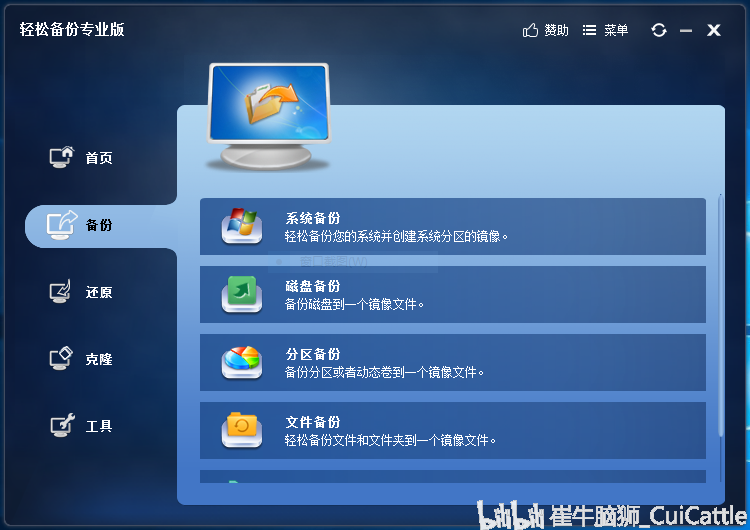
点击最左侧的【备份】→【磁盘备份】,建议选择磁盘备份,因为PC机硬盘默认不分区,如果你安装操作系统时进行了分区,那么在备份时只备份了一个分区,在批量部署时是不会进行分区的,默认就一个分区。
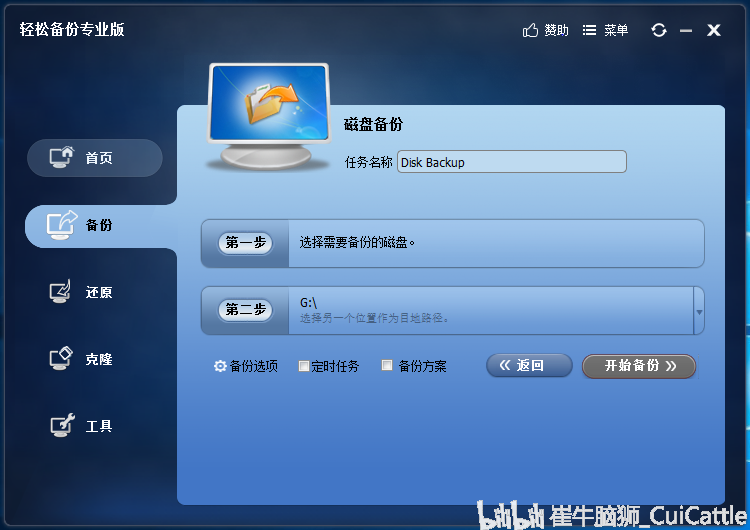
点击【第一步】跳转到下图【选择磁盘】界面;
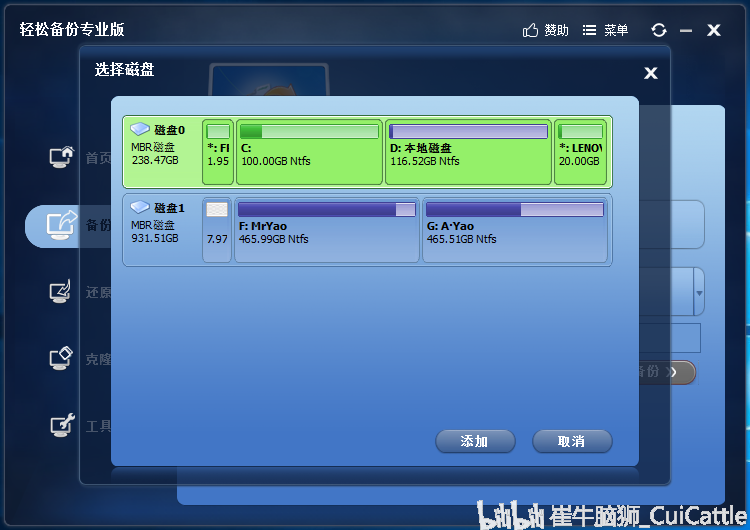
上图【磁盘0】是PC自带的磁盘;
【磁盘1】是我移动硬盘,我将磁盘0备份到我移动硬盘;
所以在这我就选择【磁盘0】,然后点击【添加】;
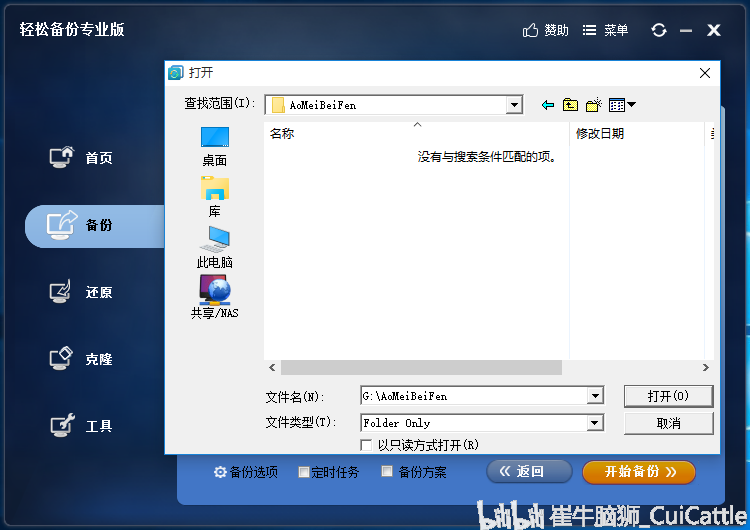
点击【第二步】选择一个备份路径,然后点击【打开】;
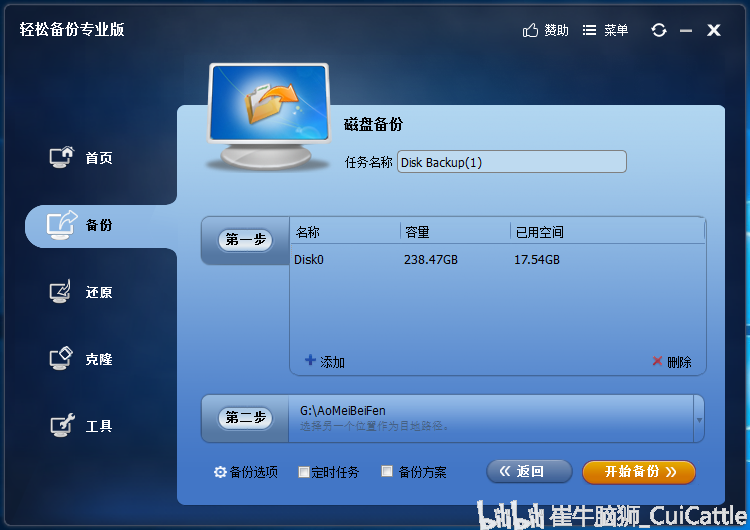
选择完备份磁盘和备份路径后,点击【开始备份】;
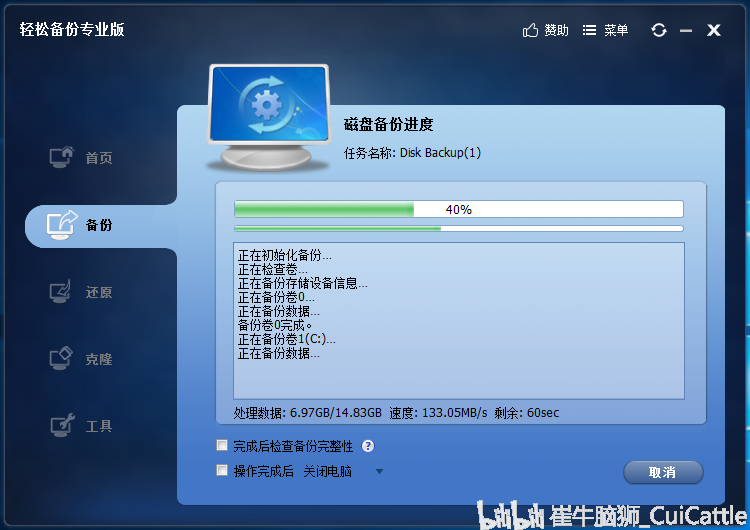
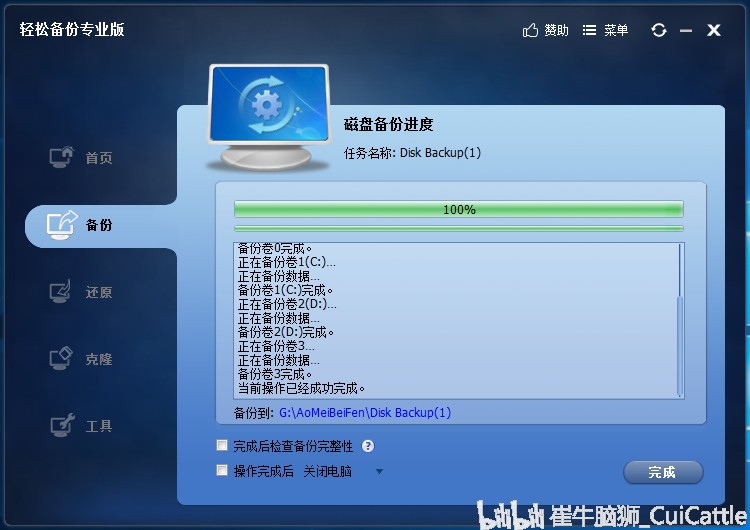
磁盘备份完成后点击【完成】;
轻松备份网络版安装操作
磁盘备份完成后,再去【傲梅科技】官网下载【轻松备份网络版】并安装;
双击轻松备份网络版安装包,根据安装向导一直点击【下一步】进行安装;
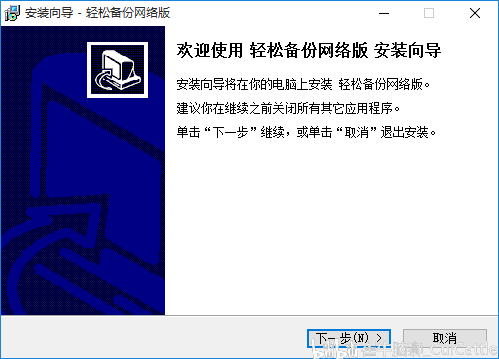
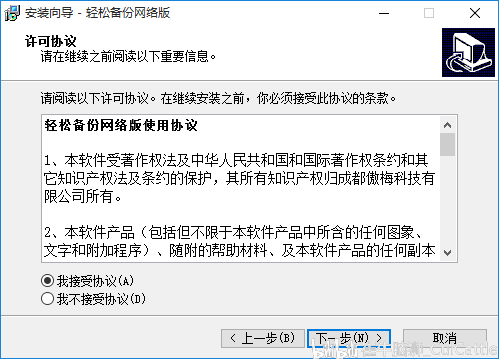
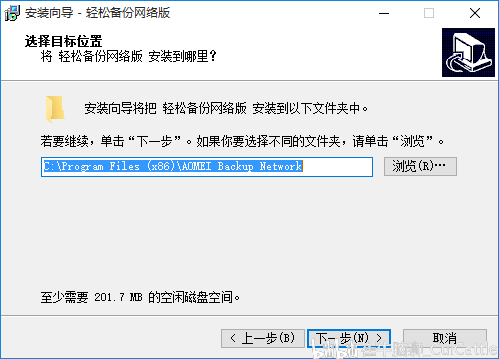
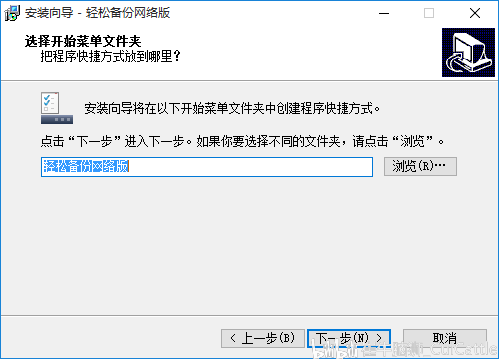
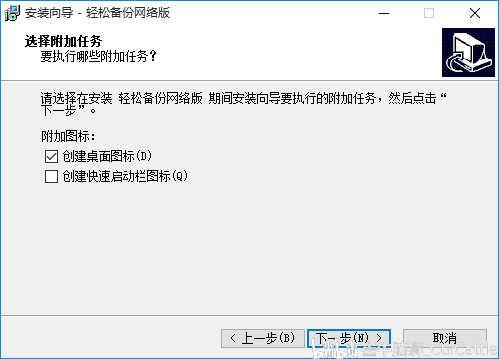
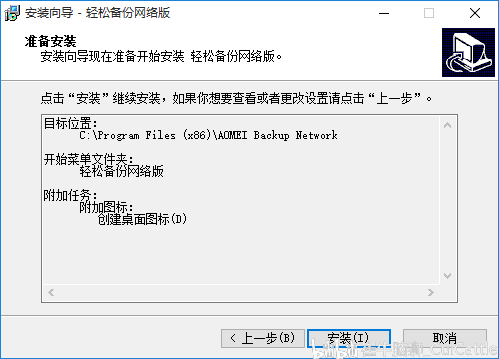

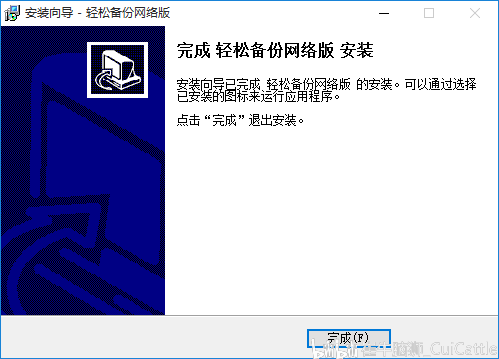

安装完成后桌面显示【轻松备份网络版】图标!
批量部署操作系统操作
双击桌面【轻松备份网络版】图标,进入以下界面;
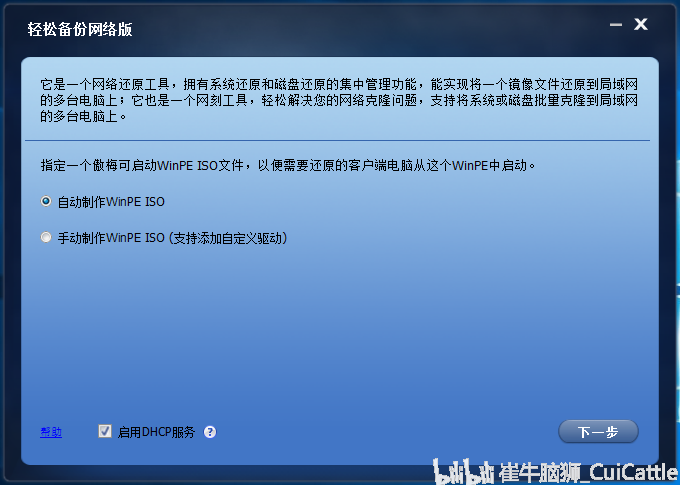
点击【自动制作WinPE ISO】,然后勾选【启用DHCP服务】,点击【下一步】;
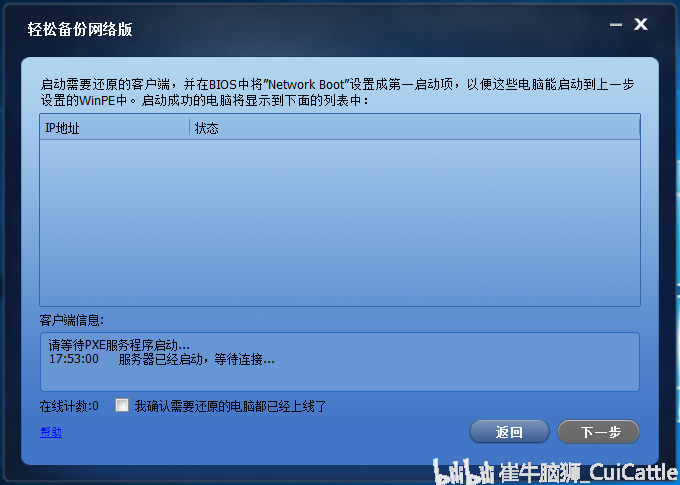
服务器端在此界面等待即可,接下来开始客户端的操作;
找台交换机(当傻瓜就行,不需要做任何配置)或HUB,将服务器接到交换机,并将其他需要安装系统的主机拆箱,通过网线接入与服务器同一个局域网中(客户端与服务器都插网线与交换机连接);
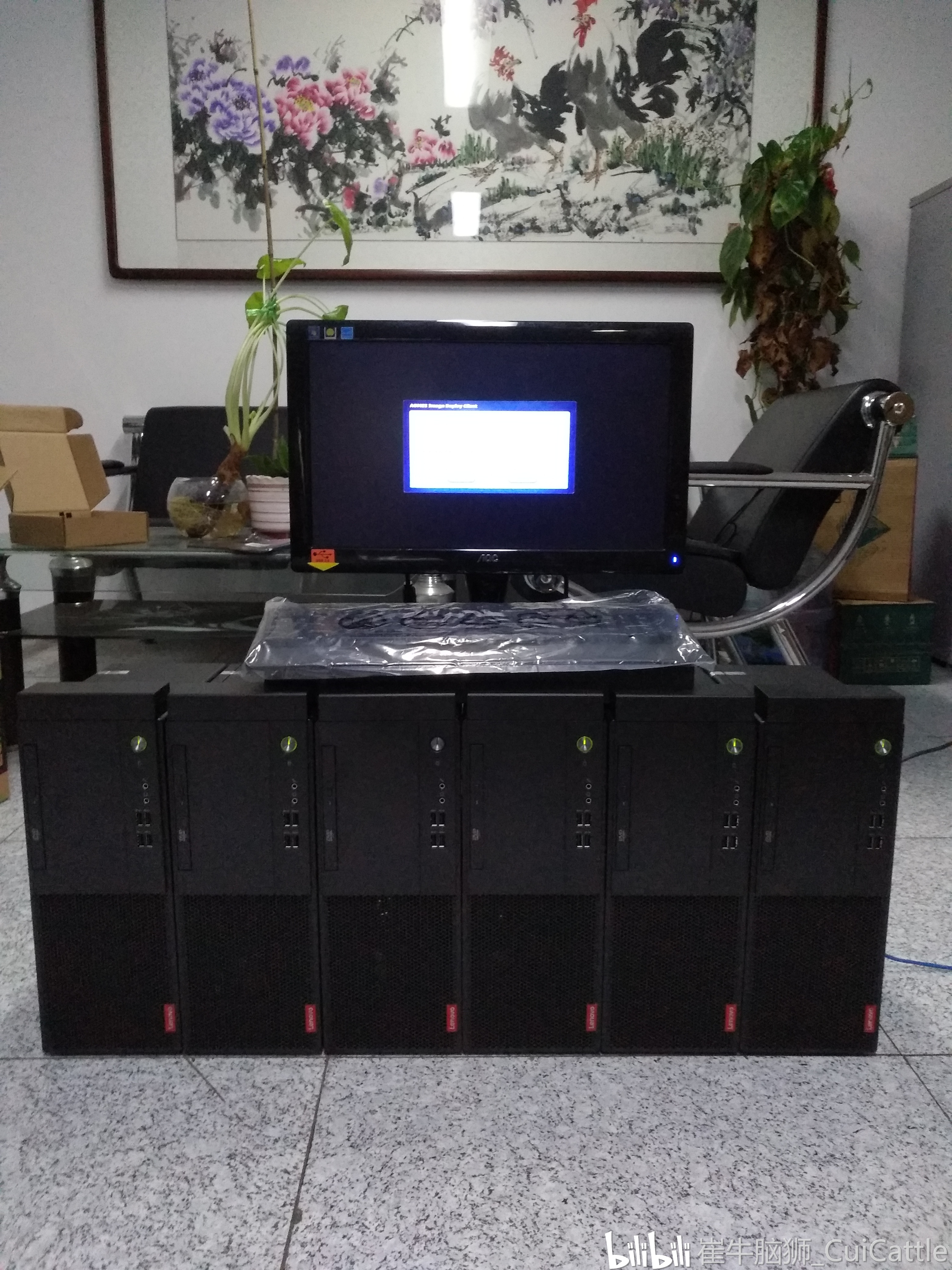
客户端连接网线/显示器/键盘,然后加电开机,按F12进入启动选择项界面;

每个品牌的启动选择项按键各有不同,具体操作方法参照下图;

http://beikeit.com/boot/bios.html
贝壳PE官网有详细教程,需要的朋友自己去查看;
在启动选择项界面选择【网卡】启动,客户端会自动寻找服务器,并下载安装加载一些服务,然后进入到【AOMEI Image Deploy Client】界面;
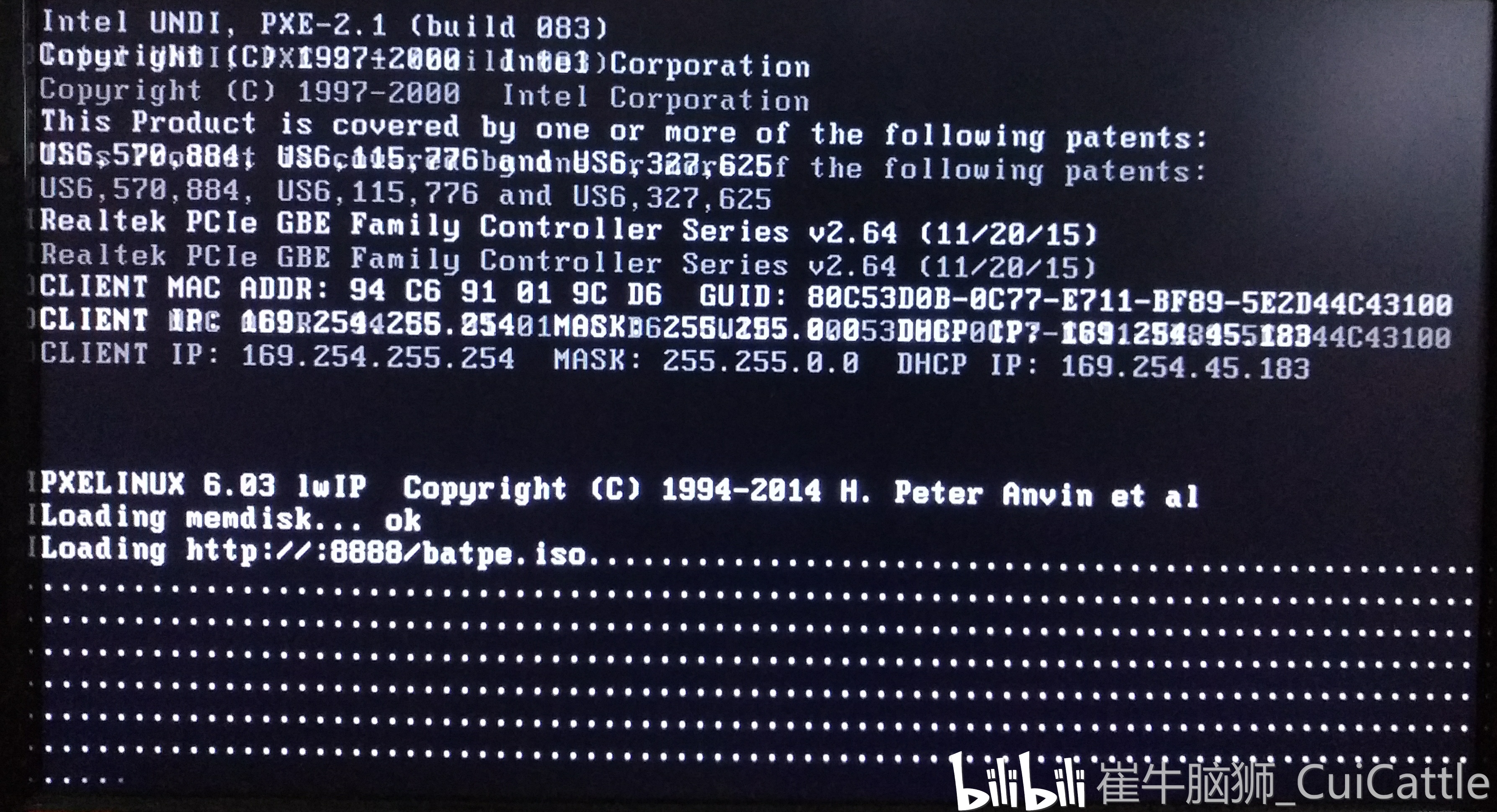
客户端获取到本地IP地址及服务器IP地址,至此客户端操作完成(加电→按F12→选择从网卡启动)。
注:
有时客户端获取不到Local IP和Server IP或只会获取到本地地址,而获取不到服务器地址,遇到此类问题,需要重启机器,执行以上操作步骤(加电→按F12→选择从网卡启动),直到两个IP地址都全部获取到,两个IP地址全部获取到之后查看Local IP是否与Server IP相同,如果相同需要重启重新获取IP地址,本地IP和Server IP不能相同(IP获取不上,导致原因:客户端跳转过程中服务器关闭)
客户端操作完成后,回到服务器查看已经连接的客户端;

此时可以看到有一台169.254.255.254的客户端已经成功连接服务器,然后勾选【我确认需要还原的电脑已经上线了】,然后点击【下一步】;
注:
有时,在此界面,勾选【我确认需要还原的电脑已经上线了】后,无法点击【下一步】,此时,只需要将服务器端的【轻松备份网络版】关闭,再重新打开,就可以解决该问题了,具体原因不清楚,可能是个Bug!
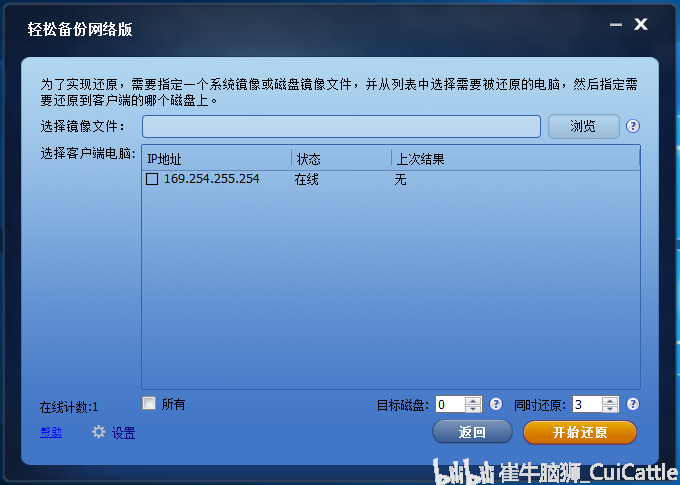
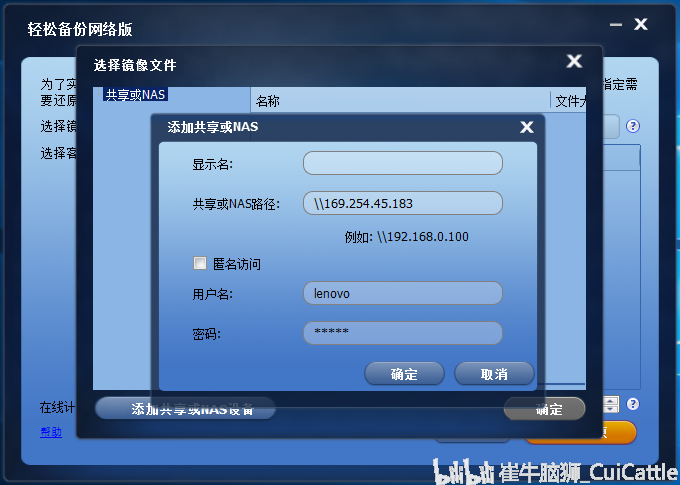
点击【浏览】选择镜像文件(前面通过轻松备份专业版操作的磁盘备份文件);
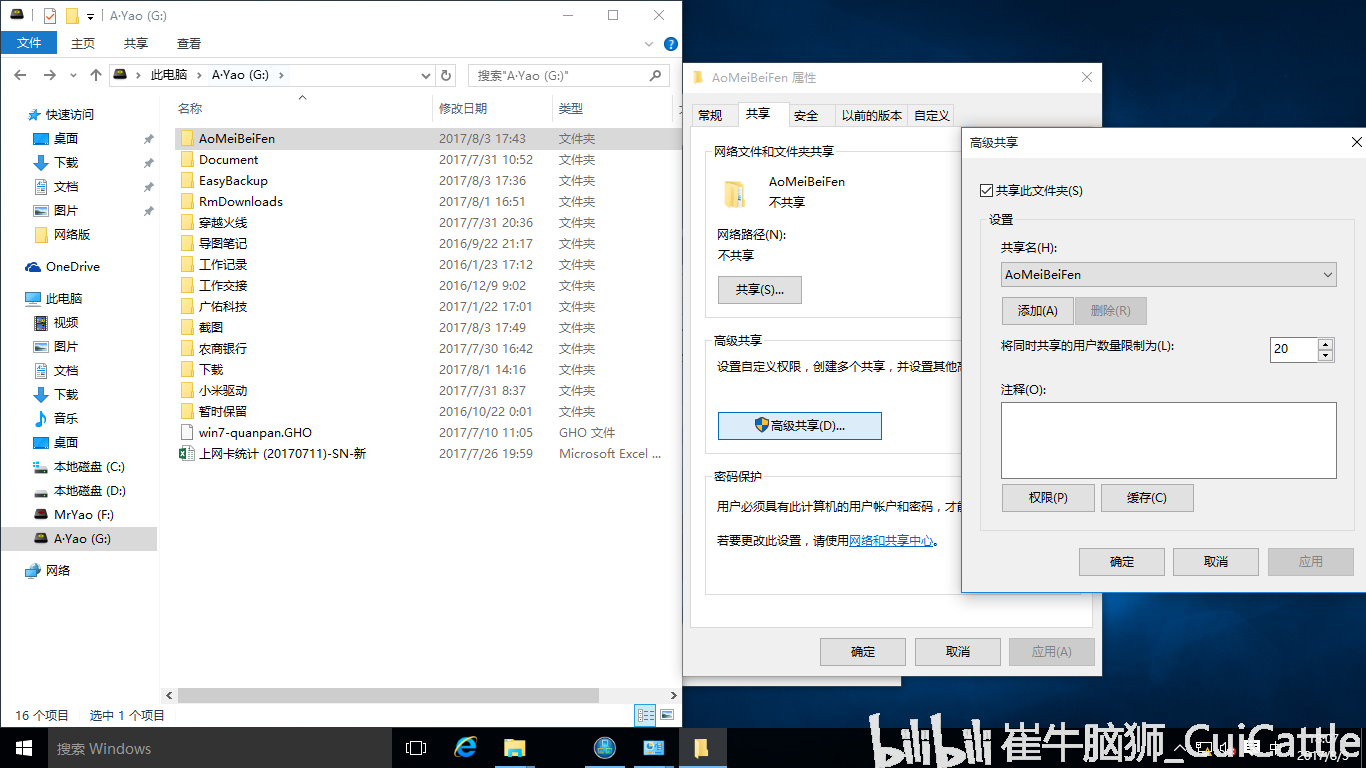
先找到上面操作的【磁盘备份】文件,然后右击,点击【属性】→【共享】→个【高级共享】→【共享此文件夹】→【确定】→【确定】;
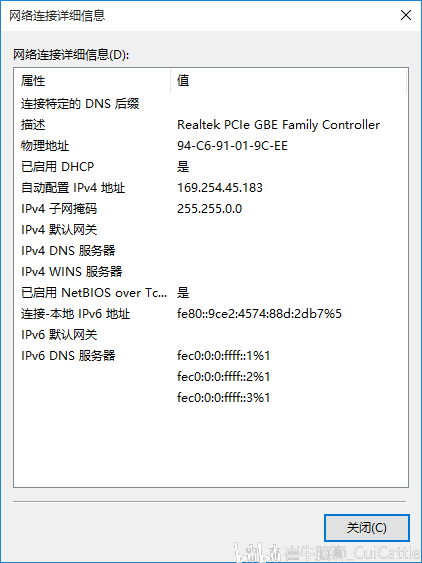
然后,查看服务器IP地址;
再给该操作系统用户设置一个密码;
在【共享或NAS路径】输入服务器的IP地址;
取消勾选【匿名访问】,输入用户名和密码;
然后点击【确定】;
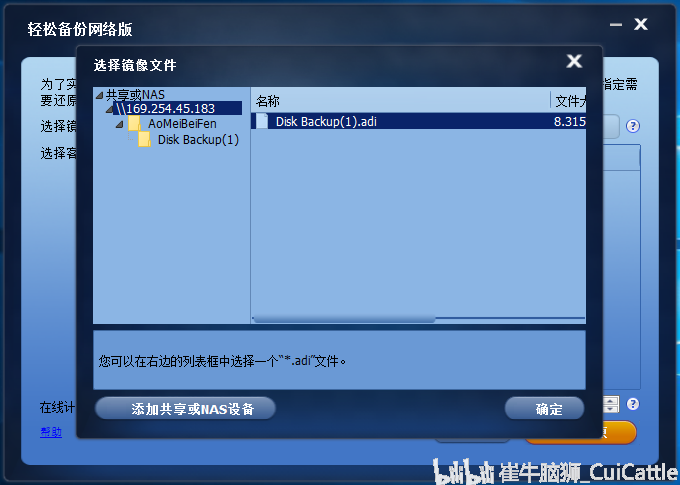
设置完镜像文件后点击【确定】;
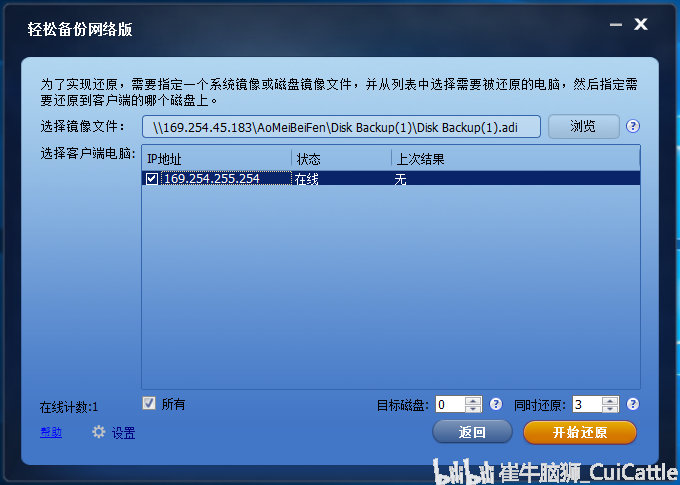
镜像文件路径选择后,勾选【所有】,选中在线客户端,点击【开始还原】;
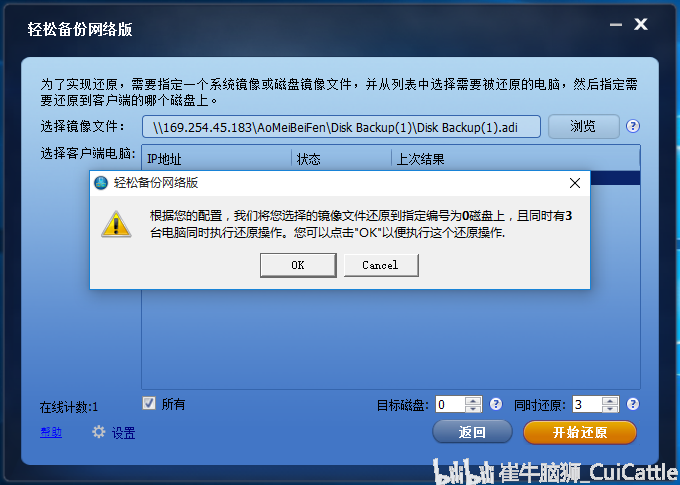
点击【OK】;
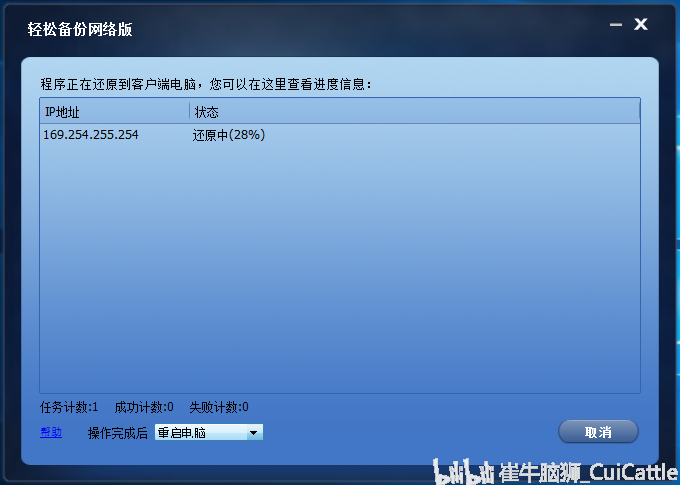
可以看到客户端还原进度,选择操作完成后【重启电脑】,默认为【关闭电脑】。
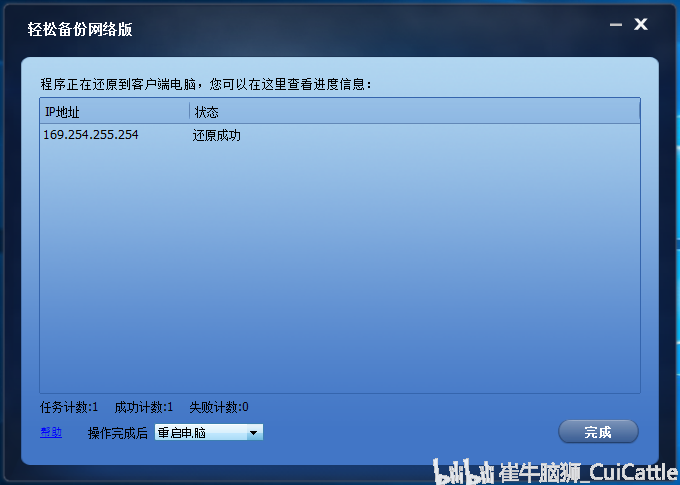
还原完成后点击【完成】。
备注:
1.选择【重启电脑】是方便还原成功后可以直接切换显示器就可以看到PC可以成功进入操作系统;
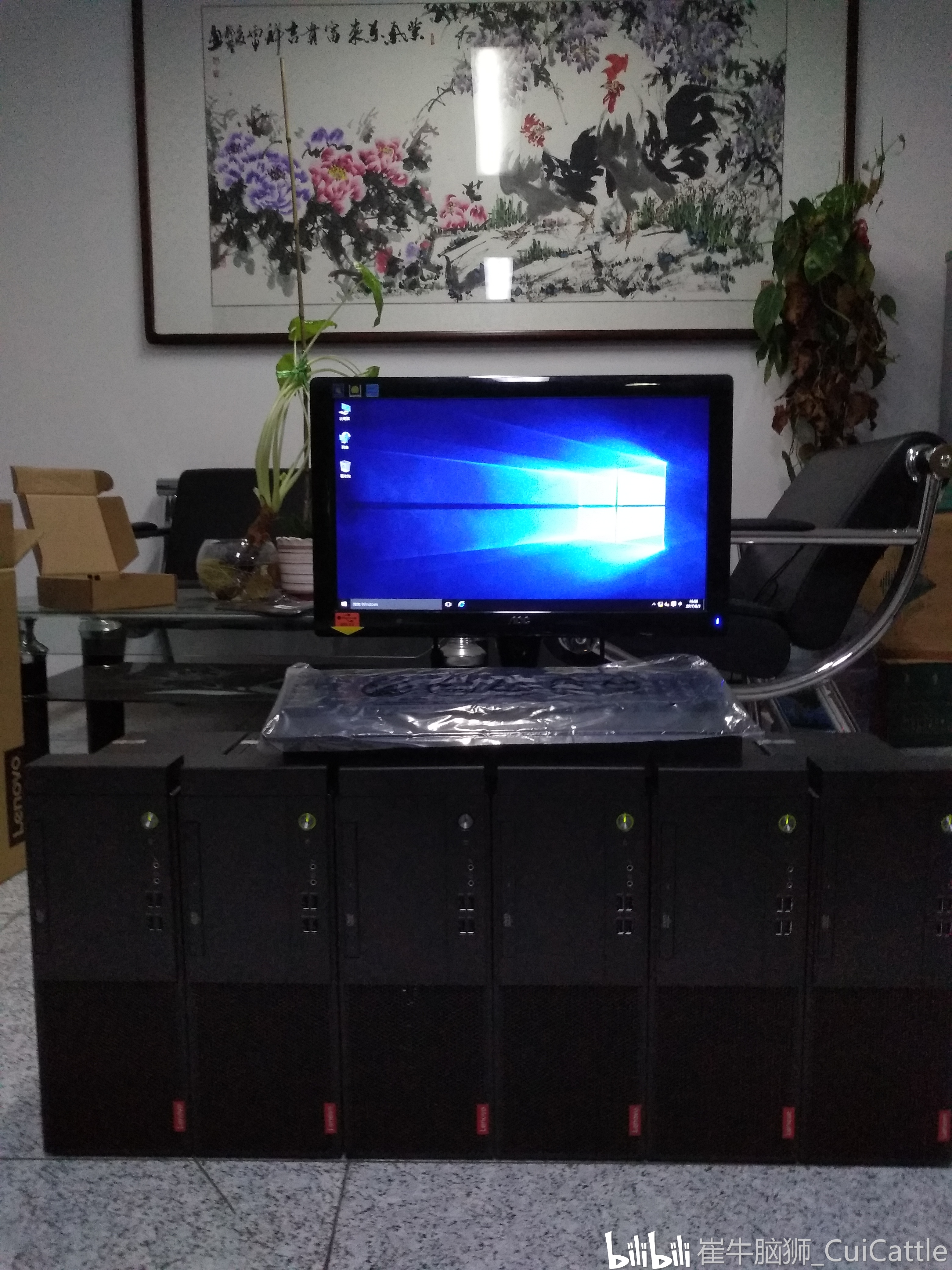
2.假如有6台客户端同时在线,点击【开始还原】之前可以选择同时还原的数量为2或者默认3,这个数值最合适,因为3台还原成功后,它会继续接着往下还原其它的3台,这个时间你可以查看确定已经还原成功的3台PC是否存在问题,没问题可以下线装箱,接着部署其他未还原的客户端(时间不会有浪费)。
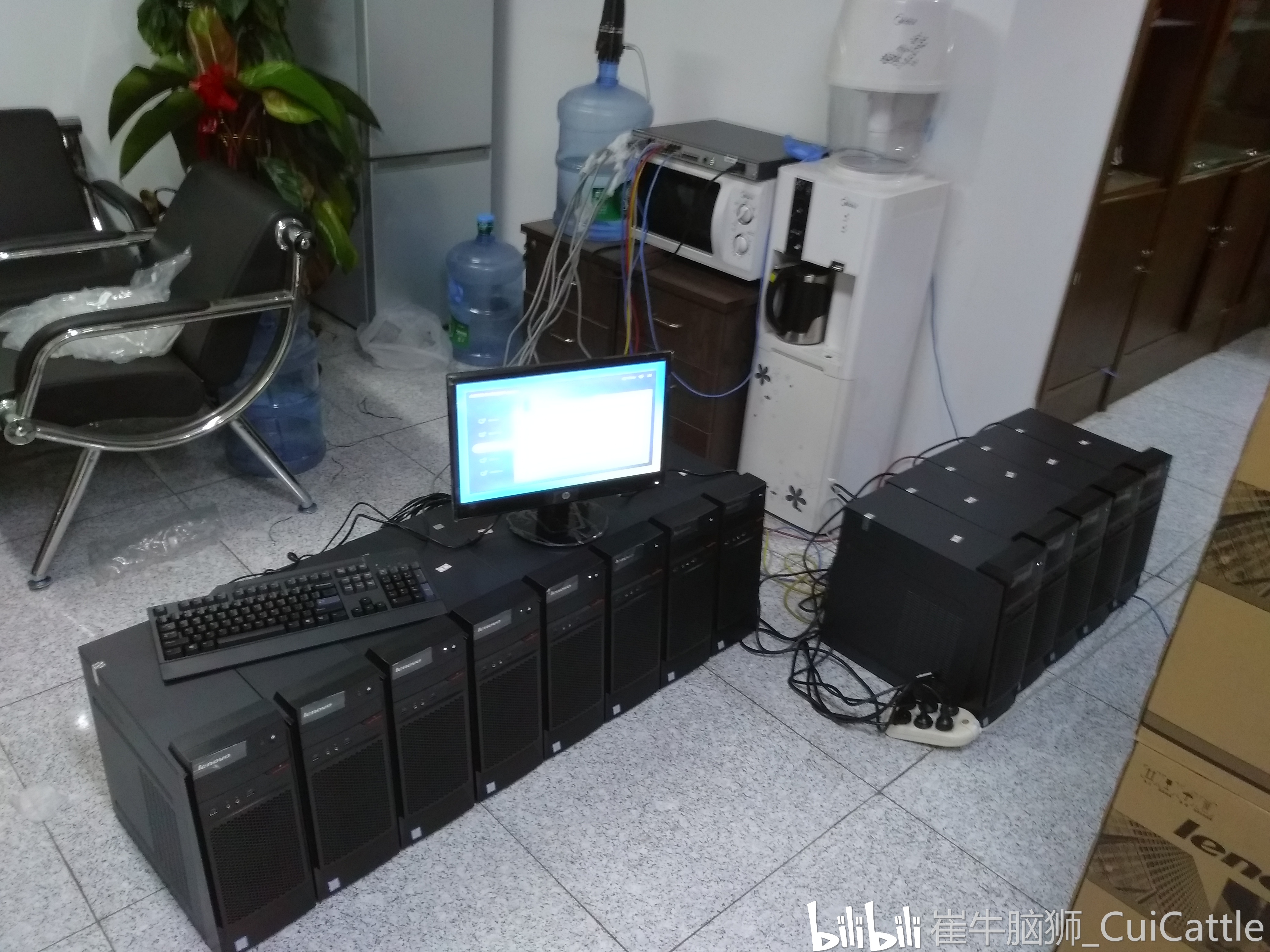
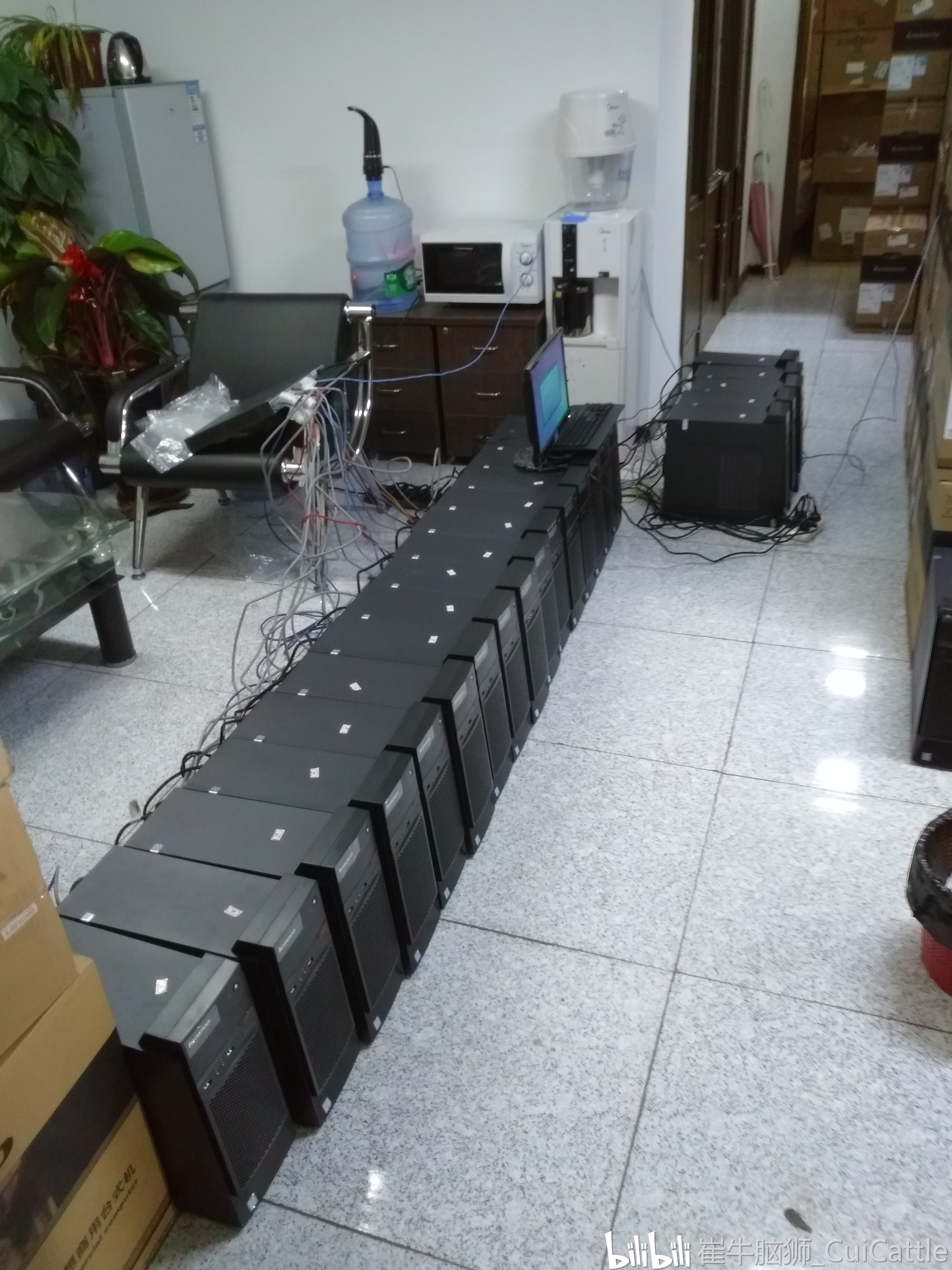
PC机(一部分),还原很快,时间都花费在拆箱与装箱上。
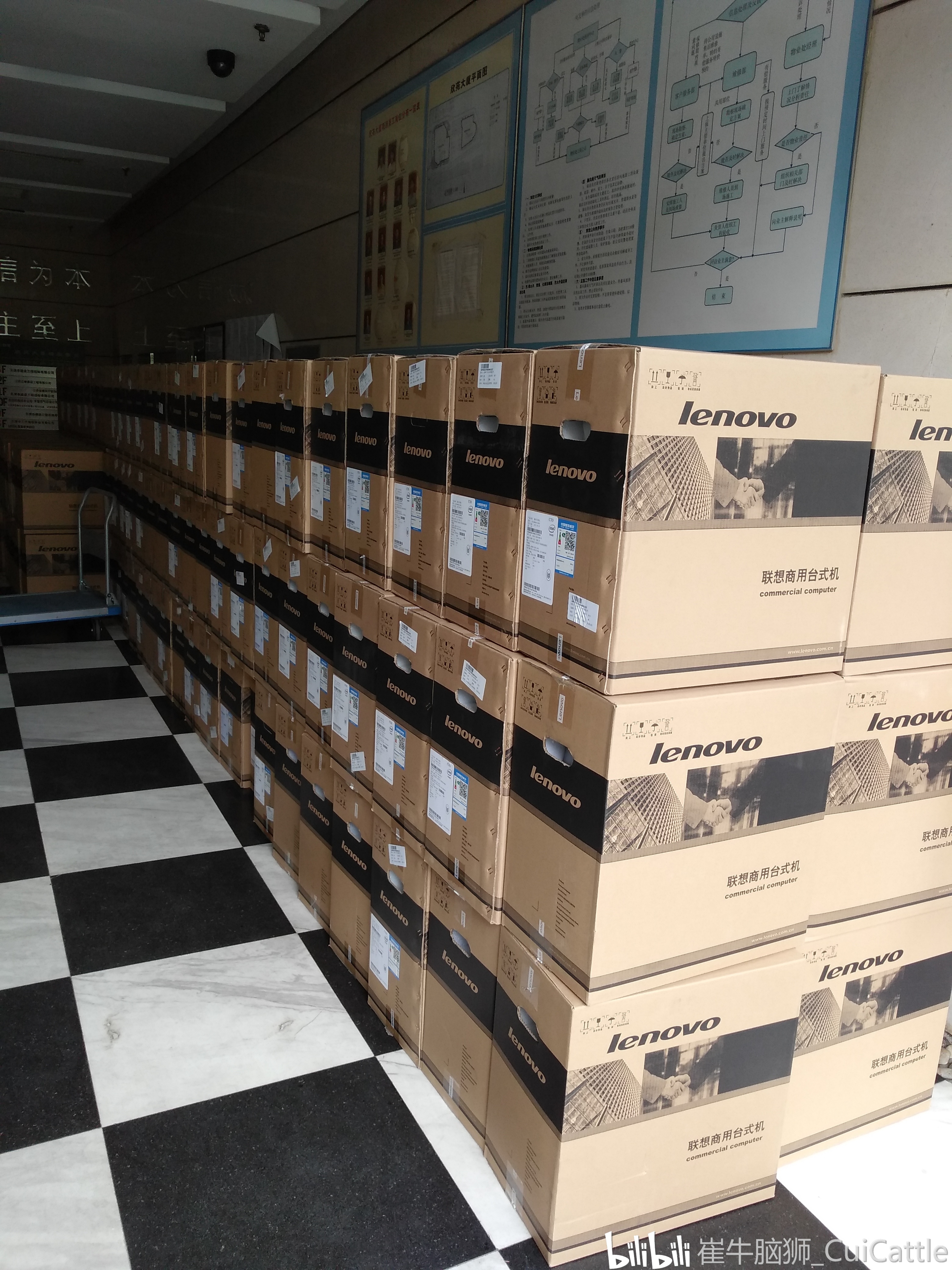
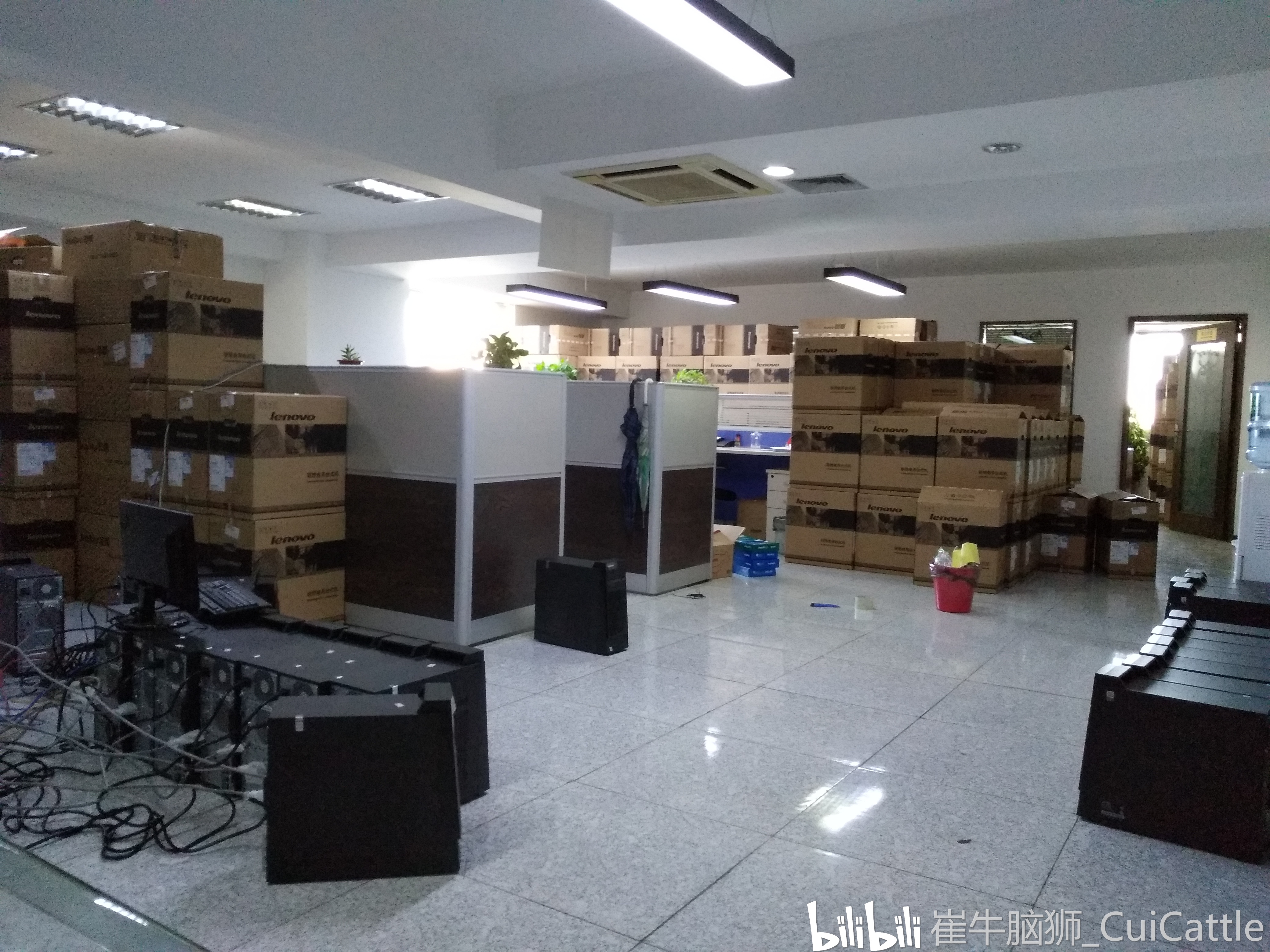
部署环境:
故障及原因:
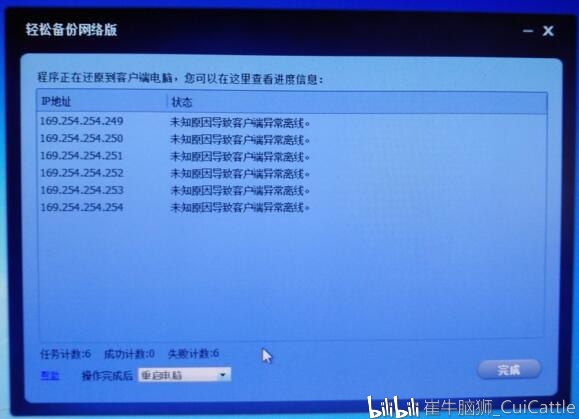
交换机断电,网络通信中断,所以导致全部机器都还原失败。
交换机加电,重新按照以上步骤开始还原。
以上教程由『崔牛脑狮(CuiCattle)』实践操作后总结,如有问题请联系本人!QQ:759576010

下一篇:什么操作系统对服务器更好?
知识阅读


软件推荐
更多 >-
 查看
查看计支宝app下载v3.1.29 安卓版
142.27MB |商务办公
-
 查看
查看小小优酷最新版下载v5.4.6 安卓官方版
68.11MB |影音播放
-
 查看
查看艺图语app下载v3.3.4 安卓免费版
34.33MB |系统工具
-
查看
爱鸽者手机版下载v3.2.9 安卓版
243.57MB |商务办公
-
 查看
查看一品威客网接单app(一品众包)下载v2.7.1 安卓最新版
55.01MB |商务办公
-
 查看
查看诸葛找房网官方版下载v4.8.1.1 安卓最新版
66.6MB |生活服务
-
 查看
查看皓盘云建最新版下载v9.0 安卓版
53.38MB |商务办公
-
 查看
查看ris云客移动销售系统最新版下载v1.1.25 安卓手机版
42.71M |商务办公
精选栏目
热门推荐


-
1
 联想小新Air 14笔记本重装系统WIN10教程(重装win10专业版)
2022-03-26
-
2
 联想笔记本电脑清理灰尘详细步骤
2022-03-26
-
3
 神舟bios设置图解教程
2022-03-26
-
4
 192.168.1.62登录入口管理网址
2022-03-26
-
5
 ACPI是什么?BIOS中怎么设置ACPI?
2022-03-26
-
6
 联想ThinkPad笔记本win10改win7系统及BIOS设置图文教程
2022-03-26
-
7
 联想ThinkPad笔记本装win10系统及bios设置教程(附带分区教程)
2022-03-26
-
8
 鸿蒙系统能安装vscode吗
2022-03-26
-
9
 fast路由器设置网址192.168.1.1,falogin.cn密码
2022-02-15
-
10
 联想笔记本装系统怎么进入PE图文教程
2022-02-14


-
1

-
2
葫芦侠三楼最新破解版下载v4.4.0.6 安卓版
其它手游 -
3
葫芦侠7楼破解版免费下载v4.4.0.6安卓最新版
其它手游 -
4
葫芦侠八楼免费版下载v4.4.0.6安卓版
其它手游 -
5
葫芦侠3楼破解版免费下载v4.4.0.6安卓手机版
其它手游 -
6
像素漫斗抱歉,“八神庵”是特指游戏角色的专有名词,不存在符合要求的常用同义词近义词。下载v1.00安卓版
其它手游 -
7
葫芦侠4楼破解版游戏修改器下载v4.4.0.6安卓免费版
其它手游 -
8
末日餐厅安卓版下载v1.35安卓版
其它手游 -
9
葫芦侠十楼免费破解版下载v4.4.0.6安卓版
其它手游 -
10
葫芦侠8楼最新破解版下载v4.4.0.6安卓版
其它手游


















