如何配组装电脑?
发表时间:2022-02-15来源:网络
长文、多图预警!!!
全文8300字,预计阅读时间21分钟。
——————————————————————
上周,从零开始自己组装了一台台式电脑。
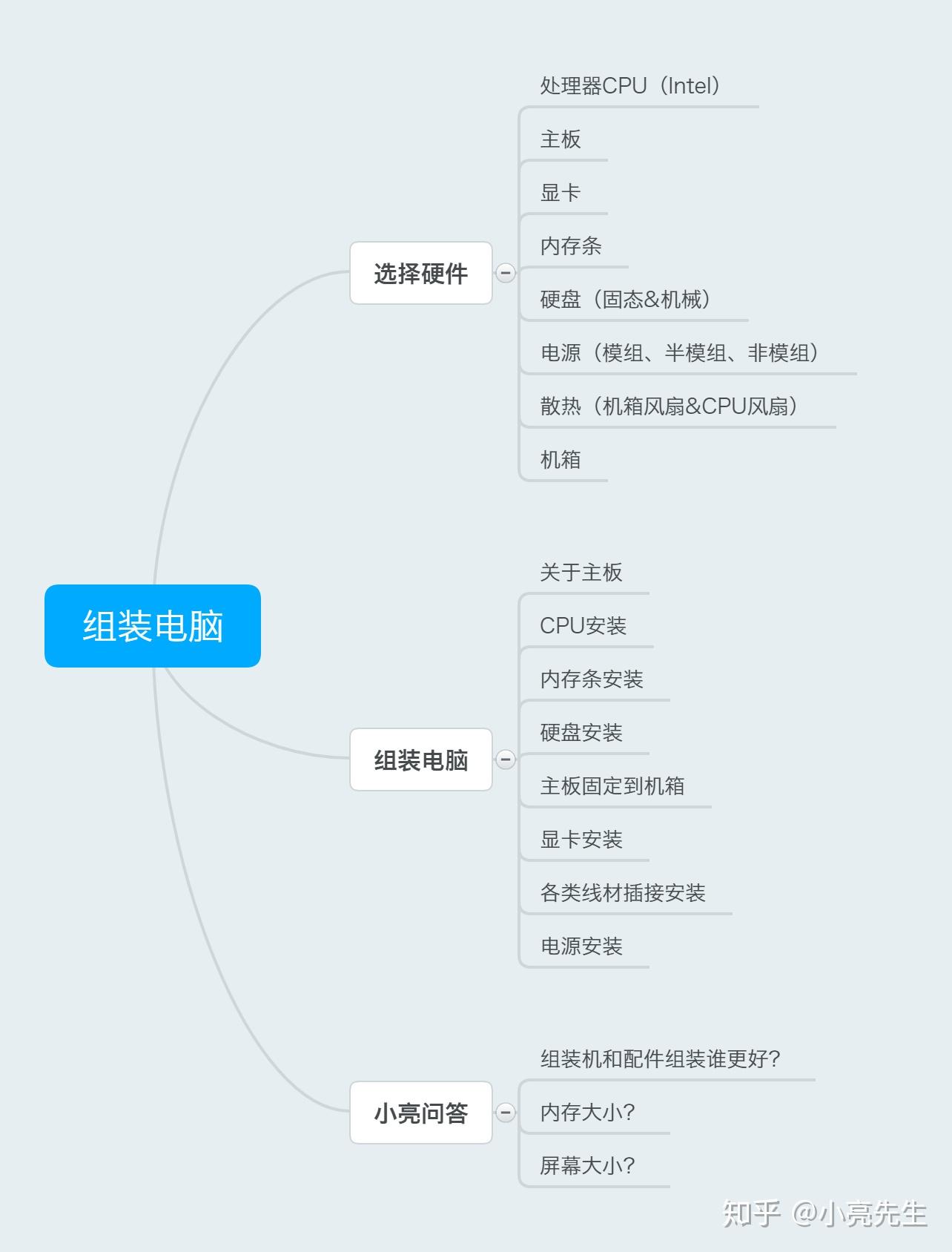 本文导图
本文导图一、选择硬件
要组装一台电脑,选择硬件是第一步,当然有个前提是你得自己有个方向,比如总体价位、使用需求、特别要求等等,有了这些前提就可以着手开始研究、选择配件。
先说下我的选择过程,确定要自己组装一台电脑后,并且明确了价格区间。我首先在找了几位比较懂行的朋友给推荐了下一些主要配件,为后面选择打下了一点基础。接着就开始在微信、知乎、微博、B站等平台大量的查看组装的电脑的文章和视频。坦率的说,刚开始看真是完全的小白,感觉越看越复杂,越看越看不懂,但看的文章更多一点后,慢慢就开始有点感觉了。
通过上面两种方式,对电脑的各种所需硬件都有了个了解,而且这个时候开始在京东上面进行商品的比选,看介绍、看评论,对有意向的先加入购物车,就这样,一点点的慢慢有了个初步清单,而且这样一番下来,会对组装硬件这块有一个初步的了解。
下面来说一说每一个需要用到的配件,和我选择时的一些想法。组装一台电脑需要用到的:处理器(CPU)、主板、显卡、内存条、硬盘(固态&机械)、电源、散热(风冷/水冷&CPU风扇/机箱风扇)、机箱;然后外置设备大家就都很清楚了:显示器、键盘鼠标、音箱等。

这篇文章不会为大家介绍各个硬件的专业性问题,因为我毕竟是打突击,没有系统的学习过,也说出来多少有专业水平的话,所以干脆不说,只介绍我的感受和想法,或许会对你有帮助。
1.处理器CPU
对于CPU大家应该都不陌生,是一台电脑的核心部件,就相当于人的大脑一样,至关重要。市面上现在用的最多的就Intel和AMD两大品牌,对于这两家厂商的优劣,网上有太多太多的介绍,我没必要再说,只是对于我个人而言,对Intel更有好感一些,所以这次选择直接没有看其他品牌,直接上手Intel。
在选购处理器时在i5和i7中小小的纠结了一下,当然在5和7中间又有7代、8代,带U、带K,几核几线程等差别,(网上有很多专业的介绍,大家可以仔细的去查看)差一个级价格上都会有明显的差距,由于预算所限,最终我选择的是i5 9400F,购买时选择的是和微星主板的一个套装,这样比单买能省大概200-300块钱。
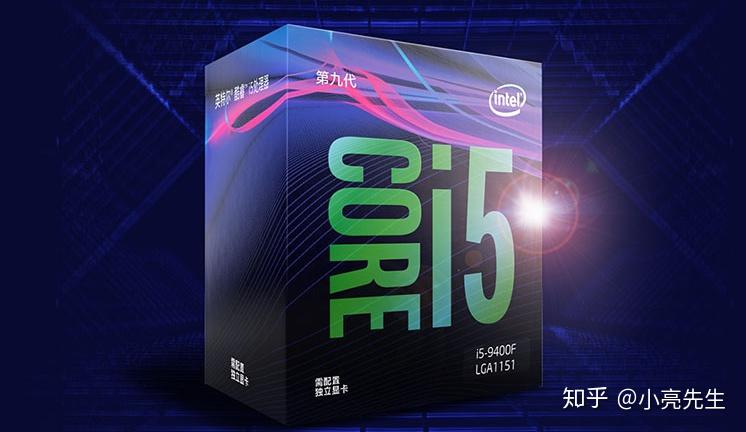
这里特别说一下关于选购CPU时一个值得注意的地方。CPU一般有盒装和散片两种选择,但京东上面只有盒装版,淘宝上能买到散片,价格上面按照型号高低端不同,能有好几百的差距。关于盒装和散片的选择,大家关心的质量等问题我请教过专业人士,基本不用担心散片的质量问题,首先说CPU基本上造不出来假货,技术含量太高。另外就是CPU的使用年限是非常长的,基本不会坏掉,但我为了物流和个人习惯最终还是选择的京东盒装版(盒装版会多一个赠送的CPU散热风扇,但很少人使用),比淘宝贵100多块钱。
——————————————————————
2.主板
主板的选择还是很多,市面上的品牌很多,但大家公认比较好的有华硕、微星、铭瑄等。价位上面根据功能、接口、材质等等区间比较大。

主板我选择的是微星B360M MORTAR迫击炮。是在京东自营店选购的和处理器的一款套装。这块板子拿到手的感觉是颜值很高,而且做工不错,各种接口一应俱全,对于常规需求是完全能够满足的,并且还能有些富足。
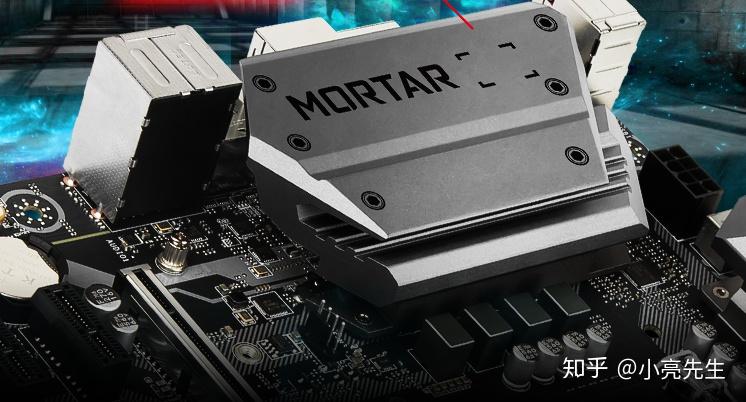
关于主板要提醒的就是选购时,需要注意处理器能不能适配(Intel和AMD和主板不能相互兼容)、主板大小适不适合选购的机箱、以及接口数量符不符合后面配件的要求等,这些问题基本都要照顾到,不然买回来可能会有安装、搭配上面的问题。
——————————————————————
3.显卡
显卡是所有配件中非常重要且比较贵的一部分,主要用途就是来连接主板和显示器(不知道这个解释可不科学,但我觉得很好理解),是“人机对话”的重要配件之一。
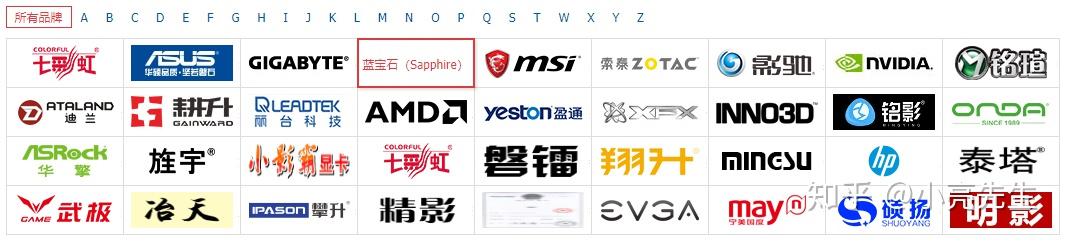
显卡的厂商也是非常多,在购物网站一搜索琳琅满目。我选择显卡时还是纠结好一会儿,因为一方面想买配置更好一点的,另一方面又期望能不超出预算,开始一位朋友给我推荐了七彩虹的iGame 1060烈焰战神,后来又一位朋友推荐了影驰的GTX1060 6G大将,最后经过各方面权衡,我选择了后者。
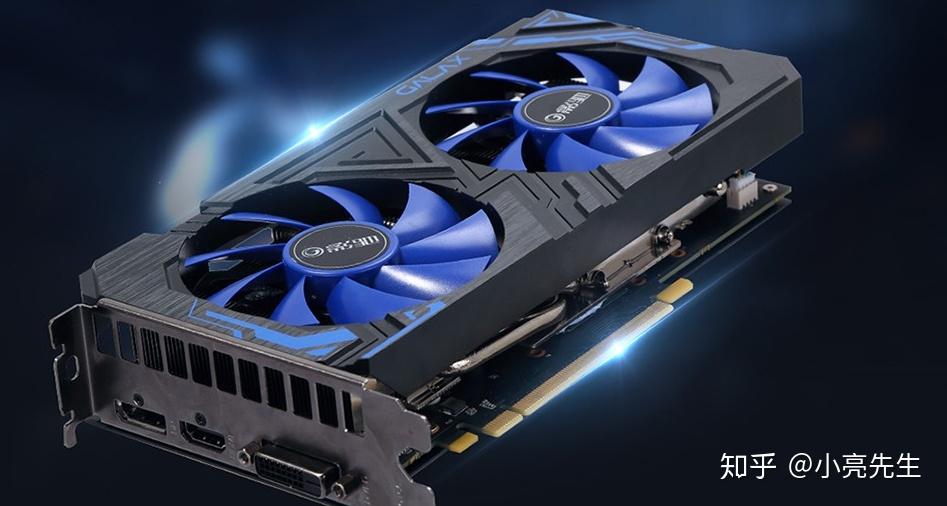
关于显卡,因为到现在还是了解的不多,所以也不能提出更好的意见建议,我的观点就是买之前一定要做一些对比,比如可以去百度“显卡吧”等地方了解下,同时要特别结合自己的需求来配置。
——————————————————————
4.内存条
内存条也是电脑中特别重要的一个配件,我们常说的RAM的大小就是指的内存的容量,熟悉手机的应该是比较清楚,通俗说法就是运行内存。
现在市面上比较主流的是DRR4内存,常用的电脑一般在8—32GB之间,这个是可以根据自己的需求来确定,但一般加一倍的内存价格也会高上好几百。我选择的金士顿 骇客神条 DRR4 8G的条子,网上评价还不错。
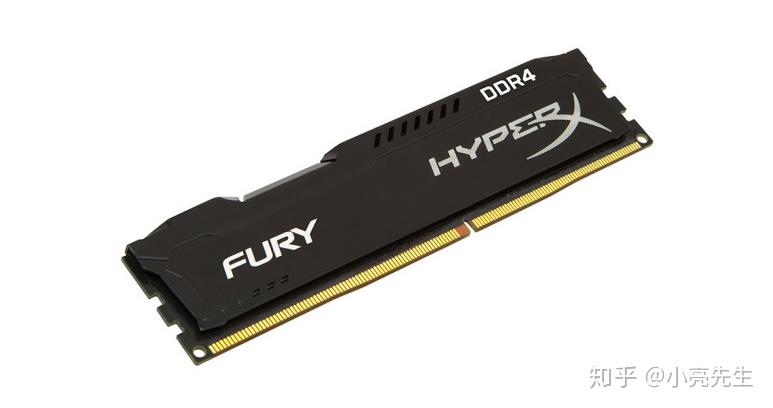
关于内存条要特别说的就是内存大小的问题,很多人基本上会在8G和16G这两个选项中纠结,内存这个东西也不是说越大越好,我看过一个很形象的说法就是,如果你需要用到7G的内存,那么你使用8G和16G没有什么差别,但如果你要使用8.1G,换上16G效果就会特别明显,所以这东西就是合适就好,多了浪费。最终的选择还是得跟自己的用机需求来确定,当然了,如果预算没问题,首选还是16G更好。
——————————————————————
5.硬盘
硬盘我们现在常说的就是固态(SSD)和机械两种。首先要明确的是固态肯定要比机械运行速度快不少,所以现在基本上常规搭配就是固态+机械的装机方案。
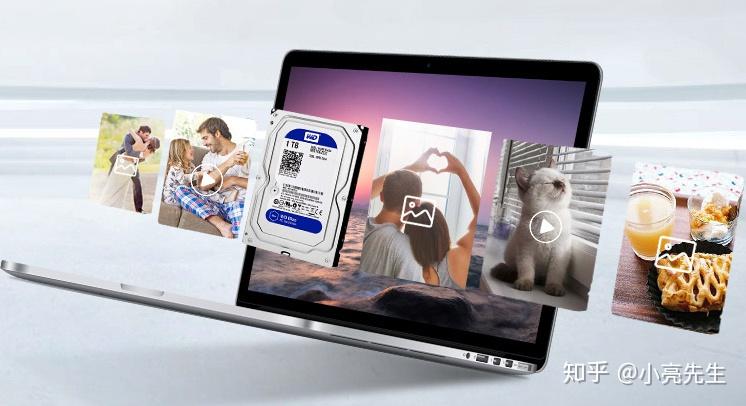
首先说一下固态,同等储存大小的情况下它的价格是要高于机械很多的。一般来说可以选择一个120G或者240G的固态来作为系统盘就差不多够用了。固态特别要说的就是关于SATA接口和m.2接口。在体验上,用过都说m.2的速度比SATA接口的速度快了不止一丁点,当然价格也要贵一点。关于这两种类型的优劣大家可以百度,有很详细的介绍。
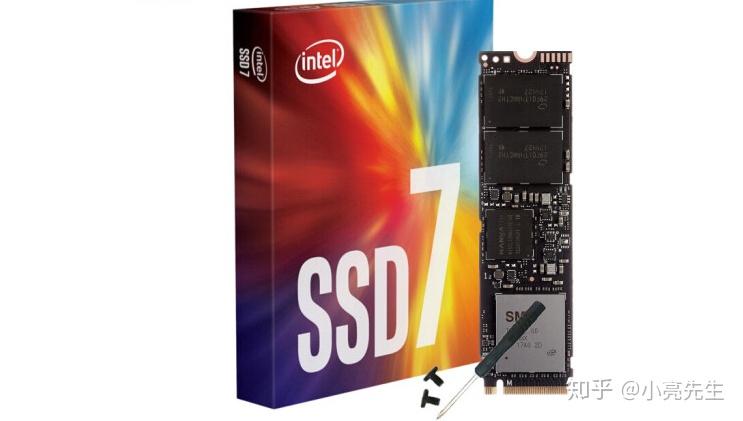
在硬盘方面的配置上,尽量选择固态+机械的方案,如果预算够的话还可以全部采用固态,那当然体验会更好。我选择的是英特尔760P系列 256G M.2固态,在装系统时分了140G给C盘,另外设成D盘拿来装软件数据。
——————————————————————
6.电源
电源大家应该非常好理解,就是为整套设备供电的设备。选择电源有这么几个关键点要分享给大家。
一是电源的品牌很重要。选择时不能一味的看价格,而要兼顾电源的质量和稳定性。目前市面上台湾的一些电源厂商如:台达、海韵、振华等都很不错,国产中间长城、航嘉我看评论还是很良心,大家可以选择。
二是关于电源认证。常见的认证有3C和80plus认证,在80plus中又分为白牌、铜牌、金牌、铂金等等,越往上越好,大家购买时记得关注下这个。
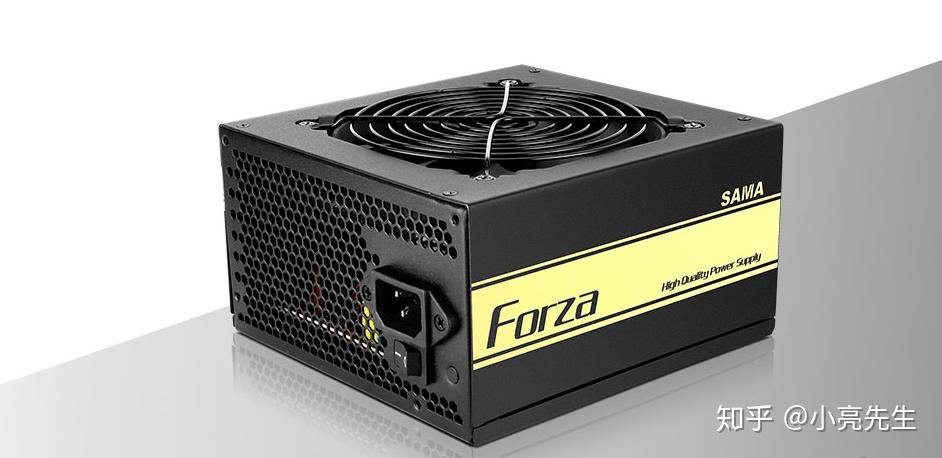
三是关于电源功率。这个相当重要,在购买时需要看一看整套机子下来大概是多大功率消耗,一般建议功率大一点会更好、更稳定一点,当然“量体裁衣”,比最大功率多个100W就差不多了。我选择的是一款80plus 金牌500w电源。
四是关于模组化。目前分为非模组、半模组和全模组电源,它的主要区别就是电源线能否进行拔插。非模组的线是不能取下来的,所以装机时会有一大把;半模组就是必备的线不能取,有一些小众的可以取掉;全模组就是所有线都可以随意拔插,当然价格也要贵很多。
——————————————————————
7.散热
散热简单说一下。从类型上来说可分风冷和水冷,从功能上来说可分为CPU风扇和机箱风扇。水冷效果好于风冷,价格也更贵。
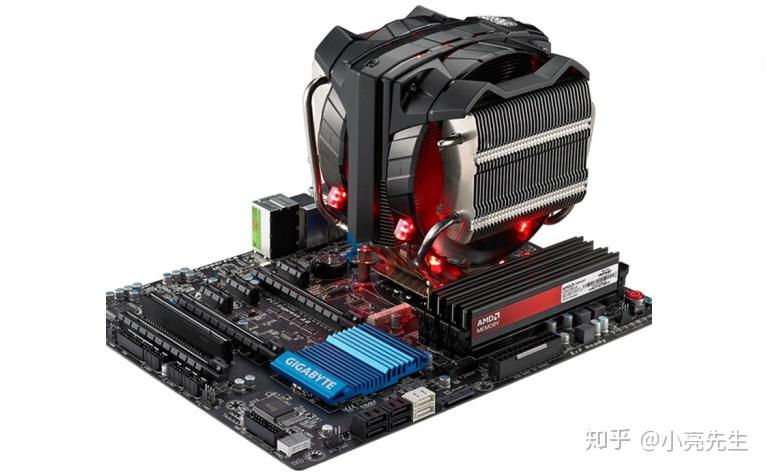
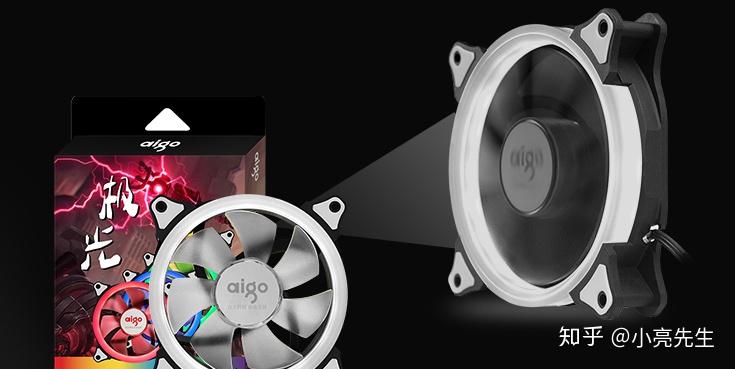
CPU风扇是用来给CPU散热的,盒装版的CPU都会附送一个小风扇,但质量、效果都不咋样,所以一般都会另行购买。机箱风扇就是装在机箱上面的,可以散热,但感觉大多数人都把它们当做一种装饰,因为现在的机箱风扇都以发光著称。
——————————————————————
8.机箱
前面所有的东西都选购好了后,就要考虑机箱了,如果非要“裸奔”当然也不是不可以。
关于机箱,只是要给大家说一下尺寸问题,分为大机箱、中机箱、小机箱和迷你机箱,这个只需要注意你的主板和显卡能否安装的上就可以了,一般常规机箱都没问题。
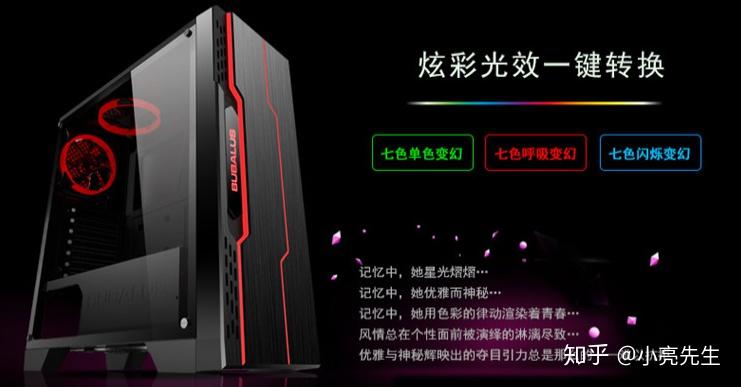
在具体选择上,这个完全就根据自己的喜好选择就行,看哪个顺眼就那个,没有太多的讲究,不过个人建议还是尺寸不要太小,最好一定要能够走背线,后面装机部分会讲到。另外个人建议至少选个全侧透的,颜值很在线。
我之前选的一款是鑫谷的小机箱,结果收到货后觉得不是很爽,个人比较喜欢大的。就换成了大水牛的一款大机箱,全侧头,很漂亮,价格也不高。
最后,放上我最终选配的配件表。不一定性价比最高,但我的感觉是用起来已经很棒了,剪视频非常流畅,渲染导出速度也不错。到目前,很满意。
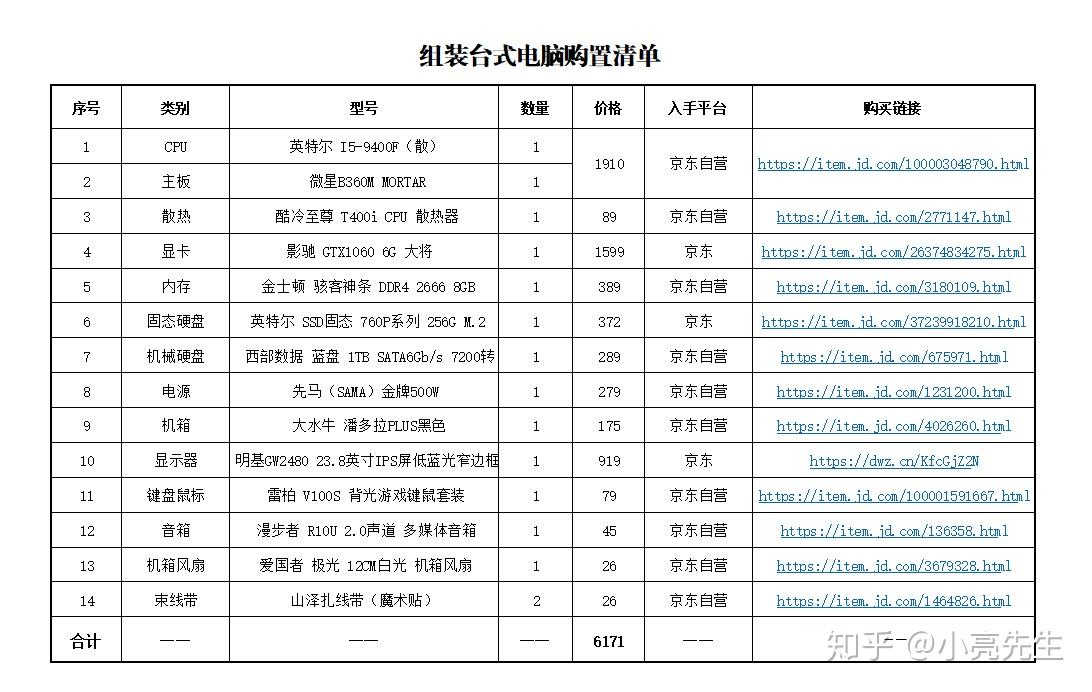 点击图片更高清
公众号后台回复:配置清单
可获取配置清单Excel文件
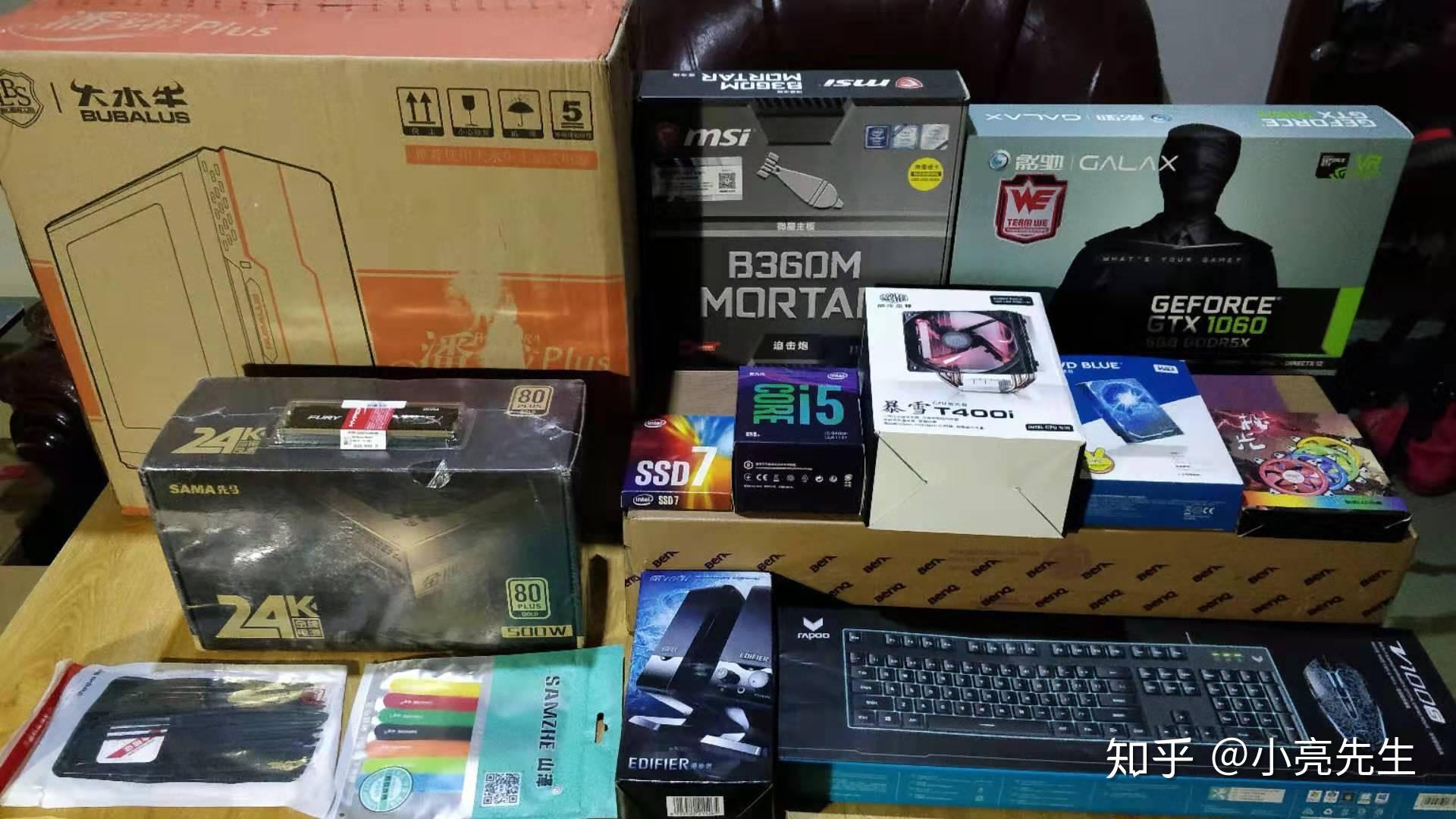
配件买回来后,堆在一起还是很大一堆,而且看着就是满满的成就感。
二、组装电脑
当所有配件采购好后,就可以真正开始组装了。对于完全没有经验的小白来说,最好是去网上看看装机视频,我之前在B站看过几个视频,有的还不错,比较详细。只有通过看视频才能最直观的了解装机的过程。
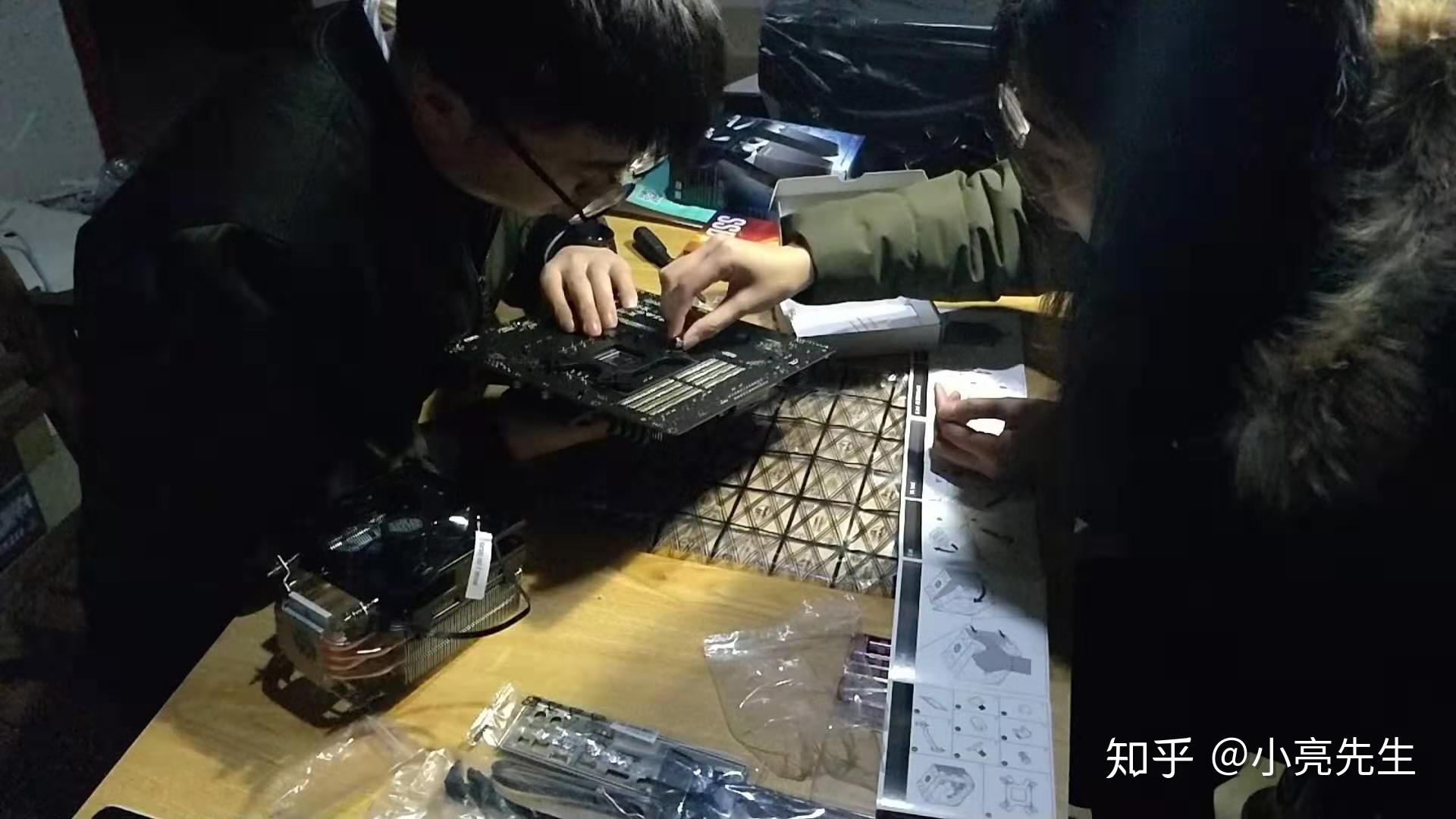
当然了,也可以参考我的这篇文章,因为我开始也是零基础,但通过看教程、看视频、看说明书,加上自己动手实践,结果是一次点亮,尽管第一次时间花的比较长。但就在写这篇文章期间,我又帮我姐夫选购、组装了两台电脑,第二次装机,速度明显快了很多。同时,再次经历一遍后,又有一些新的体会。
今天,我就来和大家分享一下整个装机流程,我重点来介绍我在装机中的一些心得和遇到的问题及我认为需要给新手强调的内容。
还有,特别强调一点,如果是新手,一定要记得先看看说明书,切记。
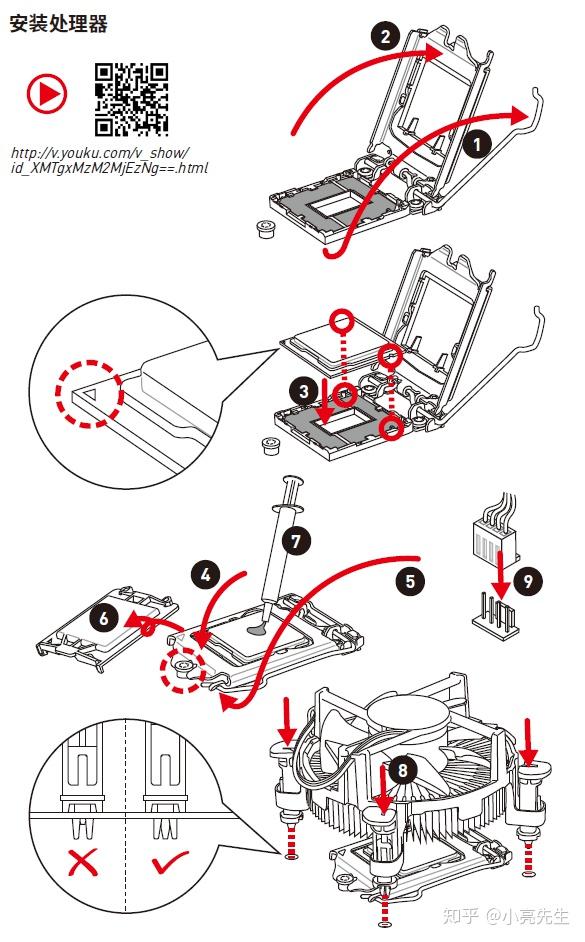
下面就是主板说明书中的内容,确实清晰好懂。
——————————————————————
1.关于主板
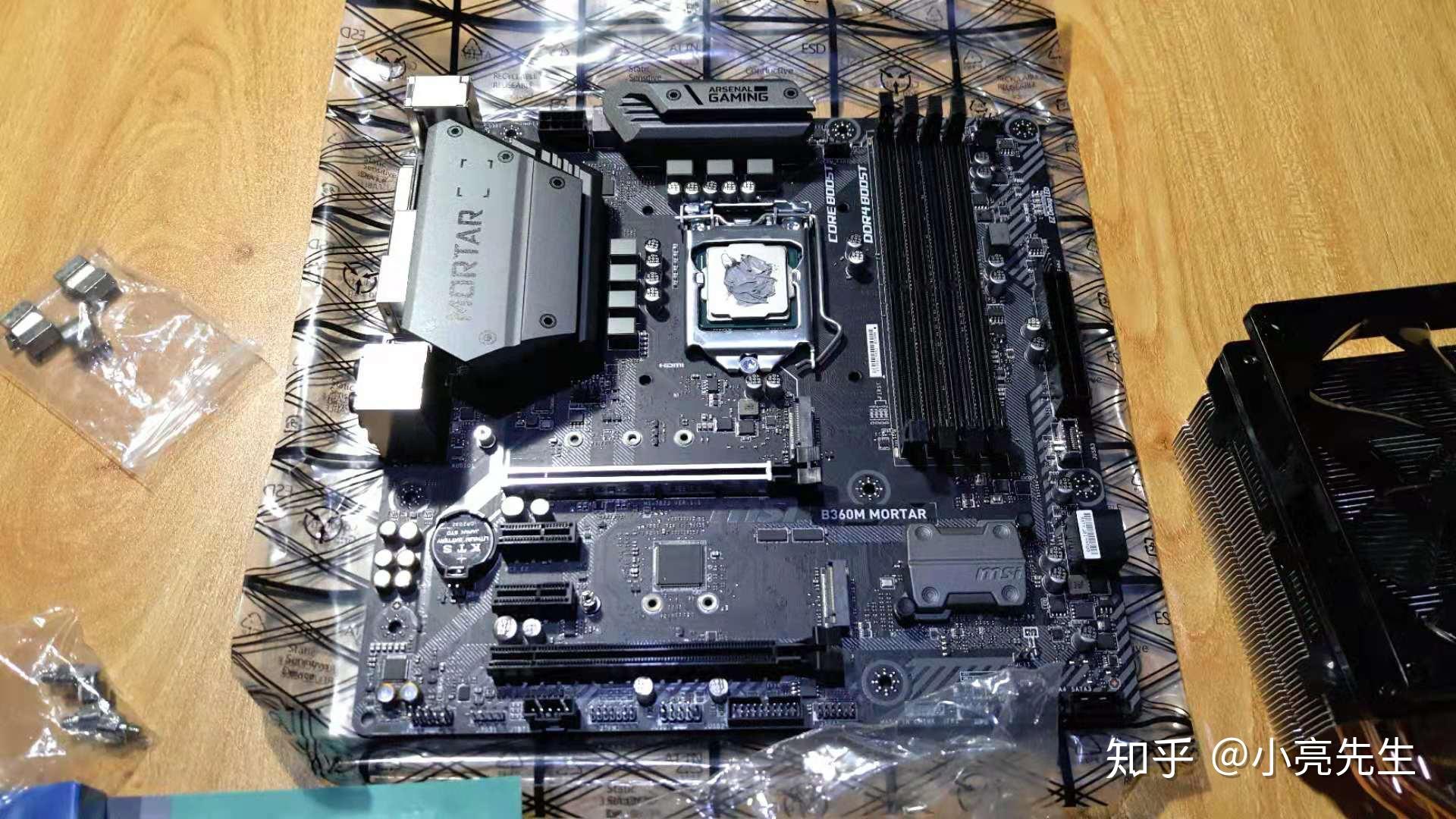
装机时,首先要把主板拿出来,得对主板各块功能区和各种接口有一个了解,才能顺利的推进后面的流程。
我在网上找了一张主板照片,就是我使用的这款。我在网上找了一张重点部位标注图,可以看看,方便大家熟识整个主板区域。
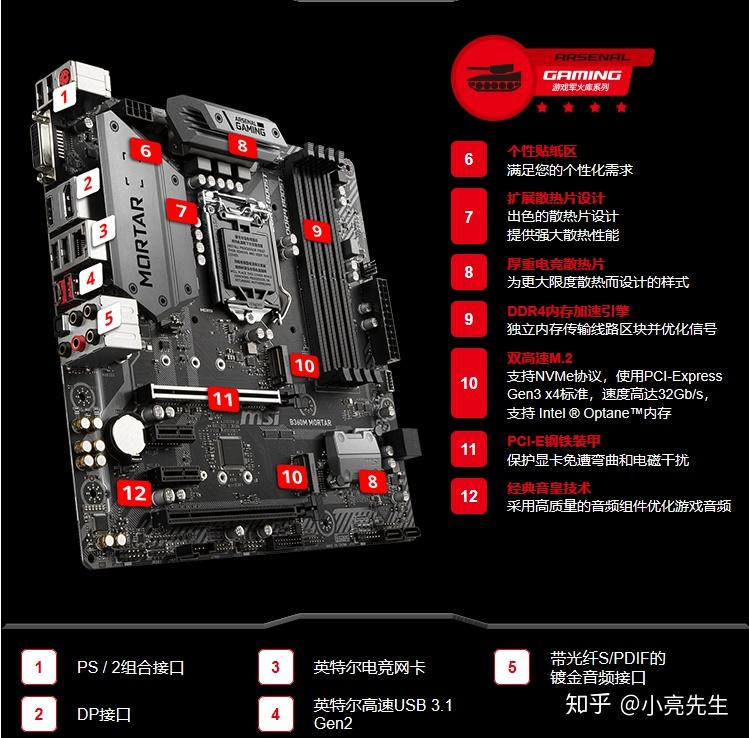
通过上面的图,会对主板的各个区域有个了解。另外,主板的说明书大家记得一定要仔细看看,说明书里面一般都有很直观的图解,对于这块主板的各个接口介绍和安装主要配件的说明,一目了然,对于我们顺利装机非常有帮助。
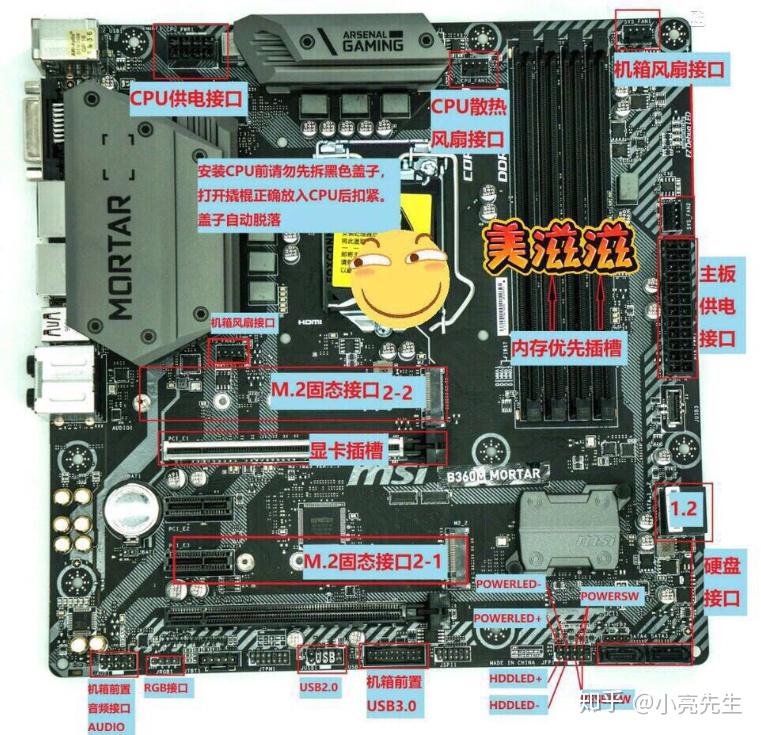
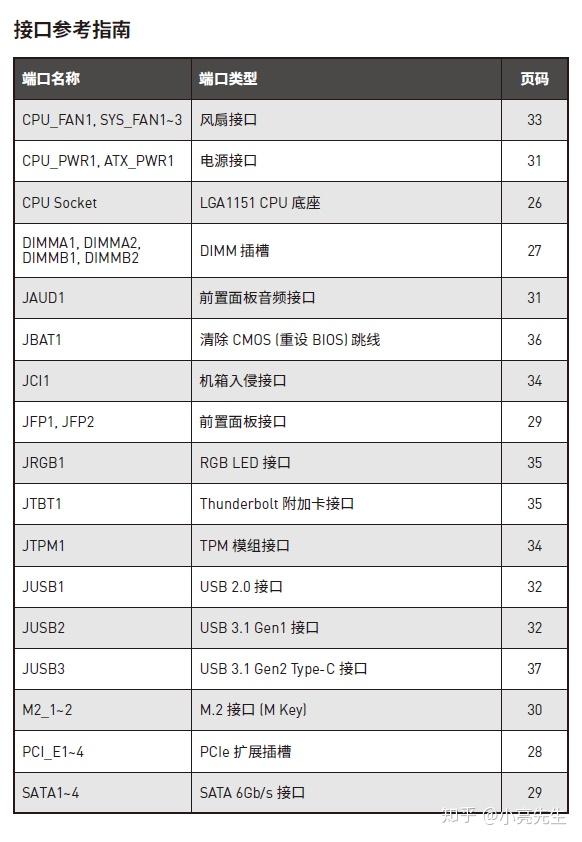
还有要说的是,主板上面有各种标识,每个接口都有对应的标识来表示,比如哪个接口是插接前置USB的、哪个是插CPU风扇的都有明确标识。
——————————————————————
2.CPU安装
CPU安装这块涉及两个部分,一个是CPU本身的安装,另一个是CPU散热风扇安装。
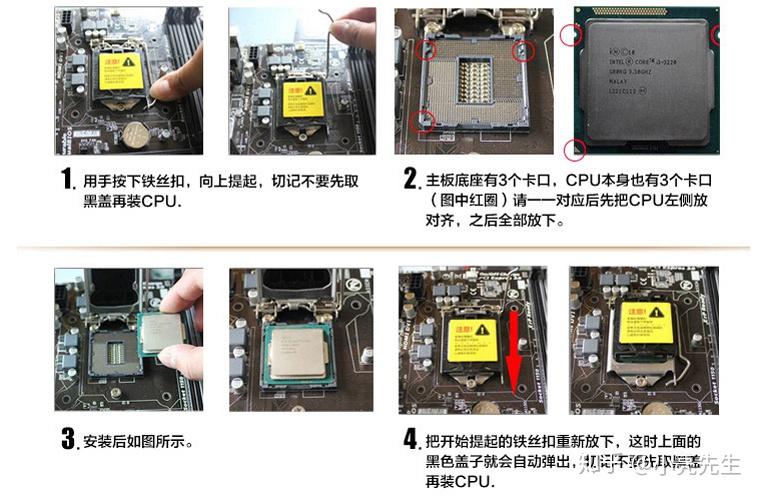
先说CPU安装,其实非常简单。这里以Intel的芯片为例。实际上刚刚在主板中那个图解就已经画的很清楚,注意打开主板上CPU保护盖后,会看到有一个“小卡口”,CPU上同样也会有一个“小缺口”,比对位置,轻轻放上去,盖上盖板就好了。下面这张图很清楚的说明了安装方法。
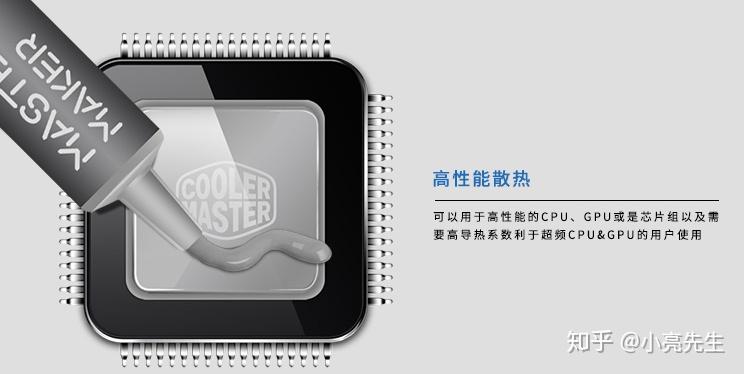
CPU安装后,安装CPU散热风扇之前,需要先涂上“硅脂”,它的功能就是辅助散热,保护CPU。涂抹时,在中间涂抹一小坨就可以了,不需要太多。
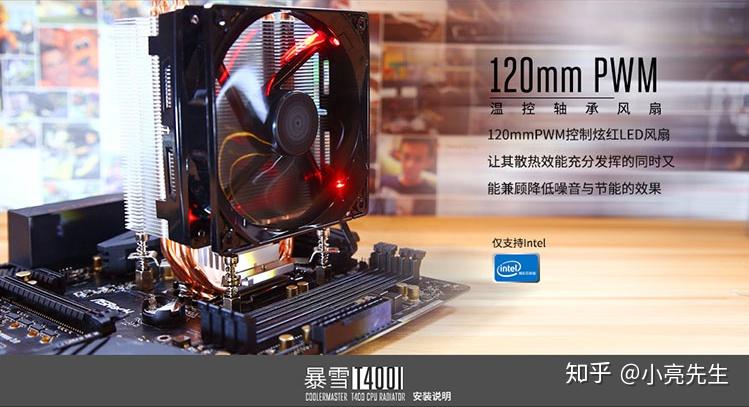
随后就是安装CPU散热器。散热器的安装要根据实际款式来,按照说明书中的图示,可以快速搞定。只是需要提醒三点:一是如果是自行购买的散热器,安装方式上稍微要复杂一点,一般下面会有有个托盘,还有就是需要先把风扇那一坨去掉,螺丝安装好后再扣上风扇。二是螺丝不要扭的太紧,防止压迫到CPU。三是风扇的方向记得应该是对准内存条一侧,安装好后效果大致如下:
——————————————————————
3.内存条安装
内存条安装非常简单,在内存条安装的卡槽上同样有便于区分的卡口,一边短一点,一边长一点,拿到内存卡,看到“金手指”的分布便一目了然。
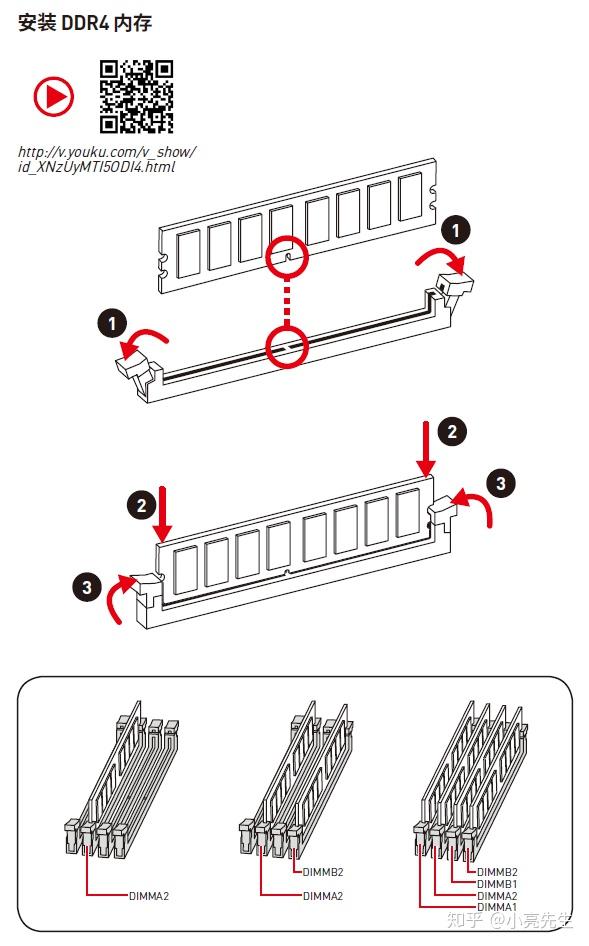
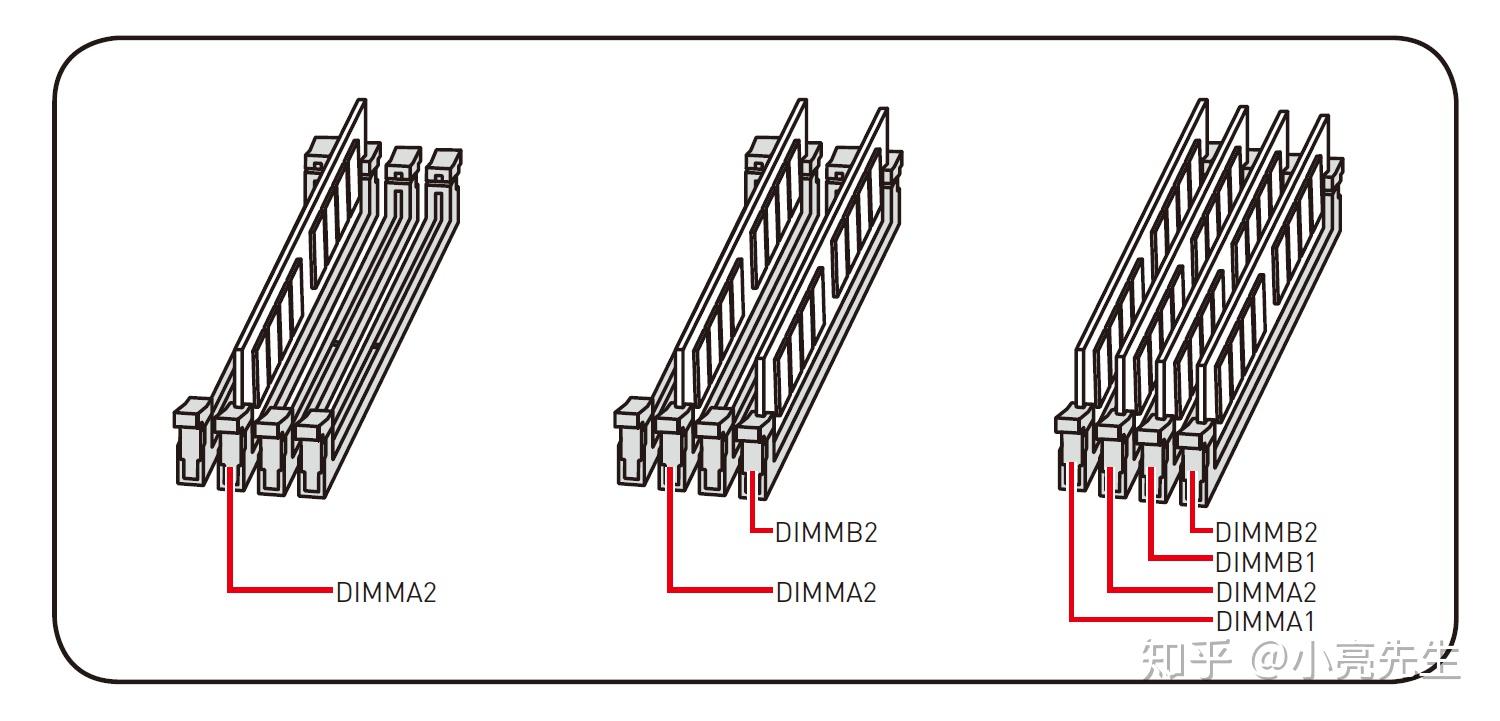
需要给大家提醒的是,如果是一根内存条,原则上说可以随便在主板上的几个卡槽中随便选取一个安装,但在说明书中有介绍是,如果一根内存条,首选应该是:DIMMA2,如果是组建双通道那便是:DIMMA2 和DIMMB2。要严格按照说明书中的方法来进行安装。
——————————————————————
4.硬盘安装
前面说了硬盘分为SATA通道和m.2的,下面就分别说一下两种硬盘的安装方法。
首先是m.2。这个安装非常简单,直接安装到主板上就好,这里需要注意的是,如果主板有1个以上m.2的接口的话,建议首先安装第一个接口,我上周装了一台电脑,就是因为开始装到了第二个接口,结果装系统时没有识别出来,后来重新插入第一个接口才搞定。这个安装位置建议要看一下主板的说明书,会有详细的说明。
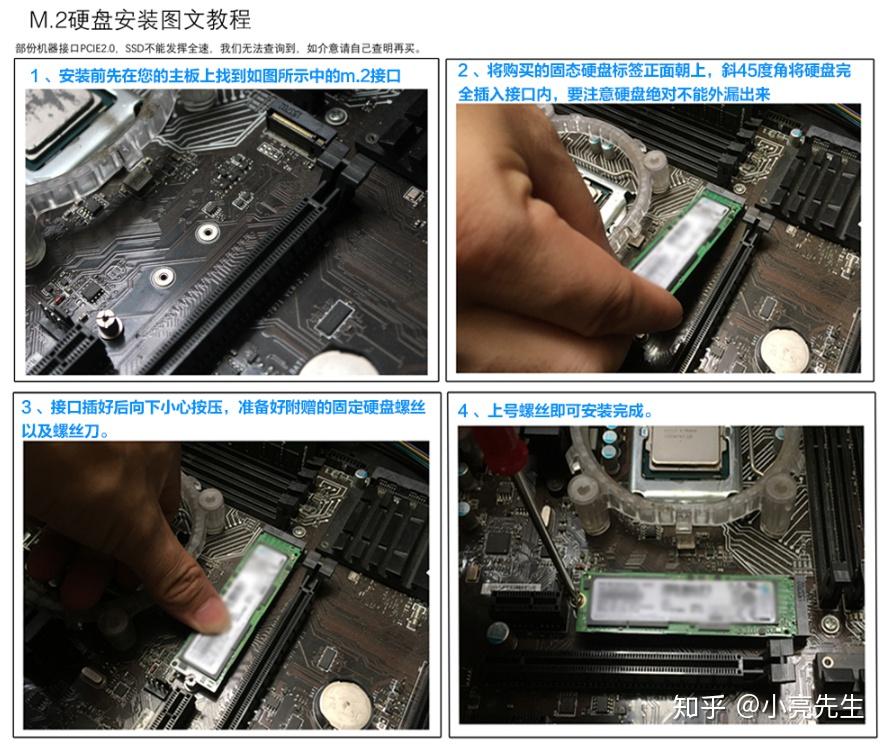
另外,有个一小点要给没有装机经验的同学说一下,因为m.2的硬盘长短有不同,有的品牌是长一点的,有的是短一点的,在主板上固定硬盘的螺柱是可以移动位置的,我第一次也是摸索了半天才知道这点,所以这里提前说给大家。
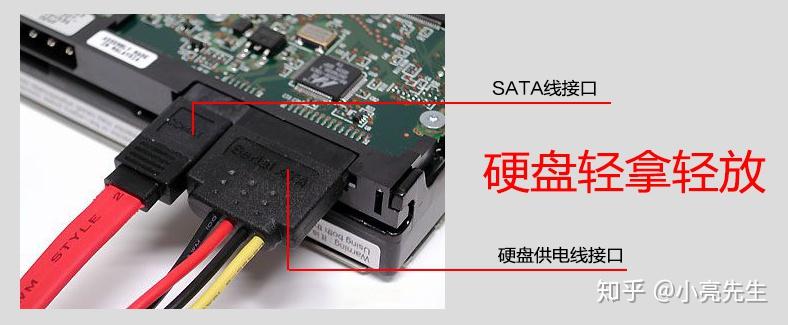
下面说说SATA接口的。这种又分为固态和机械盘,不同盘的安装位置一般来说是不一样的。当然,SATA接口的硬盘机身都是安装在机箱上的某个位置,如果第一次装机不知道位置可以看看机箱的说明或者到京东、淘宝购买页面详情页查看一下。需要说明的是,SATA接口的硬盘是需要单独供电的,这个也不复杂,就是在装电源时需要给一个供电线就行。
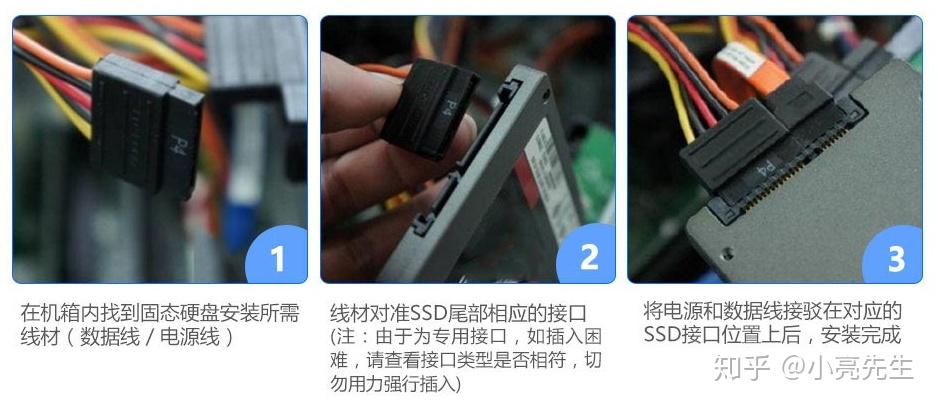
我第一次装机,开始不知道机械硬盘应该放在哪个位置,结果找了半天,最后到京东购买页面看了详细介绍才知道安装方法,浪费了不少时间,第一次装机的同学可以提前了解清楚,避免走冤枉路。
——————————————————————
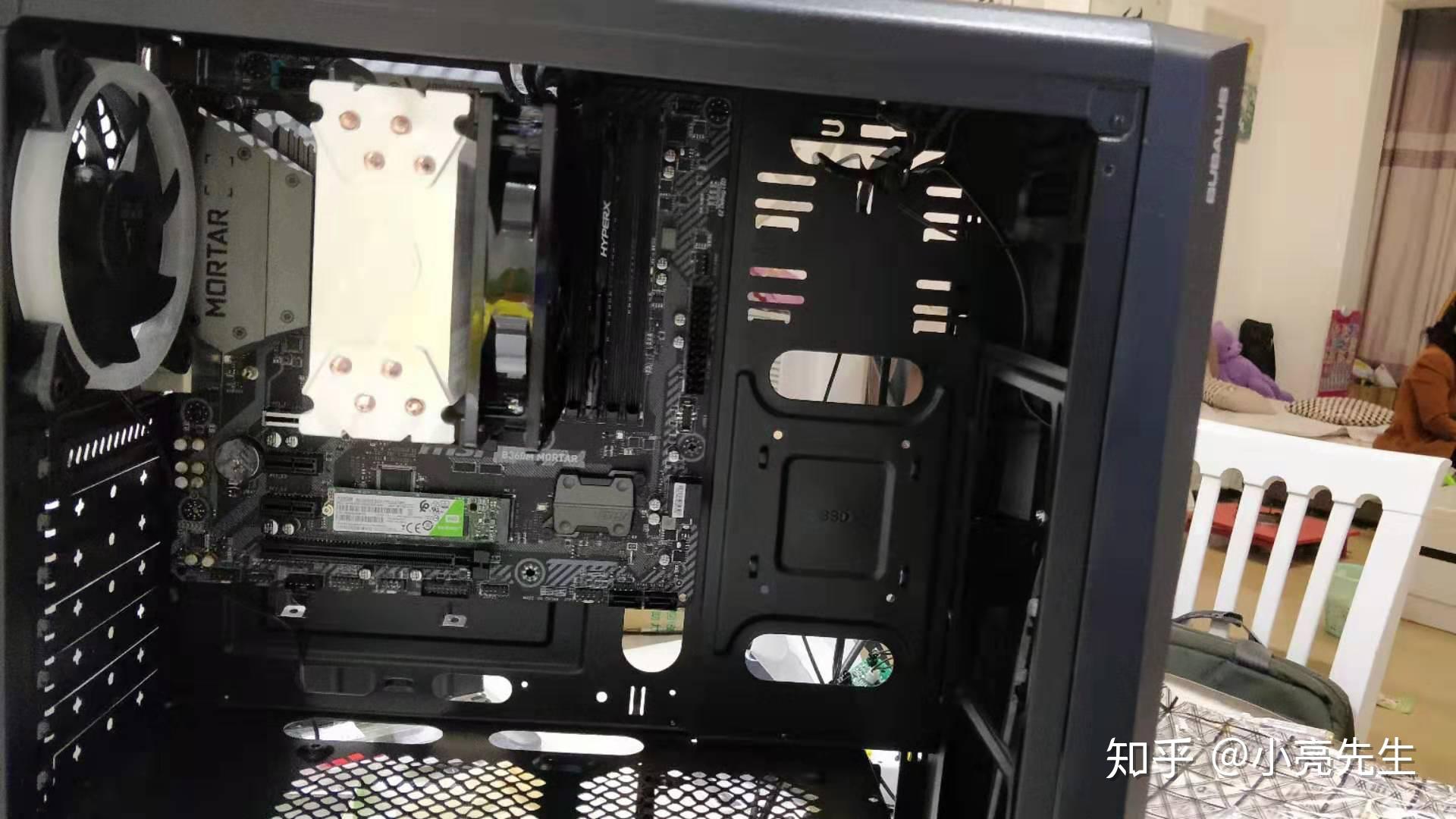
5.主板固定到机箱
上面说到的CPU(含风扇)、内存条、硬盘都在主板上安装好后,就要进行到下一步,把主板安装固定到机箱中。
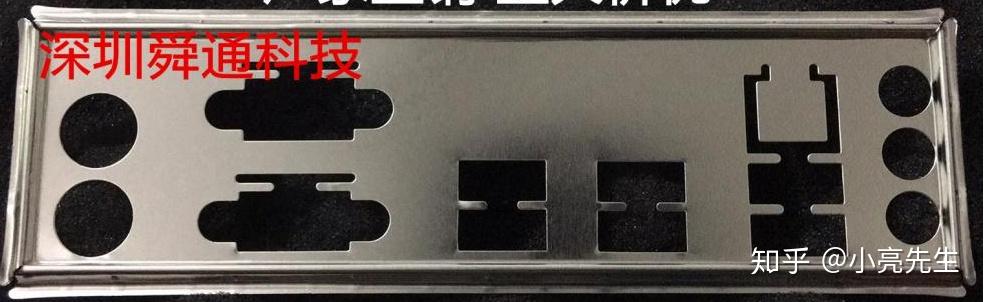
固定主板前需要做的一个就是把主板接口挡板先安装到机箱上面,就是下面这个东西。
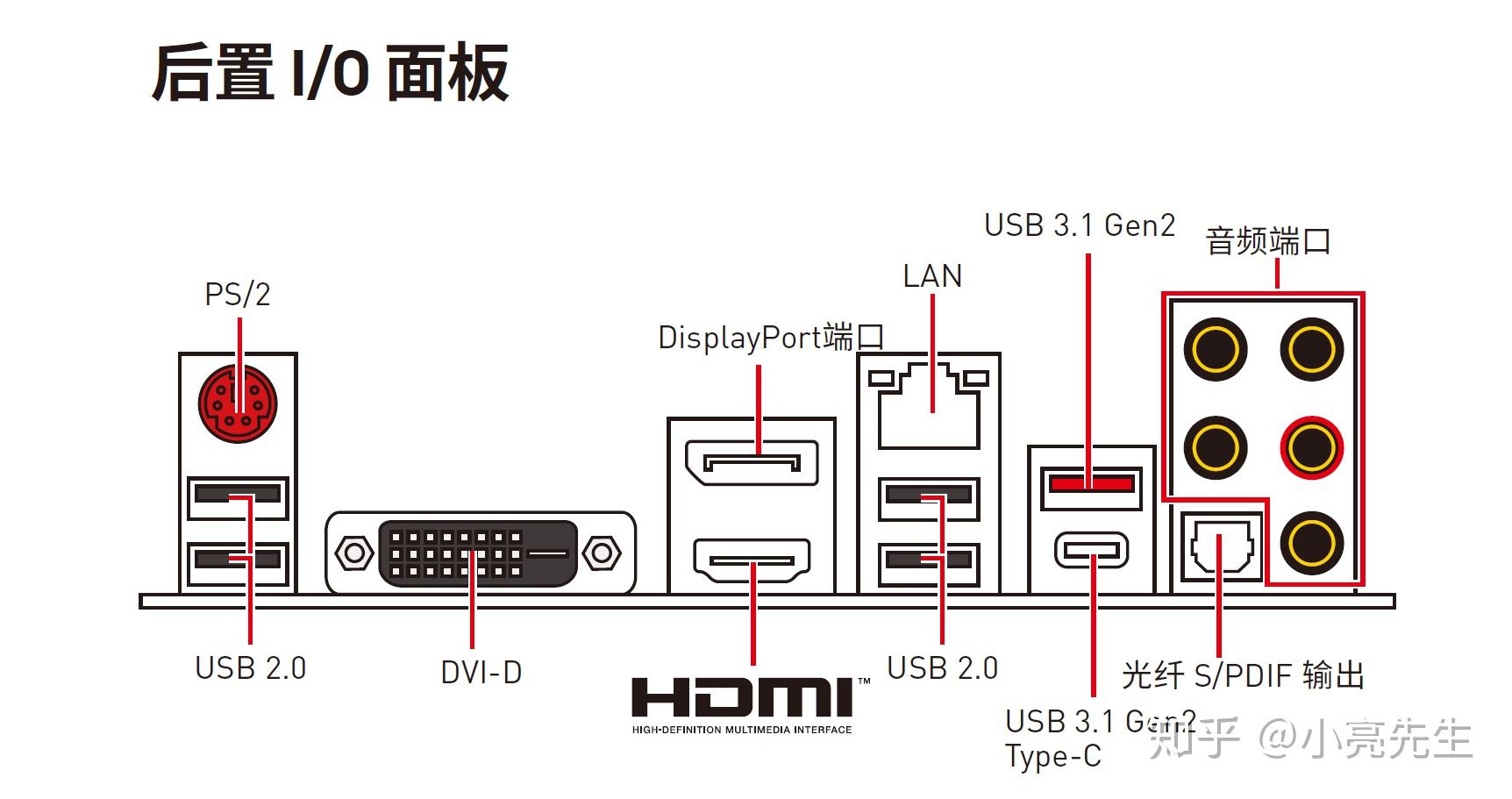
安装挡板后,就要把主板固定到机箱中,这个不复杂,主要记得把能够上螺丝的孔全部上上螺丝就好了,确保主板固定安装到位、结实。
——————————————————————
6.显卡安装
当主板固定到机箱上后,就要开始装显卡。装显卡也不复杂,插槽也好分辨,主板上标有“PCI-E”的插槽。同时要根据位置把机箱上对应的卡扣条给取下来。
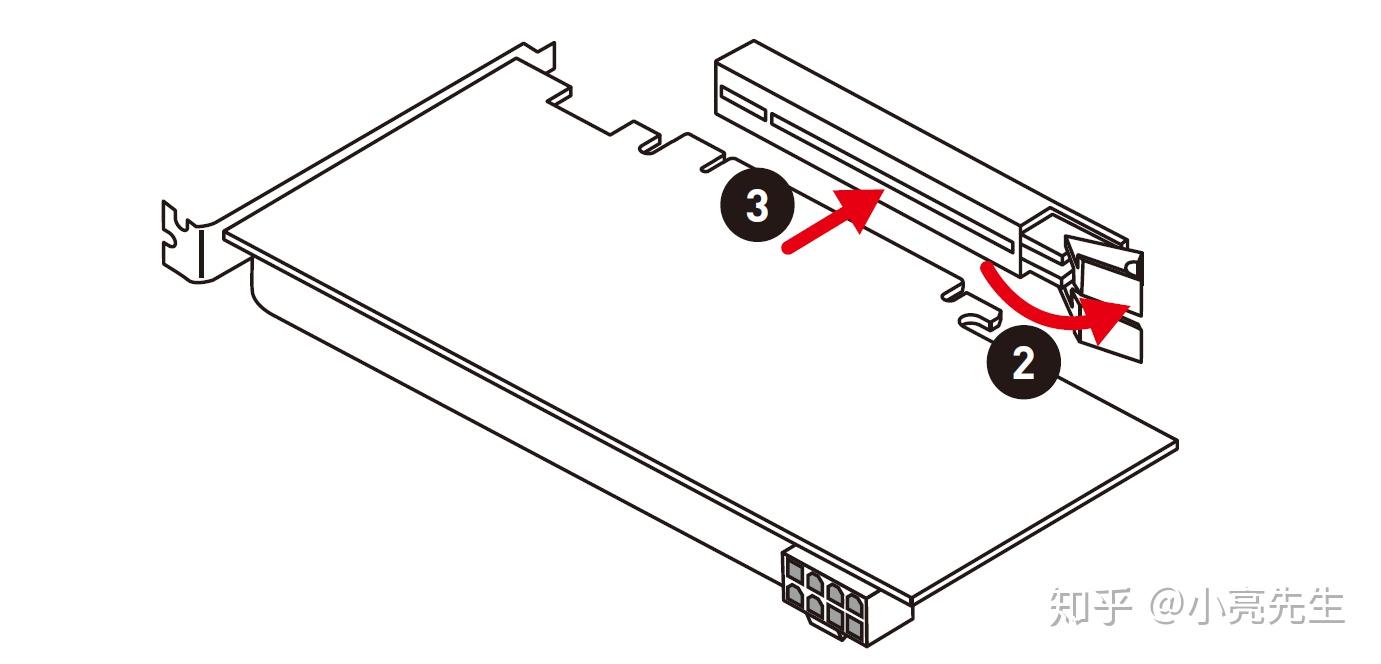
我第一次装的时候遇到了一个问题,就是不知道要把机箱上面的一个固定件给取下来,就是下面这货。
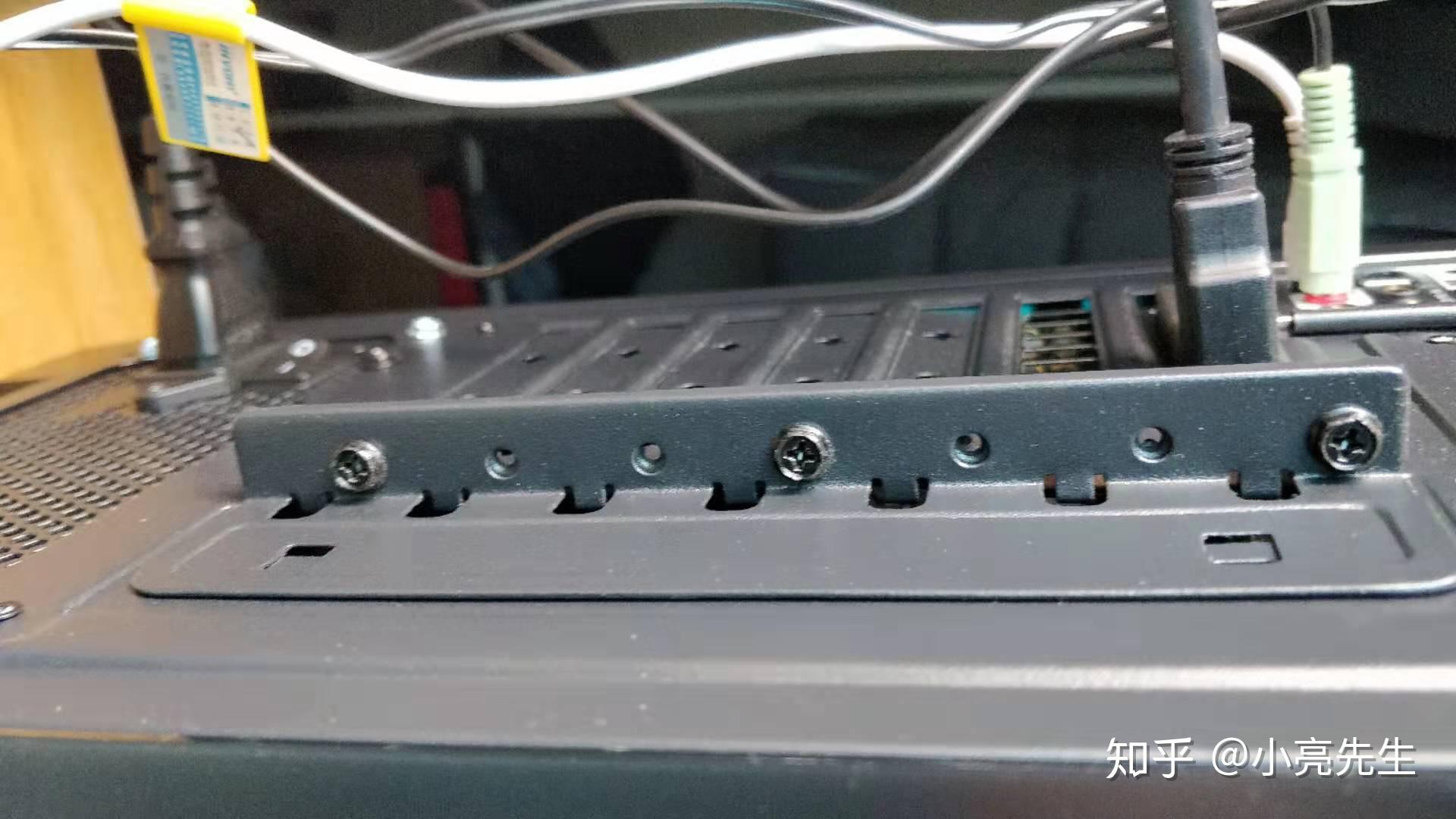
结果导致显卡始终卡主插不进去,我当时甚至以为是不是机箱有问题,结果仔细看了会儿才发现,要先把这个固定件给取下来。把显卡插好后,再把它安装山去,扭紧螺丝起到固定的作用。所以,上面这个坑大家第一次装的记得避开,现在想来当时真傻。
——————————————————————
7.各类线材插接安装
这一步可能对于新手来说是最复杂的一步,主要前面板电源线、重启线这几组小插脚的插接方法。下面逐一来给大家说道说道。
首先是前面板中的跳线:电源指示灯、电源开关、重启开关、硬盘指示灯,这些线都是插在一个小区域的。
第一次安装时,拿来主板说明书仔细看下图示其实就可以很快搞定,也就没那么复杂了。先来看看下面说明书的图示:
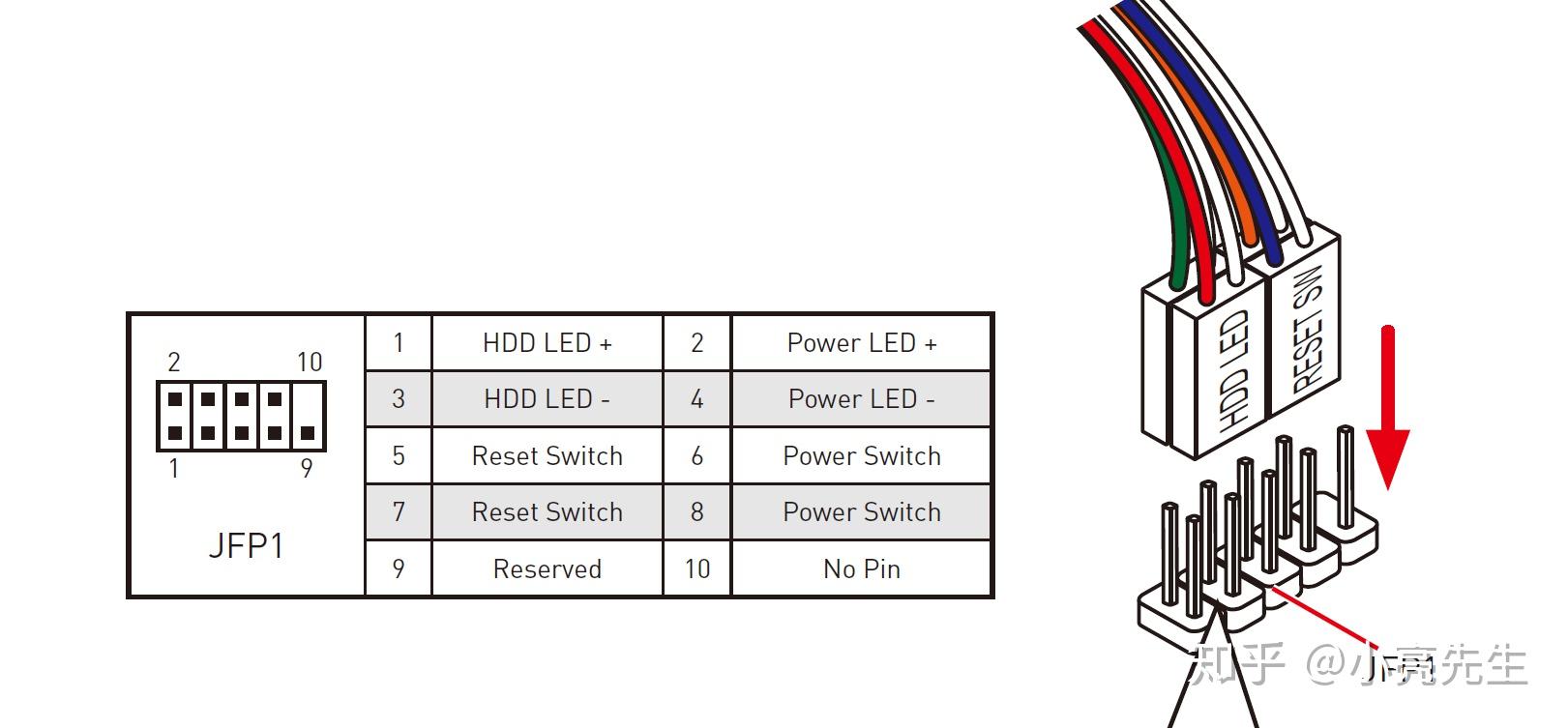
下面还在网上为大家找了一张标示图,可以看得更清楚。
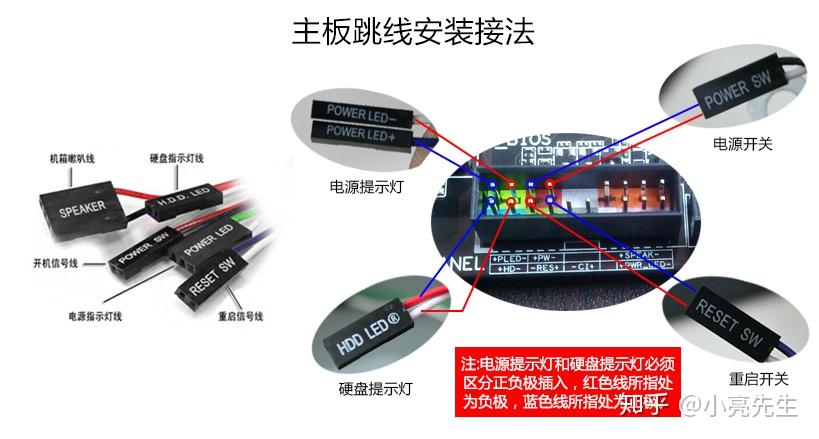
你在插接时需要做的就是看到主板中插脚的位置,下边5根针脚、上边4根。图中是对每根针脚进行了编号,1是左下角、2是左上角,同时对比到旁边的表中,1是HDD+,3是HDD-。在前面板的线材上,同样的也标注了每根线,这样就把对应的线插入对应的针脚就ok了。利用这个图示,这个最复杂的插接也会变得简单起来。
特别提示:上周装第二台机器时候遇到过一个bug,机箱上把线材中的电源和重启给标注反了,结果第一次装好后,摁电源键始终没反应,点不亮。结果最后无意摁倒重启键就亮了,我这才发现这个问题,把两根线一调换就搞定了。这个问题一般来说是不会遇到的,但如果真的一次没有点亮,这也许会成为排查故障的一个思路,分享给大家。
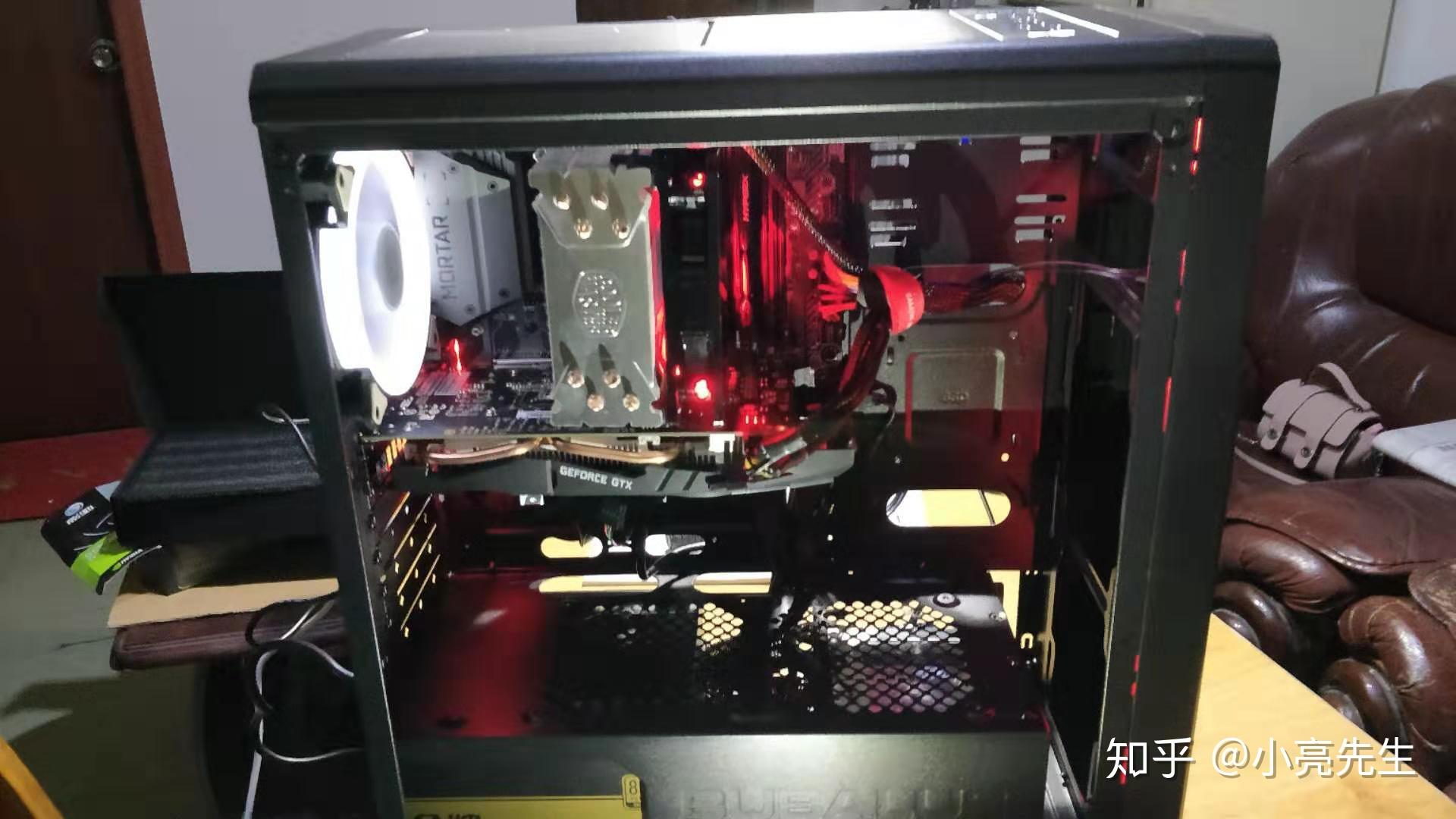
其次插接USB和前置音频线。USB前面板中有USB3.0和普通USB两根线。USB3.0很好识别,几根线中接口最多的一根。同样的在主板卡槽有一个小缺口,可以便于区分正反面,只需要对准接口插好就ok。
USB2.0在主板上也是有标识的。也很分辨,因为USB2.0的针脚上5根、下4根,而线头的插口也是这个设置,所以只需要区别好正反稳稳的插接好就行。
音频线接口也是有些特点,针脚是下5根、上4根(左边3根、右边1根),主板上的标识“JAUD1”。
最后要说一下SATA接口的硬盘。之前介绍了将硬盘安装到机箱上,这一步就需要把硬盘的SATA线材接好。一端与硬盘相连、一端接到主板上面。主板上的标识是“SATA”然后可能会有1/2/3/4这样的后缀,因为主板上一般有好几个接口,选择一个合适的插上就行。
关于线材的插接安装就说完了,这里要给大家安利下“机箱走背线”。以前传统装机没有这方面的需求,大家家里如果有老台式机,打开机箱盖可以看到里面密密麻麻的线,非常乱,也不好看。现在大家越来越讲究美观,所以走背线应运而生。走背线的好处就是会让机箱里面的线材看起来很少、很清爽,视觉效果棒,就好比装修房子水电线路在墙里面看不见一样的效果。下面是我自己走背线的效果图:
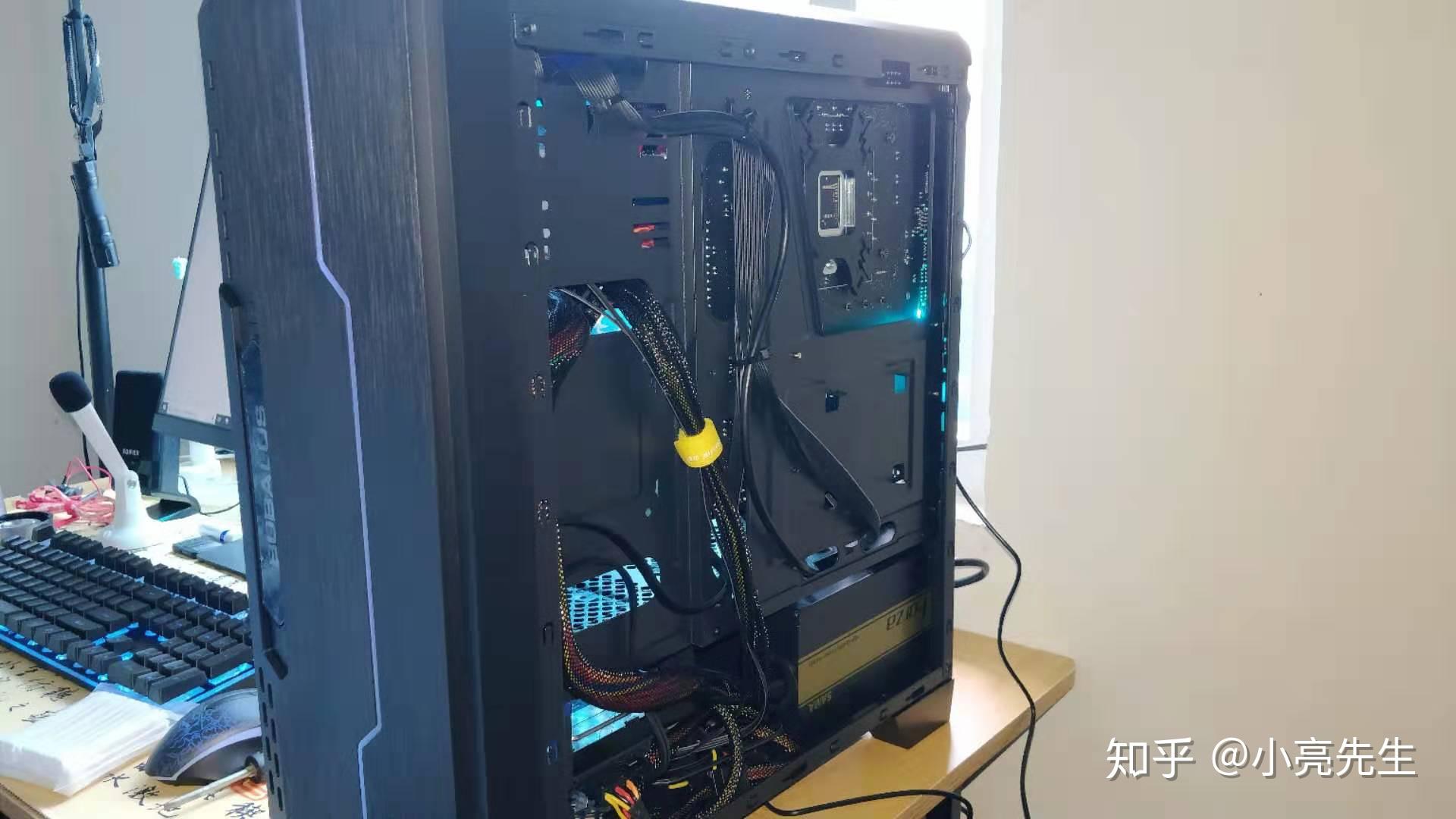
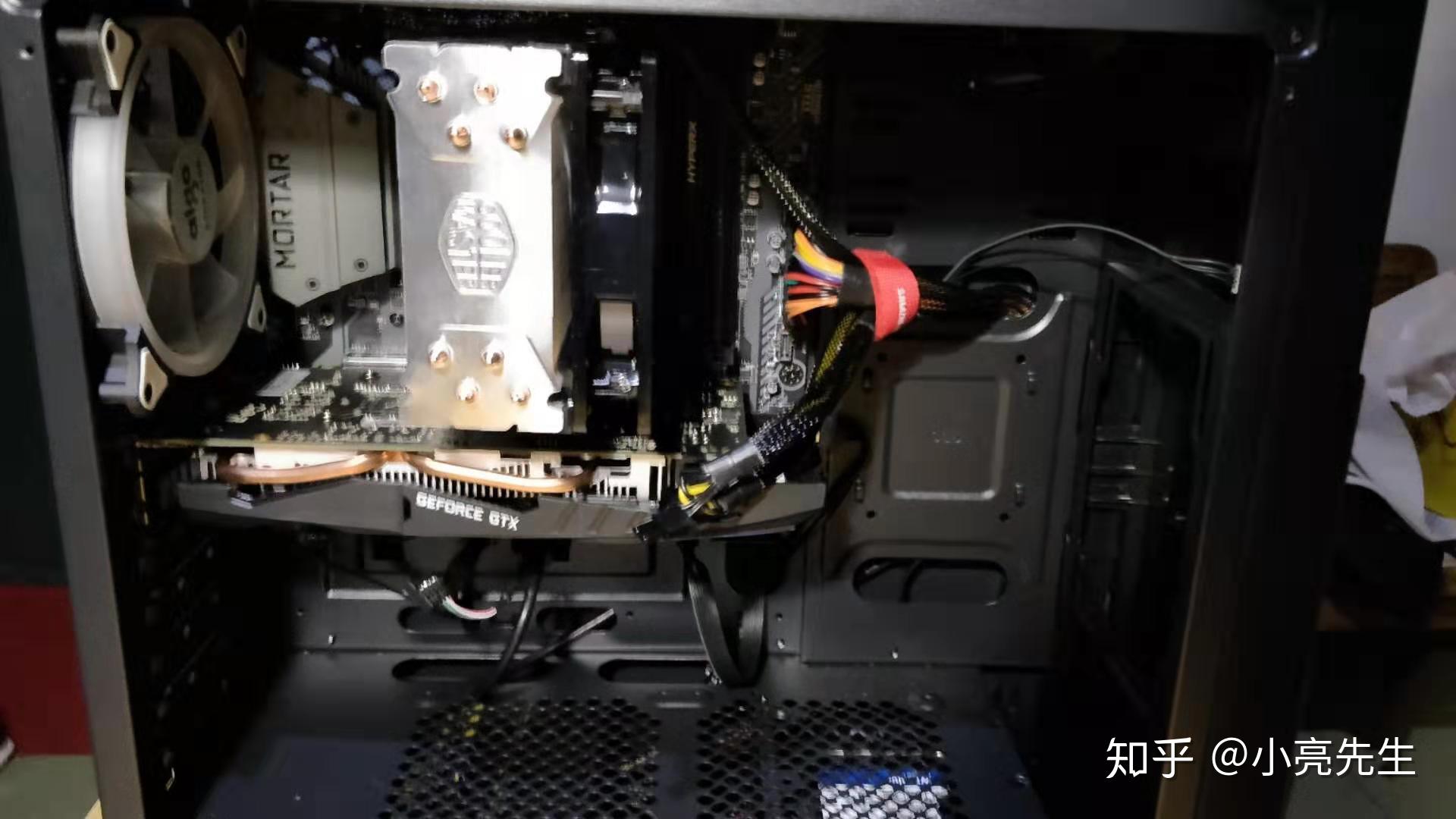
现在一般机箱都支持走背线,但如果是小型机箱可能不支持,所以如果是决定走背线,在购买机箱时就得问清楚能否支持。
——————————————————————
8.电源安装
前面的所有环节进行结束后,就要开始装电源。电源根据机箱不同分为下置电源和上置电源。安装方法很简单,就是把电源放入机箱上的电源仓,用螺丝固定好后就行了。这部分主要给大家说一说电源供电接口插接方法。
下面这张图就是一般电源中的供电接口图示:
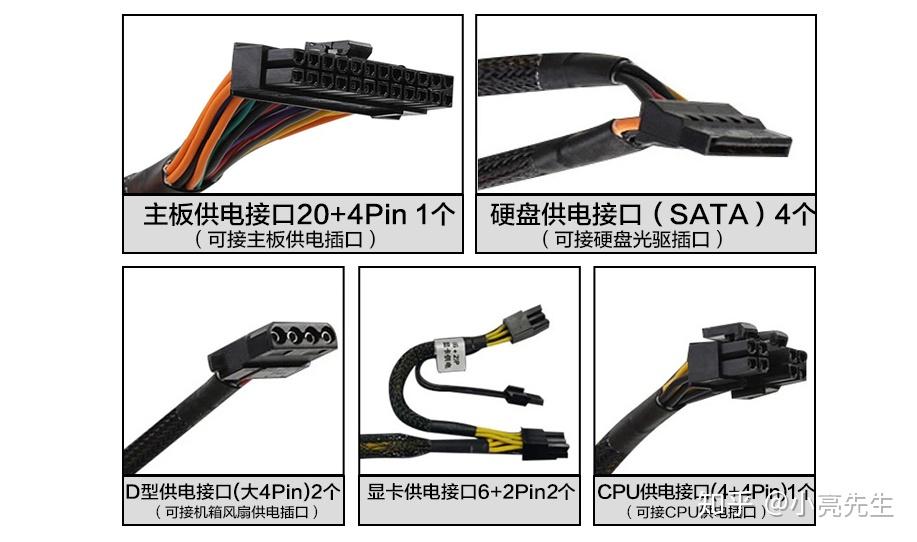
我们需要插接的几根电源是:主板主电源、CPU供电、显卡供电、硬盘供电,其他的可能还会涉及风扇供电等等,不过一般风扇建议可以直接插在主板上。
这个供电接口没什么复杂的,主电源接口数最多,外观上也是最大的,直接插到主板上“ATX_PWR”这个接口就行。其他的CPU、显卡供电一般在线材上都有标注,只是有的接口可能4Pin、有的是6Pin,电源线都是可以进行拆减和增加的,根据接口数来就好了。
上面的步骤全部都搞定了后,就可以接上电源,深深的摁下开机键,启动主机。一般来说,只要安装上面说的一步步走好,基本上都是一次点亮,不会出啥问题,如果没有点亮也不要慌,可以排查下是不是那儿没有插好、插对,硬件这东西,没那么复杂,插好就能用。
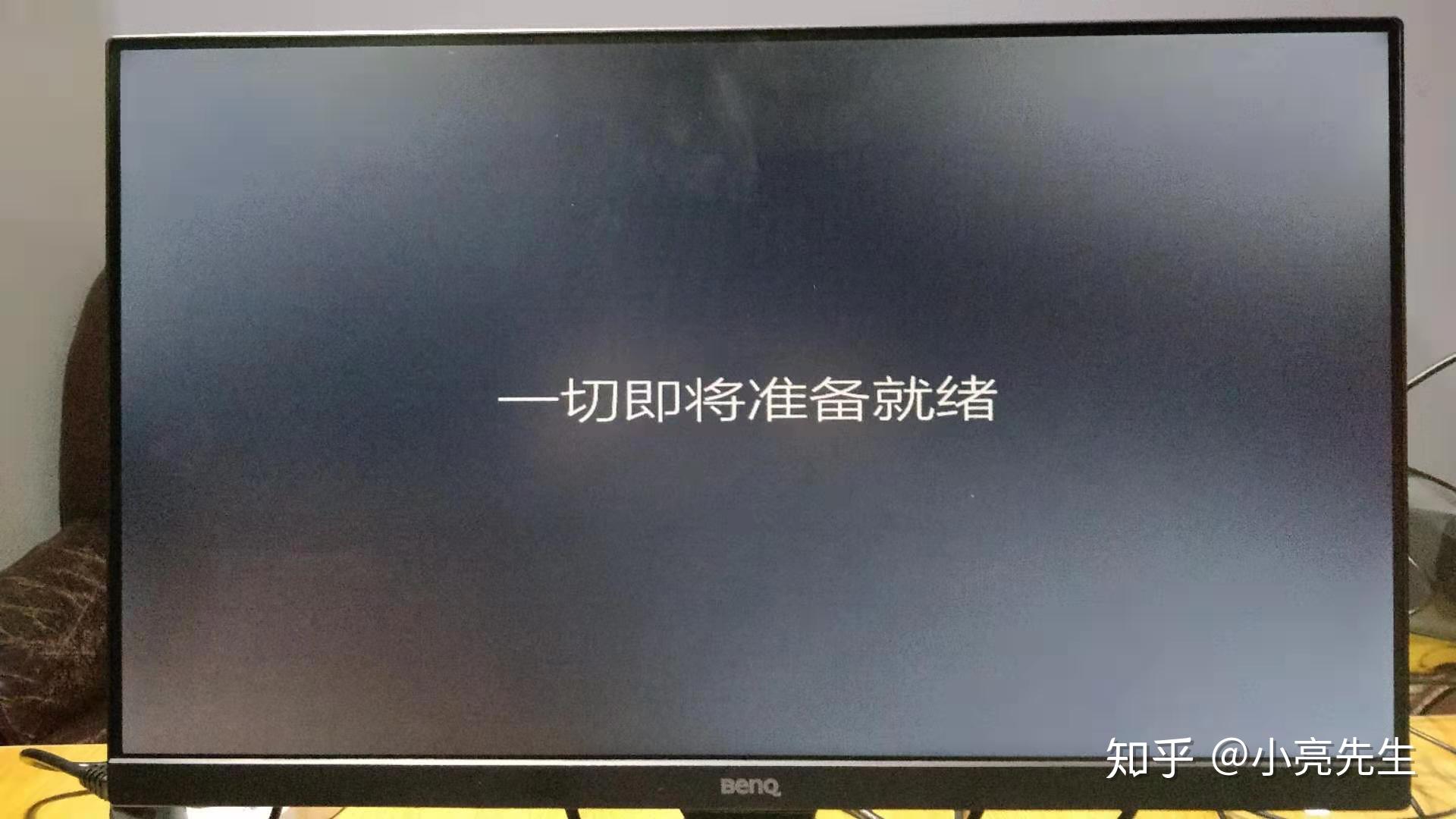
真心希望,也祝愿大家能够一次点亮,能够享受装机的这个过程,不要放弃“折腾”,让我们的生活变得更有意思。
如果能点亮,那下面就可以连接上显示器,安装系统了。关于安装系统,现在比较简单,也不是本文的重点,所以就不再赘述。不过如果大家有需求,我可以根据大家的情况来出一期装系统的教程,我亲测过的两种方法,Windows纯净原版安装,值得拥有。
三、小亮问答
Q:为什么要自己买配件组装,不购买网上的组装机?
A:关于这一点,网上已有很多的介绍,就像京东上面有组装好的机器,看上去配置非常高,而且价格很便宜。但稍微思考一下就能明白,如果去单买这些配件价格绝对不可能那么低,所以肯定有一些我们不知道,卖家也不会说的东西。另外一点就是,装机的乐趣也很吸引人,这是买整装机无法体会的到的。最后贴一篇介绍,这篇很详细介绍它们的区别。
Q:内存是不是越大越好?
A:前面在内存条选购哪里提到过,这个不一定,还是得看自己的需求,当然预算够的话是完全可以一次到位。
Q:电脑屏幕多大合适?
A:这一点我其实之前也是纠结了一阵的,开始准备买27寸,但是一些朋友说家用可能会有点大,最后选择了23.8寸,拿到手大小感觉很合适,家用完全够了。后面我也看了实体的27寸屏幕,确实要大一些,体验也很不错。大家可以这这两个尺寸中进行选择。
知识阅读


软件推荐
更多 >-
 查看
查看计支宝app下载v3.1.29 安卓版
142.27MB |商务办公
-
 查看
查看小小优酷最新版下载v5.4.6 安卓官方版
68.11MB |影音播放
-
 查看
查看艺图语app下载v3.3.4 安卓免费版
34.33MB |系统工具
-
查看
爱鸽者手机版下载v3.2.9 安卓版
243.57MB |商务办公
-
 查看
查看一品威客网接单app(一品众包)下载v2.7.1 安卓最新版
55.01MB |商务办公
-
 查看
查看诸葛找房网官方版下载v4.8.1.1 安卓最新版
66.6MB |生活服务
-
 查看
查看皓盘云建最新版下载v9.0 安卓版
53.38MB |商务办公
-
 查看
查看ris云客移动销售系统最新版下载v1.1.25 安卓手机版
42.71M |商务办公
精选栏目
热门推荐


-
1
 联想小新Air 14笔记本重装系统WIN10教程(重装win10专业版)
2022-03-26
-
2
 联想笔记本电脑清理灰尘详细步骤
2022-03-26
-
3
 神舟bios设置图解教程
2022-03-26
-
4
 192.168.1.62登录入口管理网址
2022-03-26
-
5
 ACPI是什么?BIOS中怎么设置ACPI?
2022-03-26
-
6
 联想ThinkPad笔记本win10改win7系统及BIOS设置图文教程
2022-03-26
-
7
 联想ThinkPad笔记本装win10系统及bios设置教程(附带分区教程)
2022-03-26
-
8
 鸿蒙系统能安装vscode吗
2022-03-26
-
9
 fast路由器设置网址192.168.1.1,falogin.cn密码
2022-02-15
-
10
 联想笔记本装系统怎么进入PE图文教程
2022-02-14


-
1

-
2
葫芦侠三楼最新破解版下载v4.4.0.6 安卓版
其它手游 -
3
葫芦侠7楼破解版免费下载v4.4.0.6安卓最新版
其它手游 -
4
葫芦侠八楼免费版下载v4.4.0.6安卓版
其它手游 -
5
葫芦侠3楼破解版免费下载v4.4.0.6安卓手机版
其它手游 -
6
像素漫斗抱歉,“八神庵”是特指游戏角色的专有名词,不存在符合要求的常用同义词近义词。下载v1.00安卓版
其它手游 -
7
葫芦侠4楼破解版游戏修改器下载v4.4.0.6安卓免费版
其它手游 -
8
末日餐厅安卓版下载v1.35安卓版
其它手游 -
9
葫芦侠十楼免费破解版下载v4.4.0.6安卓版
其它手游 -
10
葫芦侠8楼最新破解版下载v4.4.0.6安卓版
其它手游


















