自学Java用IDEA真的是在作吗?
发表时间:2022-03-23来源:网络
在这件事上,我劝题主不要听死党的,该用 Intellij IDEA 就用!毕竟 2021 年了,Eclipse 的市场份额已经被 Intellij IDEA 吞噬殆尽!如果你既想写出质量杠杠的 Java 代码,又想追求开发效率,用 Intellij IDEA 准没错!
我写 Java 代码 14 年了,有 10 年都在用 Eclipse,可以说是 Eclipse 的重度用户,但后来朋友们强烈建议我用 Intellij IDEA,我就试了一把,一开始很不习惯,放弃了。还是自己熟悉的 Eclipse 好用!又过了一段时间,我被同事吐槽了,“我们都切换到 Intellij IDEA 了,你还在用 Eclipse,赶紧换吧,哥,你太 low 了!”我去,再次受伤的心,沉重极了!
于是重新上手 Intellij IDEA,这一次,我学乖了,先去 B 站上看了一个 Intellij IDEA 的教学视频,我才发现,这 Intellij IDEA 用起来是极度的舒适。
就彻底把 Eclipse 抛之脑后了,嗯,我也是个喜新厌旧的家伙!嗯,所以题主不要怀疑自己了,把 Intellij IDEA 用起来,至于死党用 Eclipse,可以劝他改邪归正!
好了,先来给大家推荐 3 款硬核的 Intellij IDEA 插件吧,让你写出来的代码牢不可破,领导看了直呼牛逼!如果你在 Intellij IDEA 插件市场中下载这 3 款插件的时候速度比较慢的话,可以通过下面的方式进行下载,我已经贴心地替你打包好了(提取码:pa92)。
链接:https://pan.baidu.com/s/1W9AsoLrBJTEtE9JTJlqNXw
下载完成后,可以在 Intellij IDEA 的插件市场选择本地路径的方式进行安装。

直接选择对应的 zip 包就可以安装了。
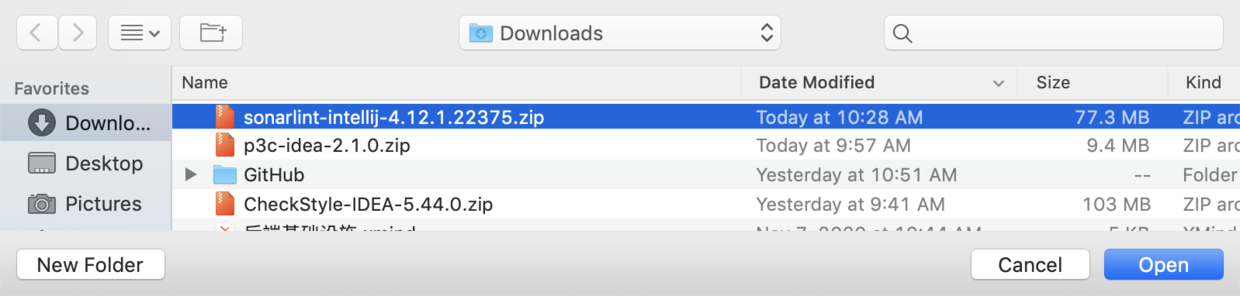
接下来,说说我为什么推荐这 3 款 IDEA 插件。
作为和代码打交道的我们,天敌除了乱改需求的“产品经理”(请老老实实地背锅),还有那无穷无尽永远也修改不完的 bug。为了抵御 bug 的侵扰,我们想尽了各种办法,不停地修缮工地,努力让我们的代码变得牢不可破。这些努力当中,有 3 款优秀的 IDE 插件功不可没。是哪 3 个呢?请腰杆挺直,眼睛睁大,大声呼喊出它们的名字。
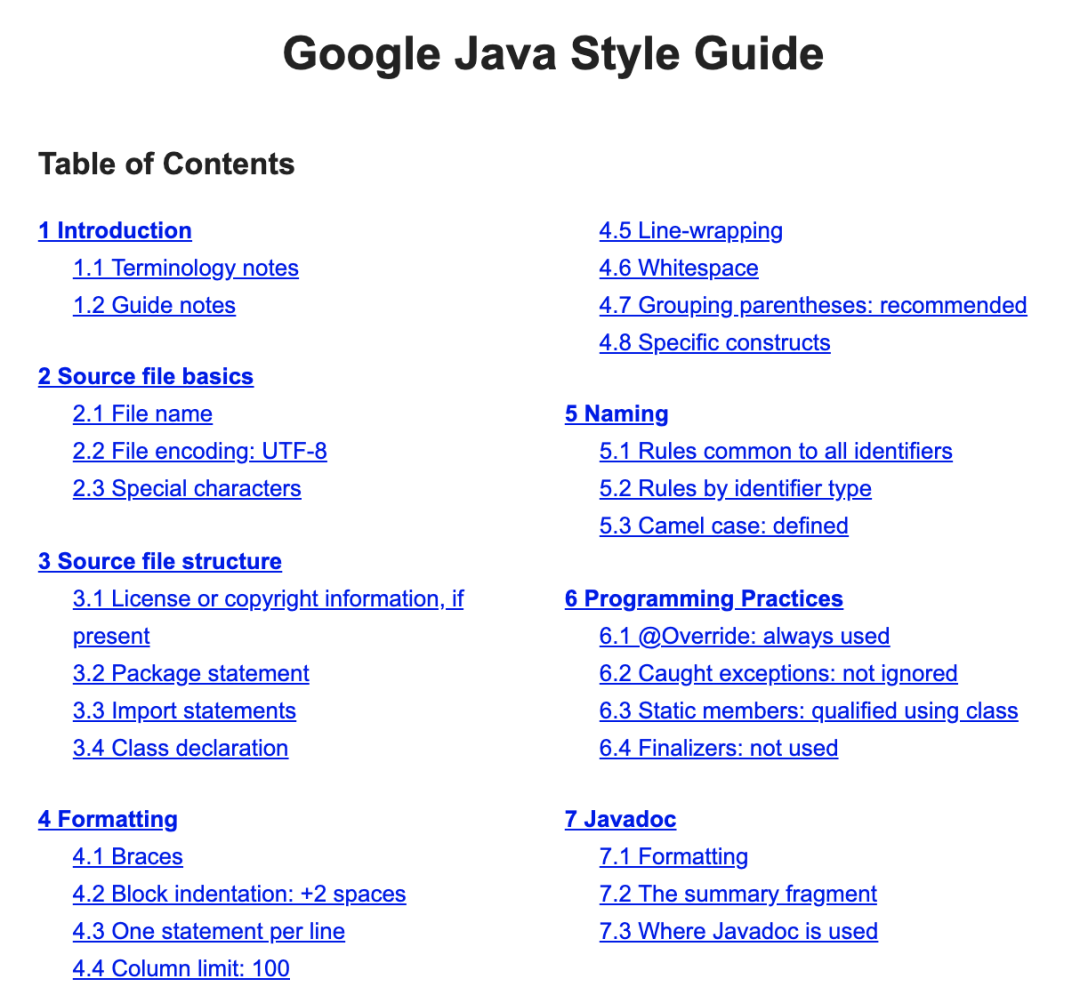
除了 Sun,还有谷歌,可以吧?感兴趣的小伙伴可以通过下面的地址阅读一下谷歌的 Java 代码规范。
https://google.github.io/styleguide/javaguide.html可以在 Intellij IDEA 的插件市场里直接安装 CheckStyle 这个插件。
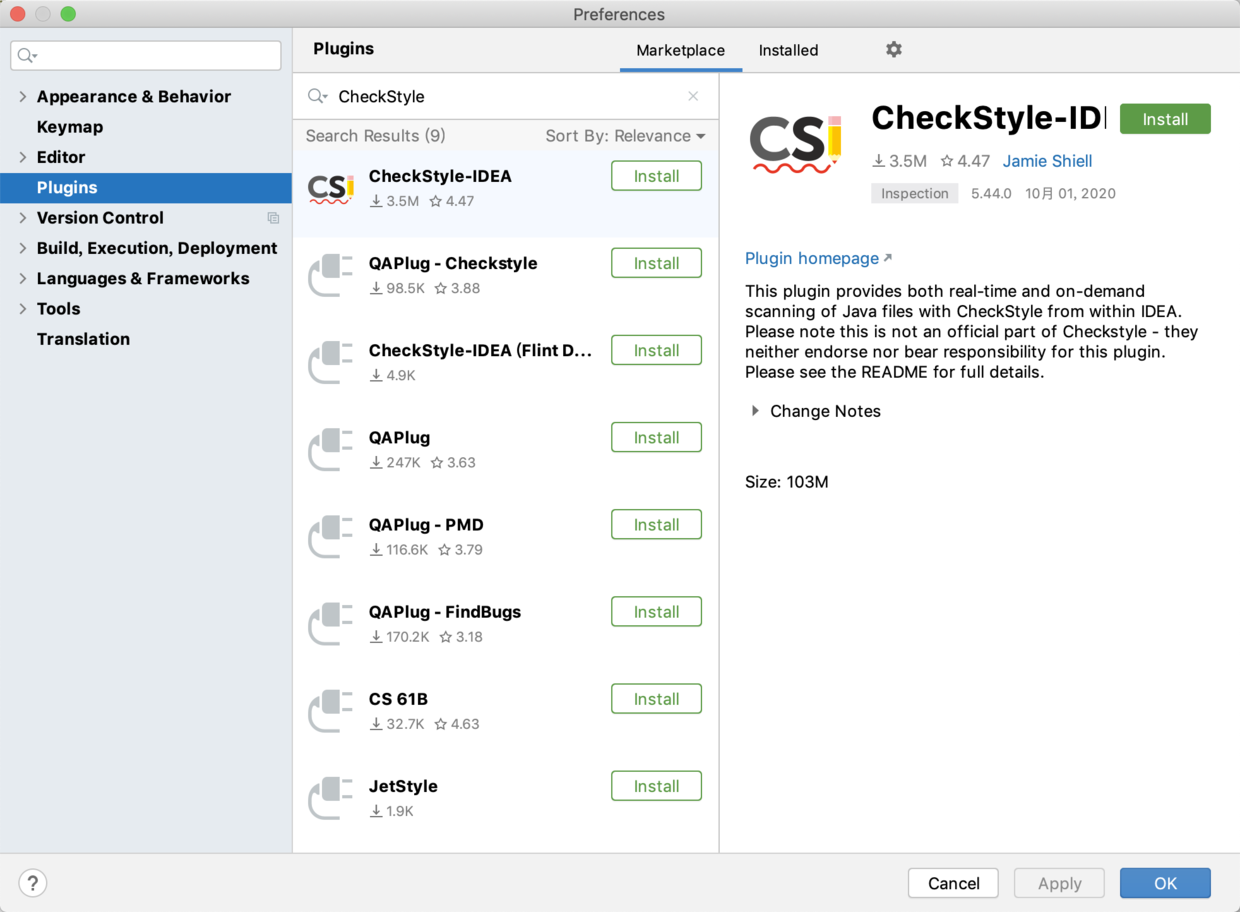
点击 OK 后,就可以在 Intellij IDEA 的底部看到「CheckStyle」面板,默认支持 Sun 和谷歌的代码规范。
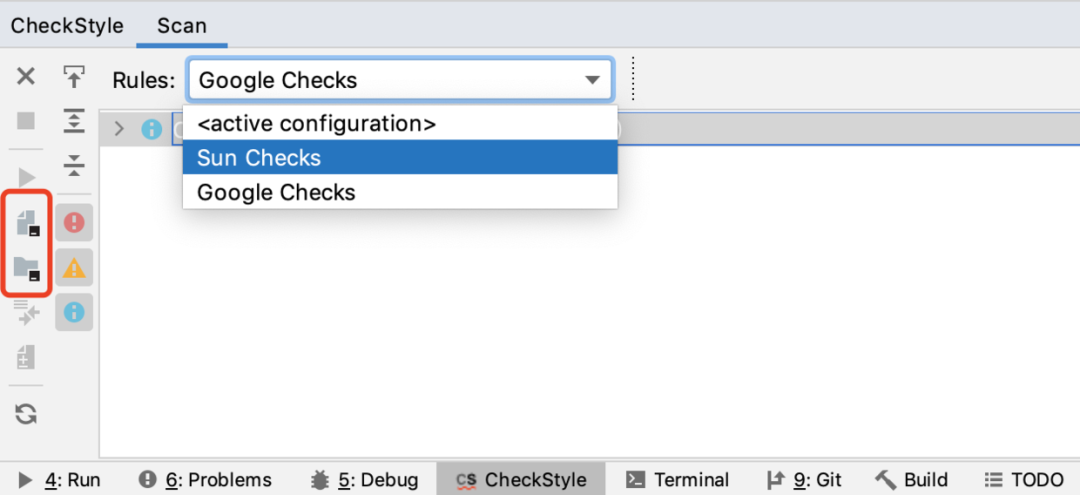
选择一种规则后,可以点击左侧的 2 个小图标对项目或者模块进行检查(也可以使用右键「Check Current File」 检查当前类文件),然后就可以看到修改建议了。
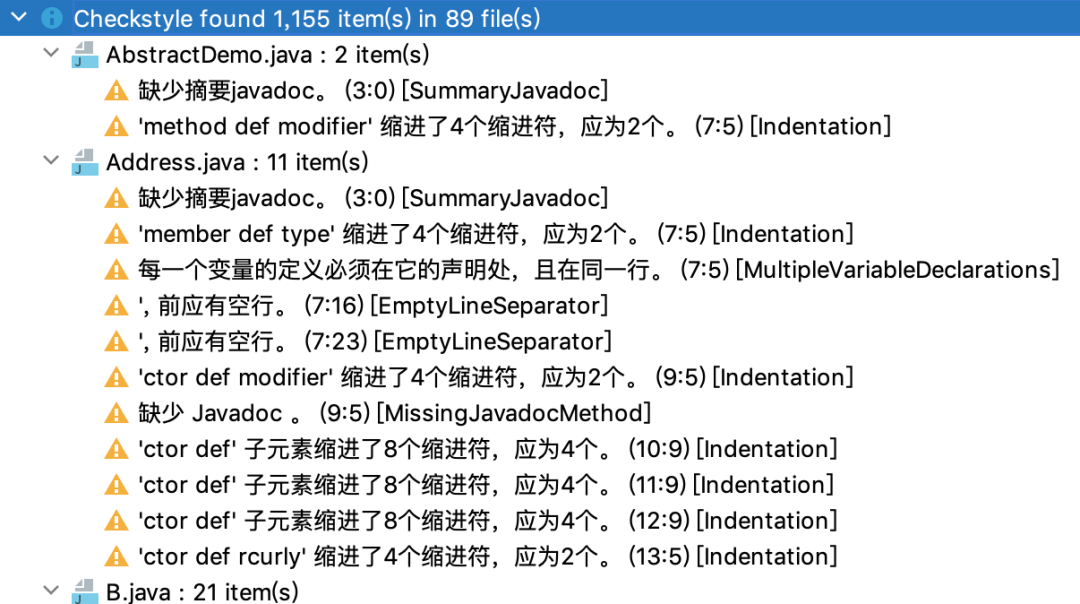
不过,输出的信息里有大量对代码缩进的建议,是因为 CheckStyle 默认的缩进规则是使用 2 个空格,但我更习惯使用 4 个空格,能不能自定义一下呢?
当然可以。
第一步,按照下面的路径把 CheckStyle 的 GitHub 仓库导入到码云(可以提高克隆速度)。
https://github.com/itwanger/checkstyle第二步,使用 GitHub 桌面版把导入后的仓库 clone 到本地。
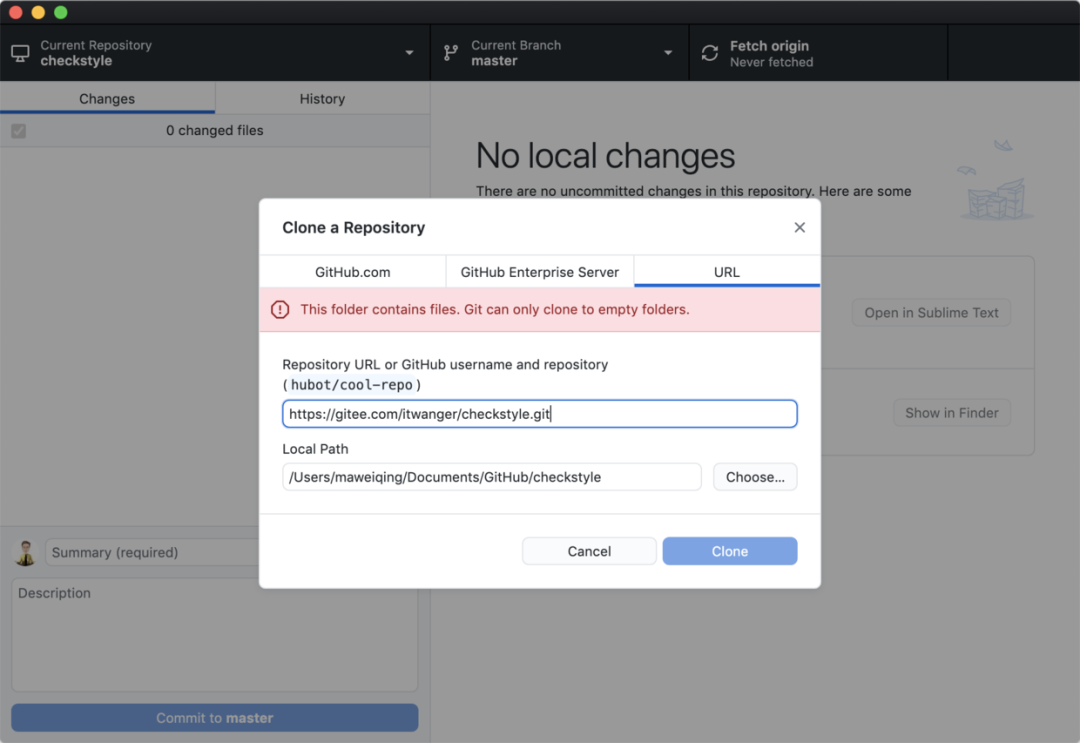
PS:我已经克隆过了,所以会有警告提示。
第三步,找到 src/main/resources/google_checks.xml 文件,修改 Indentation(缩进)元素后保存。
第四步,打开 Intellij IDEA 的首选项,找到「Tools」→「Checkstyle」。
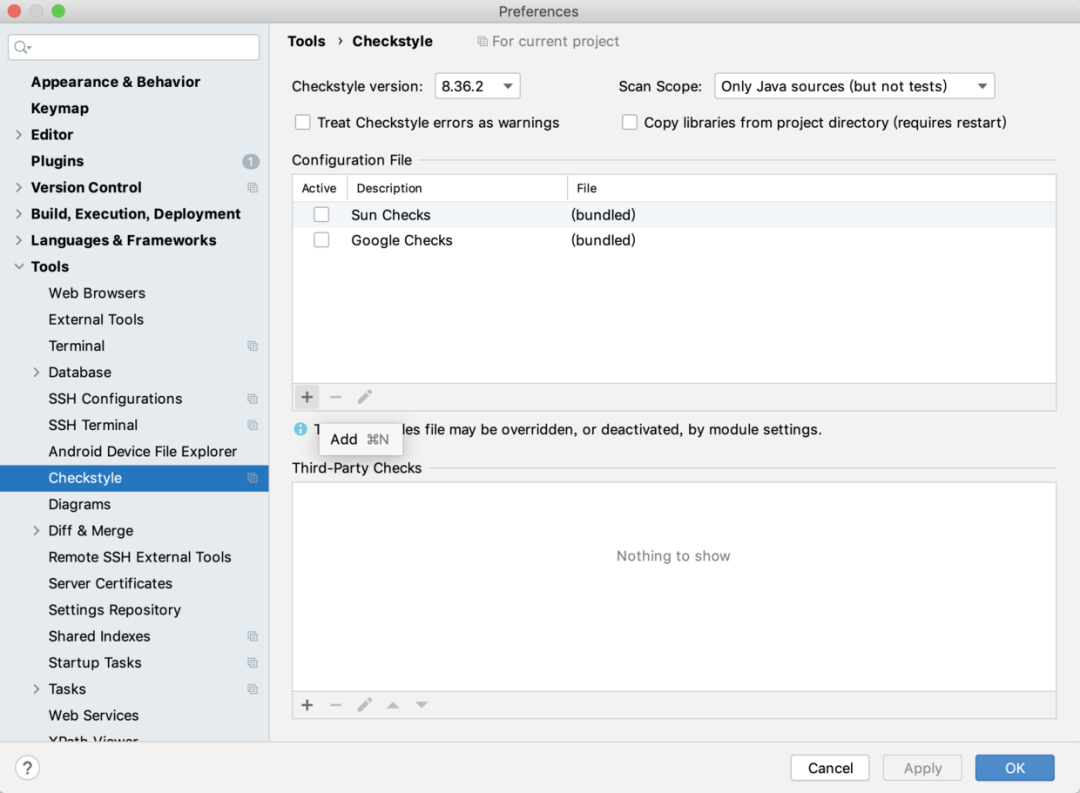
点击「Configuration File」 栏目底部的「+」号,自定义 Checkstyle 规则。填写「Description」,并将之前复制的路径粘贴到「URL」中,点击「Next」。
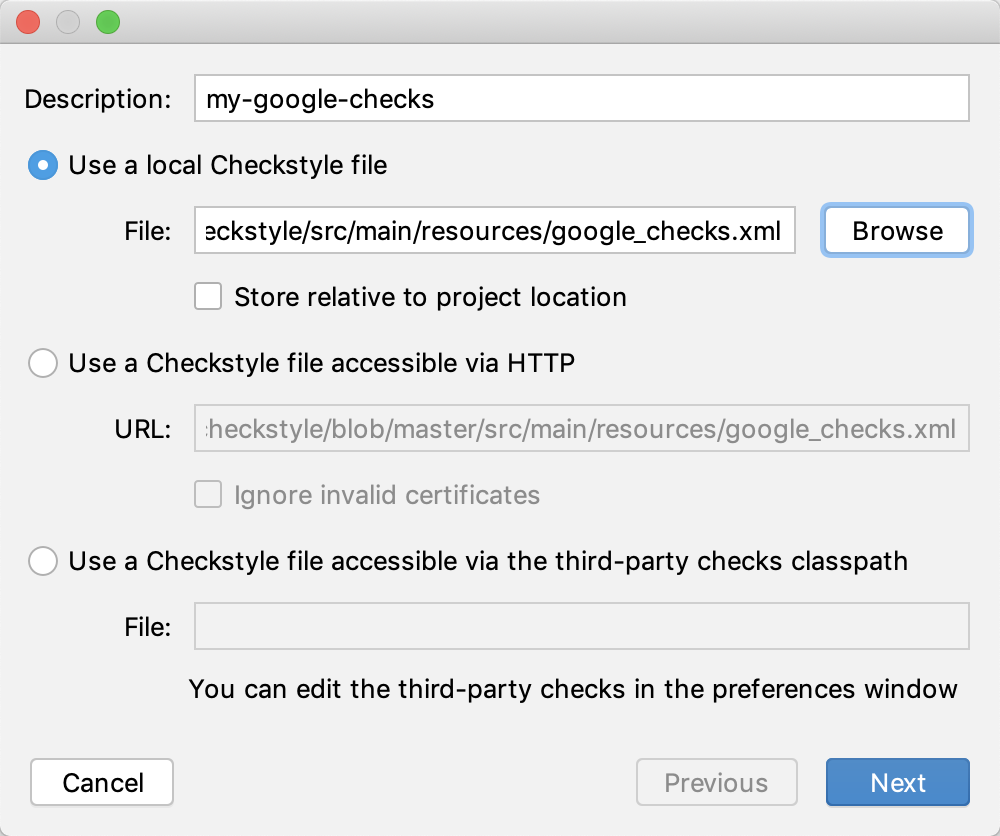
第五步,配置成功后,在「CheckStyle」面板看到我们自定义的检查规则了。选中后,再次扫描,就可以看到缩进的警告信息消失了。
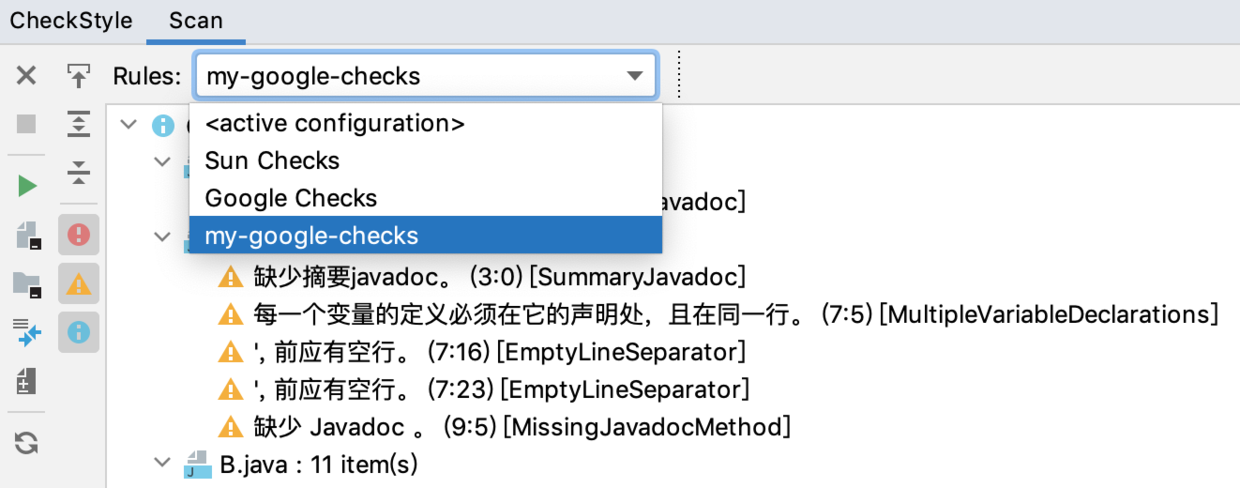
如果团队内部使用的话,也可以在谷歌和 sun 的代码规约基础上进行一些调整,从而更符合团队开发的习惯,同时还能起到统一代码规范的作用,美哉美哉。
02、Alibaba Java 代码规范
《阿里巴巴 Java 开发手册》自从第一个版本起,就倍受业界关注,毕竟是阿里出品啊。里面的规约值得每一个Java程序员过一遍,很有帮助。
网盘下载地址我也贴一下:
https://pan.baidu.com/s/1iBVFWUPuJNFEBfG8cmd-aA 密码:pplh我看了很多遍,有些规约已经深深地刻在脑海里,在写代码的时候就会特别注意。甚至有时候写完代码,都要对照一遍规约,看看有哪些细节需要调整。
为了让开发者更加方便、快速的将规范推动并执行起来,阿里巴巴基于这本手册的内容,研发了一套自动化的 IDE 插件(有 Intellij IDEA 和 Eclipse 两个版本)。
Intellij IDEA 可以直接在插件市场进行下载安装。
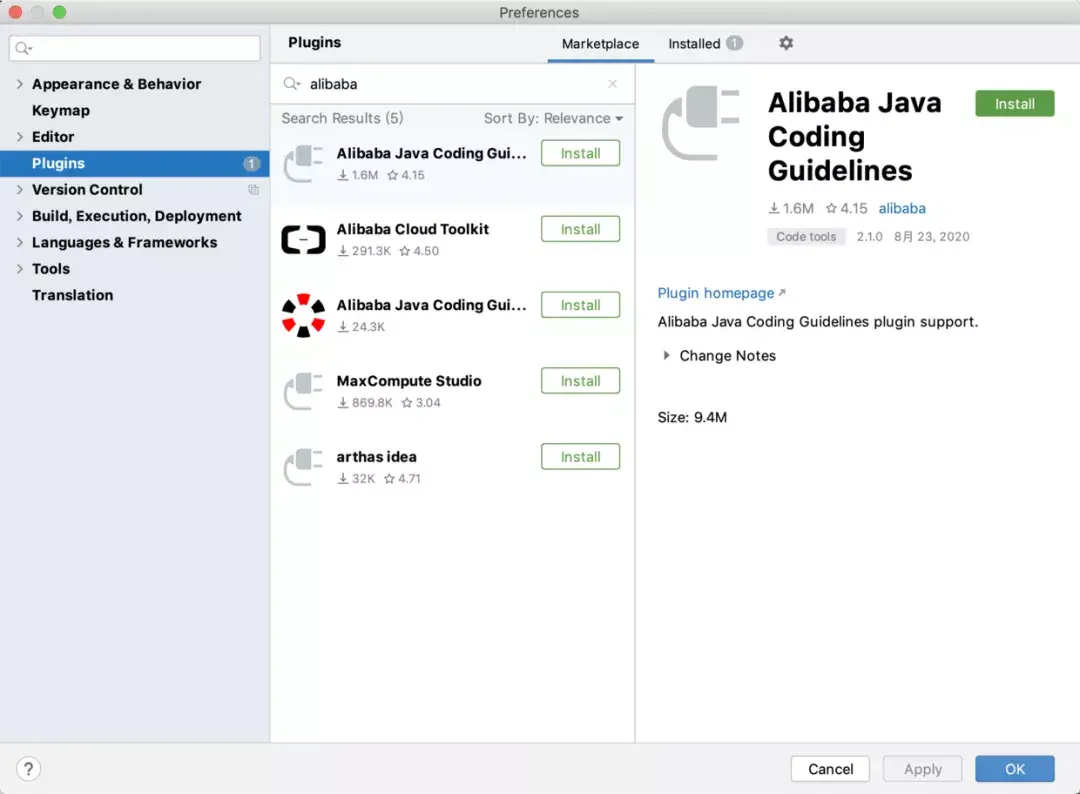
目前插件检测有两种模式:实时检测和手动触发。
1)实时检测
《阿里巴巴 Java 开发手册》的第一条规约如下:

实时检测是默认开启的,我们来“明知故犯”一下:
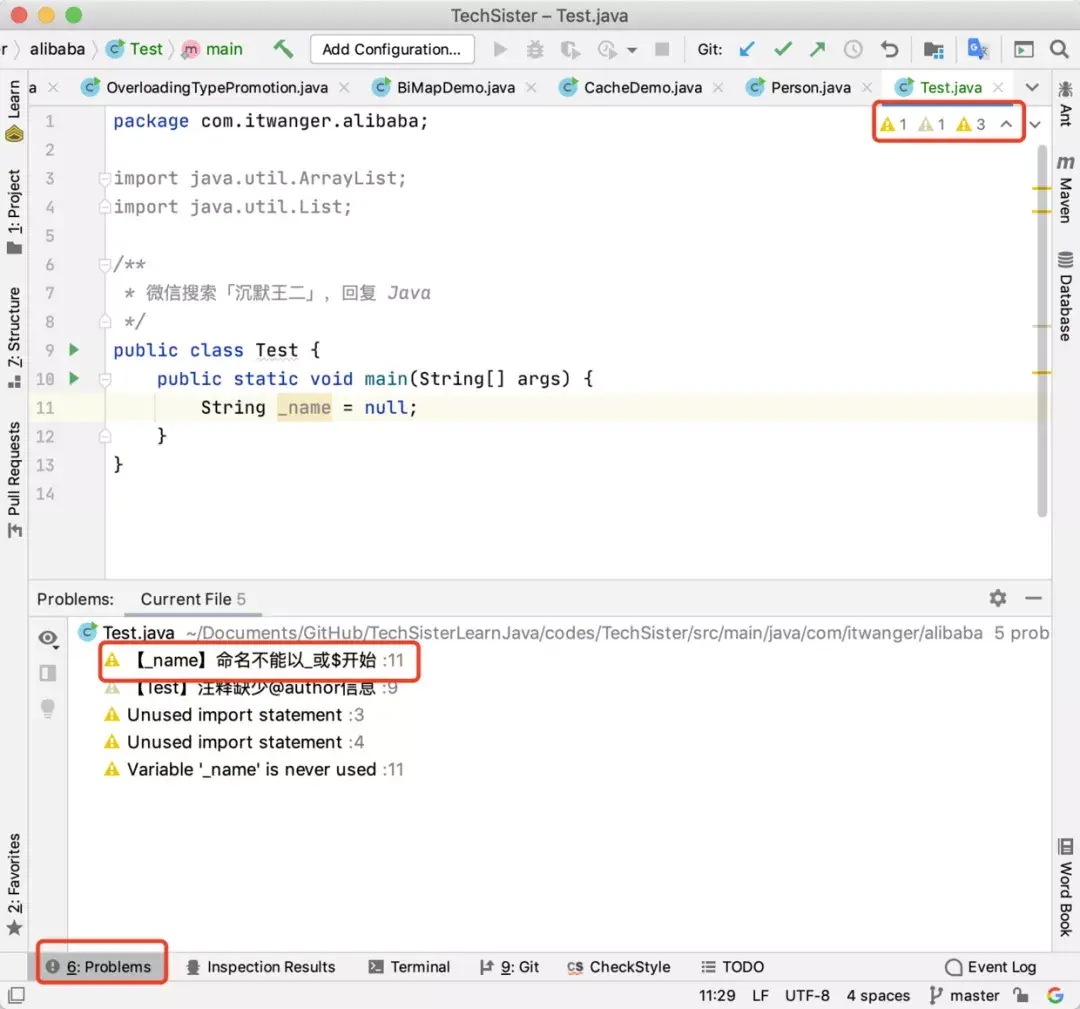
在编码的时候,插件就会及时的给出提示建议,说【_name】命名不能以_或$开始。
如果不喜欢实时检测的话,可以通过「Tools」→「阿里编码规约」→「关闭实时检测功能」来进行关闭。
2)手动触发
在代码编辑区域右键菜单选择「编码规约扫描」就可以对当前文件进行扫描,也可以选择整个项目或者某个目录进行扫描。
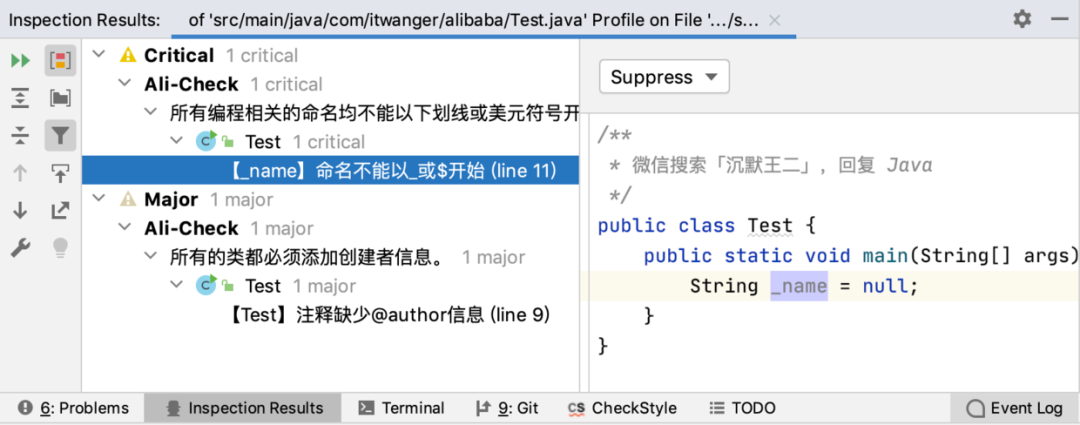
插件扫描后,会将一些不合手册上面的代码按照 Blocker/Critical/Major 三个等级显示出来,点击某个修改建议可以直接跳转到对应的代码处,这样的话,修改起来就非常便捷了。
03、SonarLint
SonarLint 可让我们在编写代码的时候就对错误和漏洞进行修复,像拼写检查器一样,可以即时突出地显示出编码中的一些问题,并提供清晰的补救指导,方便我们在提交代码之前就解决它们。
SonarLint 支持很多种语言,包括 Java、Kotlin、JavaScript、Ruby、Python、PHP 等等。也支持很多种 IDE,包括 Eclipse、Intellij IDEA、Visual Studio、VS Code 等等。
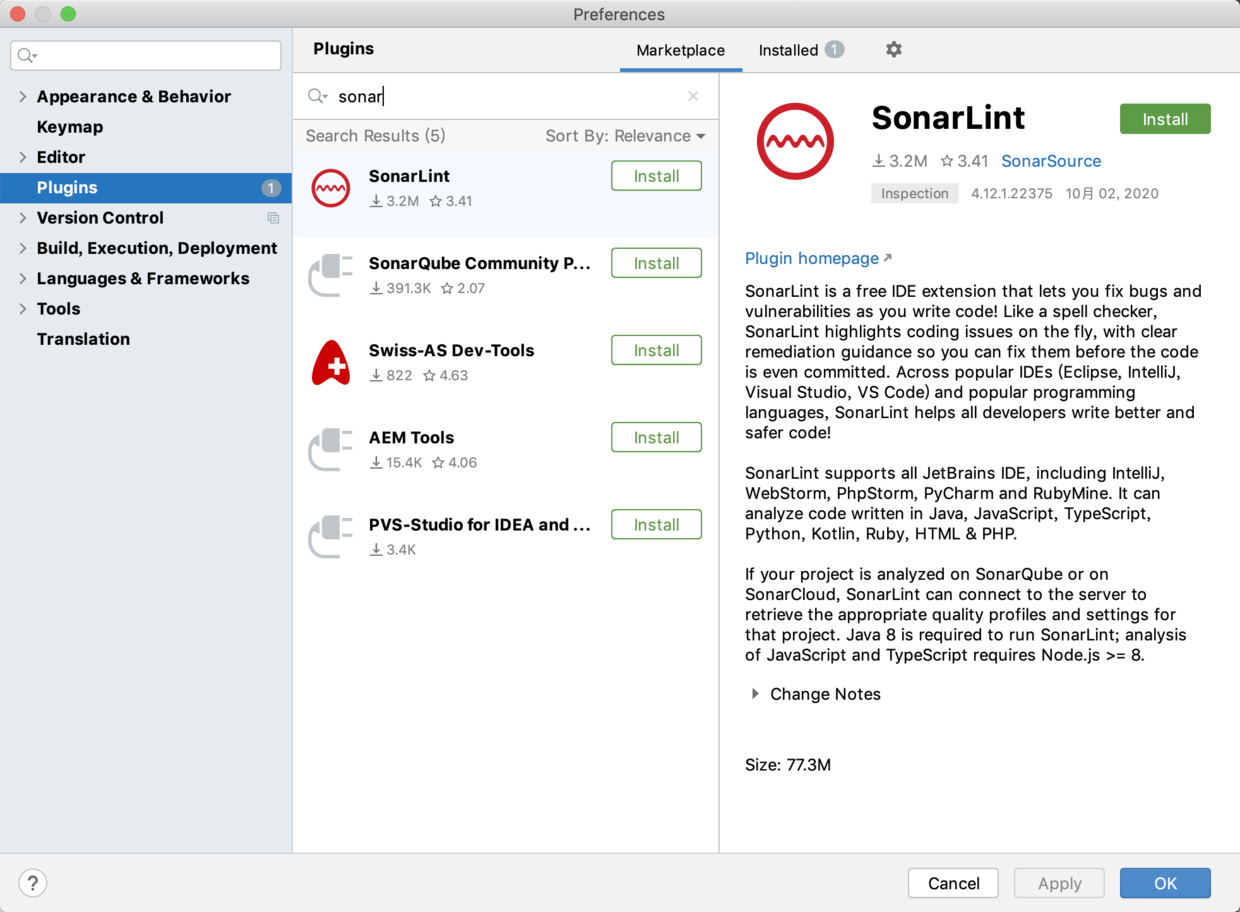
Intellij IDEA 可以在插件市场直接安装。
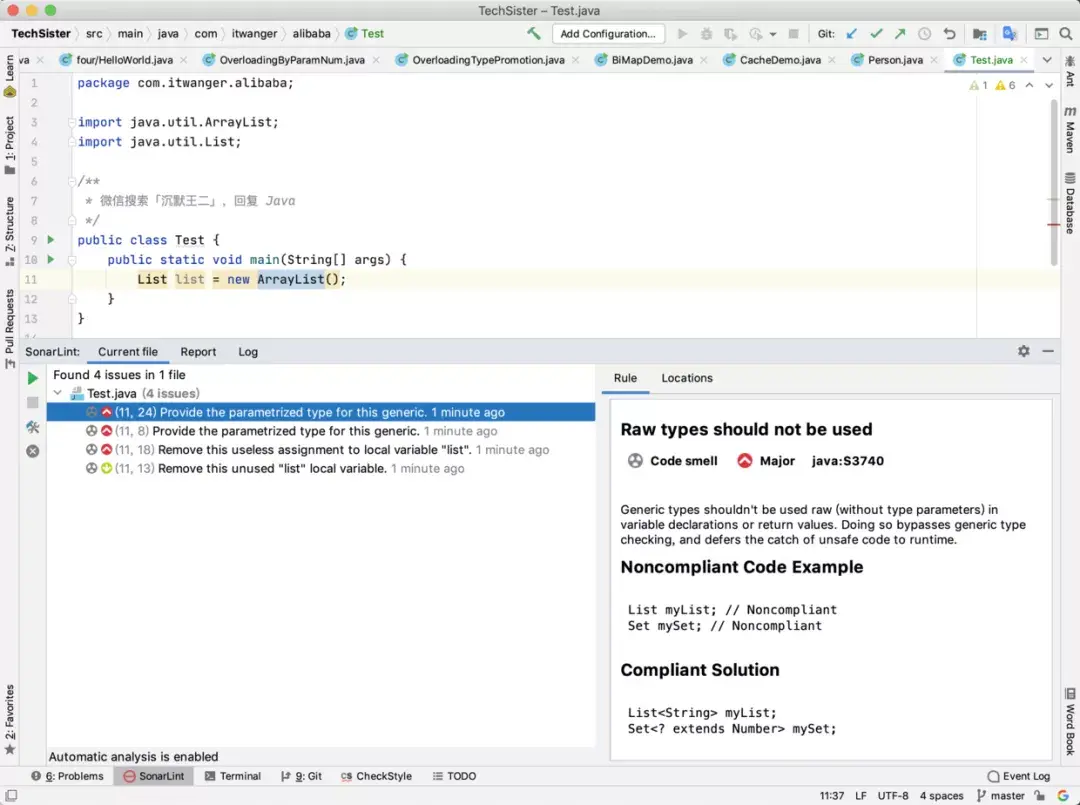
SonarLint 默认也是开启实时检查的,当我们在声明 List 的时候没有使用泛型,它不仅指出了问题,还给出了修改建议,甚至示例都写好了,真贴心。
好的编程规范有助于写出易于阅读、质量更高、错误更少、更易于维护的程序。CheckStyle、Alibaba Java 代码规范、SonarLint 这 3 款 Intellij IDEA 插件能在很大程度上帮助我们达到这个目的。
再来给大家详细地介绍下最新版的 Intellij IDEA 新特性吧,真的是非常的给力!

1、全新的欢迎窗口,更加人性化
IDEA 欢迎窗口全新升级,首页增加三个选项卡,一个用于设置 IDE 界面的 Customize,一个用于插件安装的 Plugins,一个于访问帮助和学习资源的 Learn IntelliJ IDEA,另外包括之前用于管理项目的 Projects。
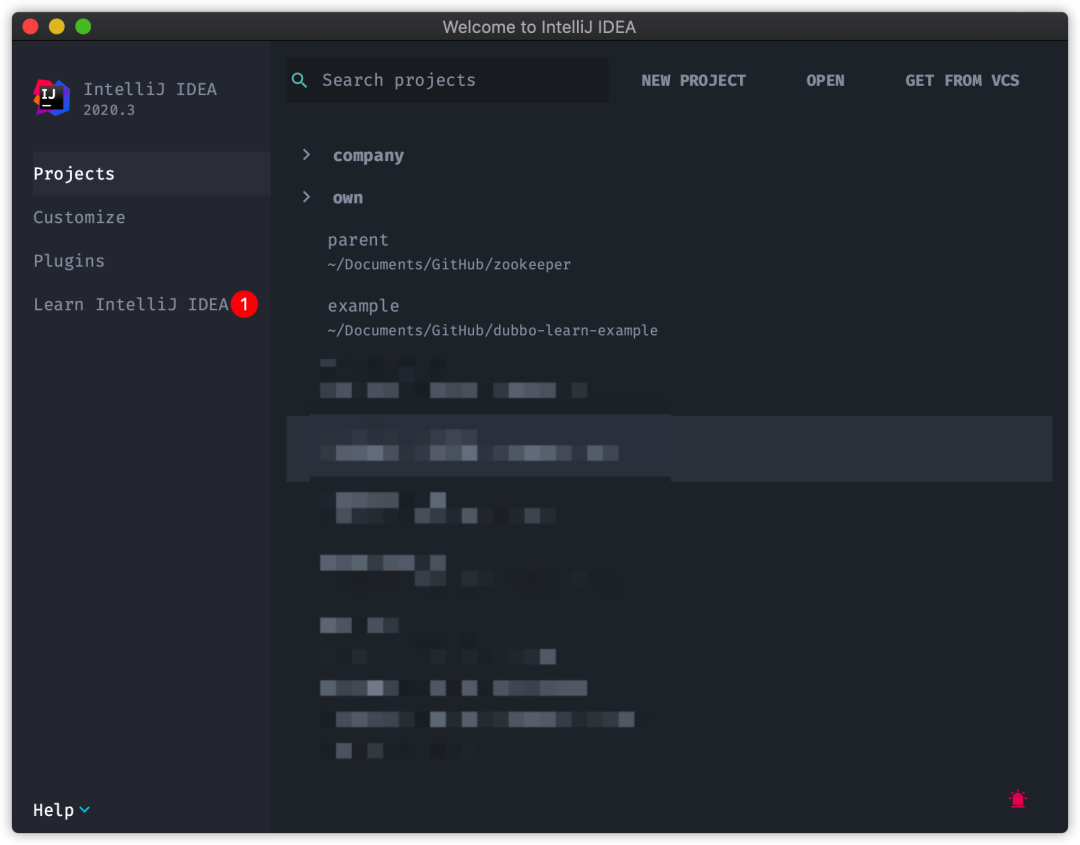
这是特别提一下 「Learn IntelliJ IDEA」 ,我们可以从首页打开进入Learn IntelliJ IDEA 页面。
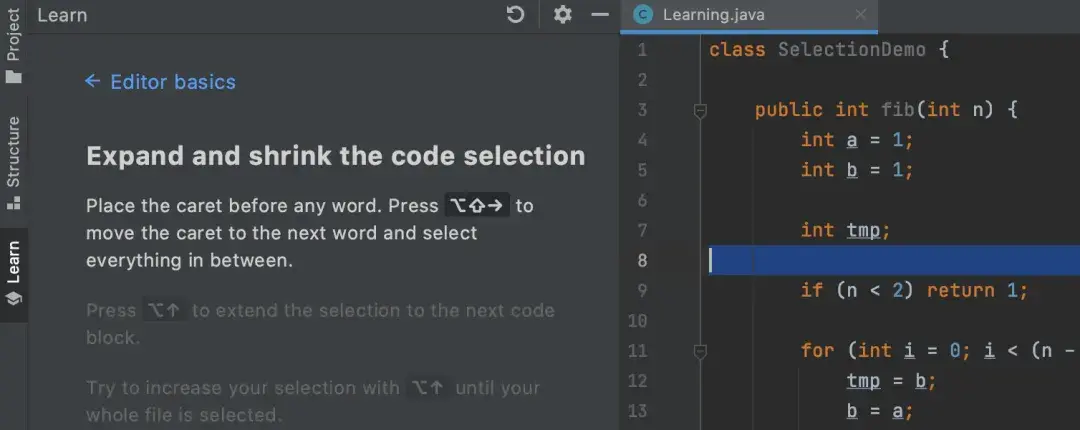
在这个页面,你可以选择多个交互课程,从中学习 IDEA 基本功能,快捷键等等。
如果你是一个 IDEA 初学者建议你多使用 「Learn IntelliJ IDEA」 功能,多加练习 IDEA 快捷键等功能,这可以成倍的提升你的编码效率。
如果你使用其他版本的 IDEA,暂时不能升级,也没关系的。
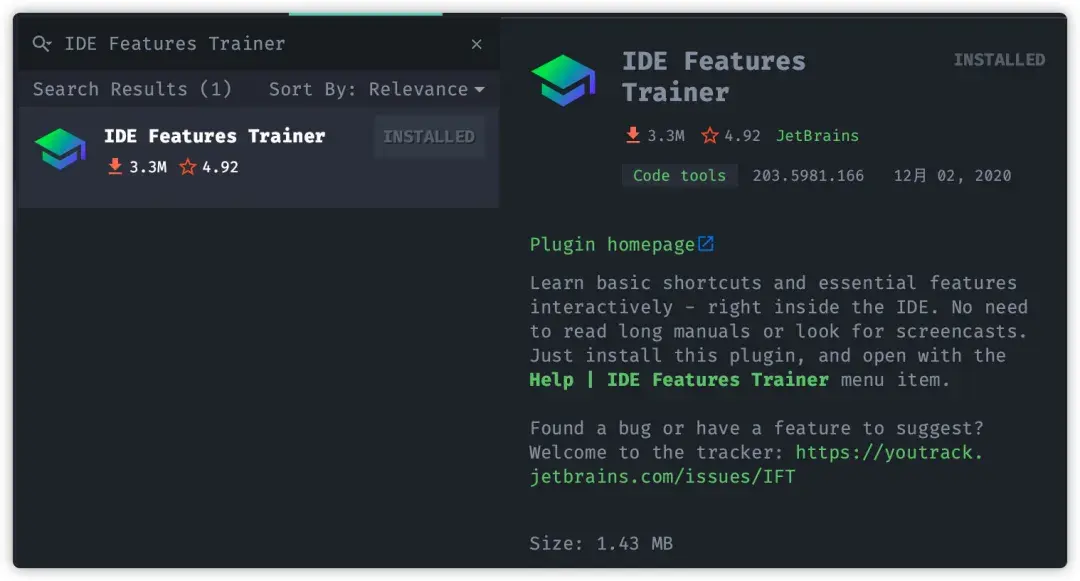
你可以安装一个插件 「IDE Features Trainer」,安装之后将会有上面练习功能了。
2、阅读器模式
现在,我们如果打开二方包类、文件或者说其他只读文件,IDEA 将会默认在阅读器模式下打开。
这个模式,注释内容将会被格式化,更加容易被阅读。
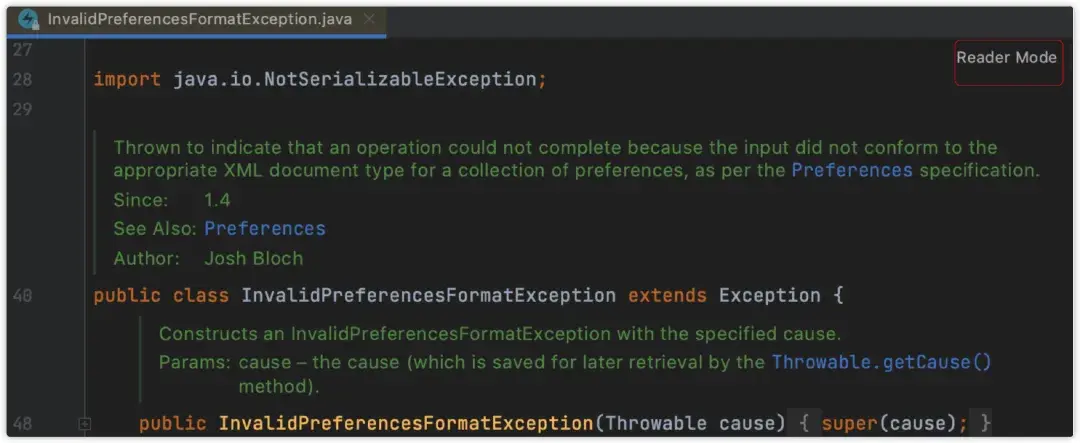
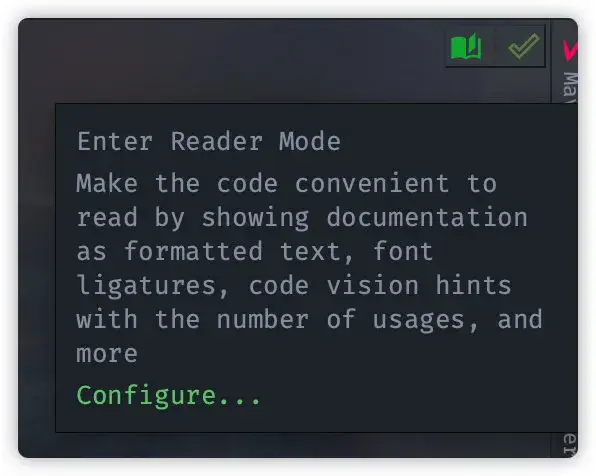
点击右上的 「Reader Mode」,可以还原成之前的模式,并且按钮将会变成下方的形状。
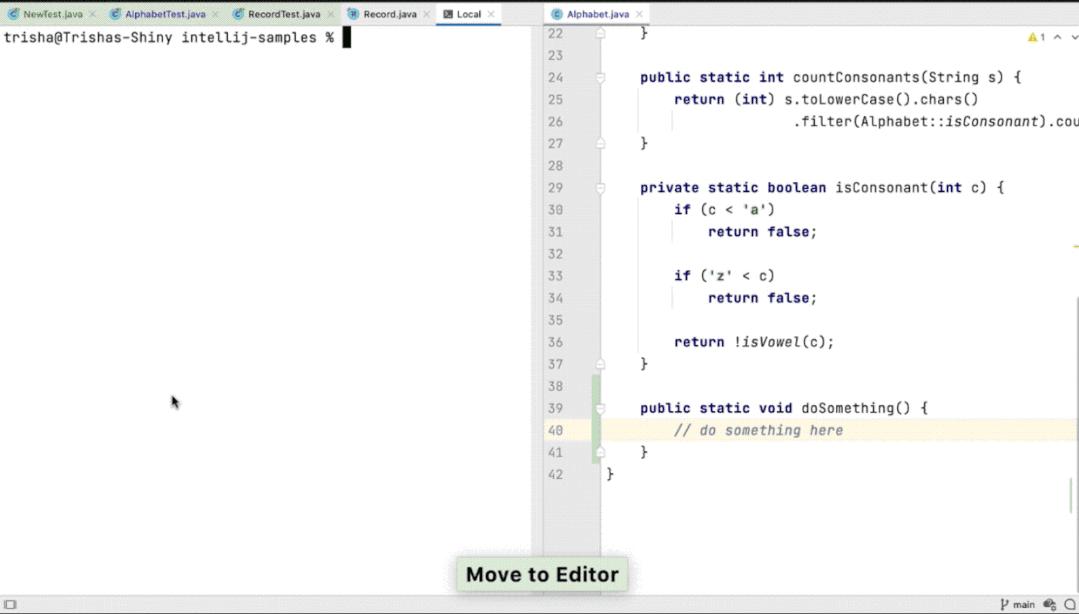
3、窗口拆分更加方便
之前 IDEA 中,如果我们想拆分窗口,打开两个编辑窗口,只能在选择菜单栏中拆分选项。
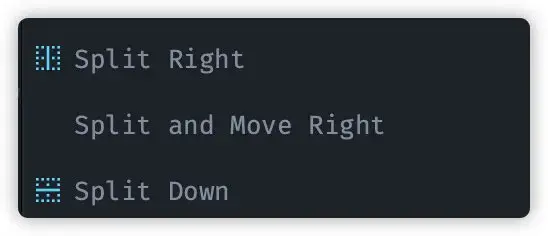
之前拆分完成之后,左右两个窗口打开是同一份文件,我们还需要手动在左边切换文件。
现在 IDEA 提供了 「Split and Move Right」 的功能,不用再额外操作切换。
现在拆分更加方便,直接使用鼠标拖拽就可以了。
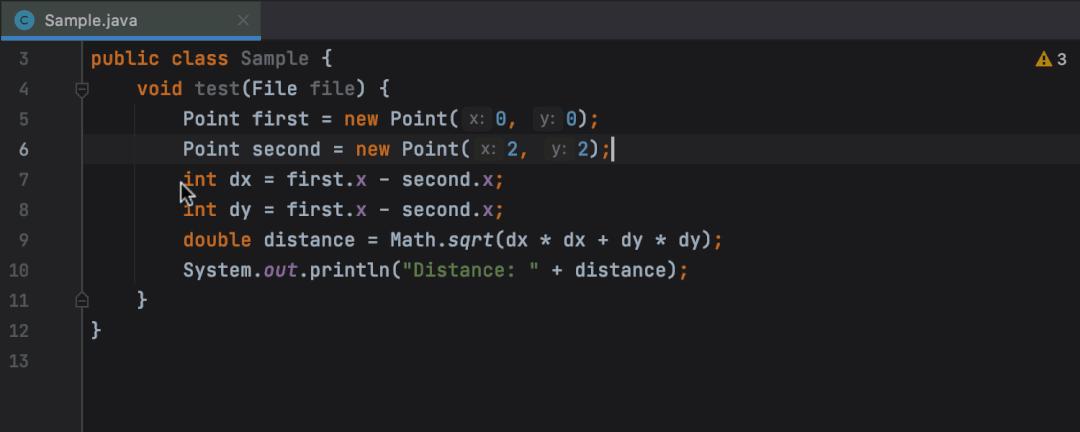
4、优化重构功能
这个版本简化了重构的 「Extract method」 功能,无需重新打开一个新的窗口声明方法名,方法变量等。
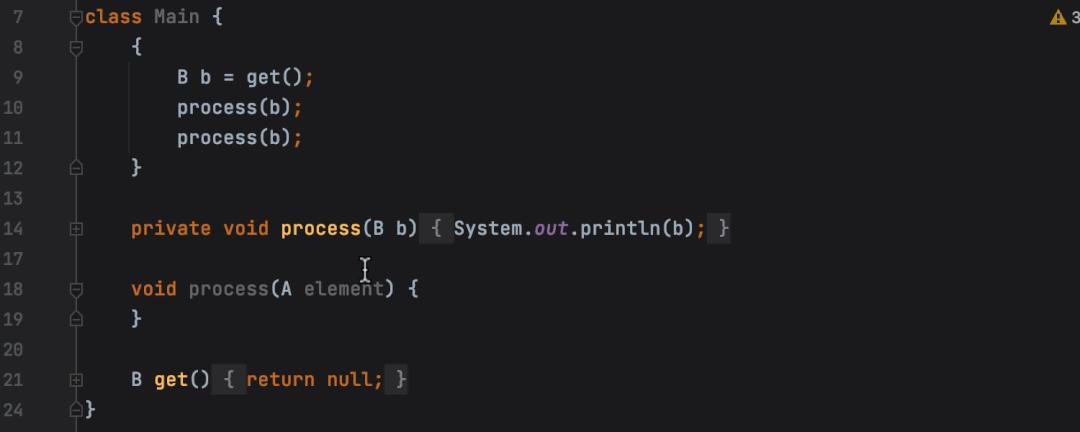
另外这个版本重构的 「Rename」 功能,还可以选择将代码注释中的字符串一块一起 「Rename」。
不得不说使用 IDEA 重构代码真的是丝滑般体验~
5、DEBUG 功能升级
这个版本我们 debug 的时候,右边将会显示当前变量,直接点击,将会快速弹出变量的查看窗口。
这下就不用跳到下方的调试窗口,或者打开变量查看窗口查看变量了。
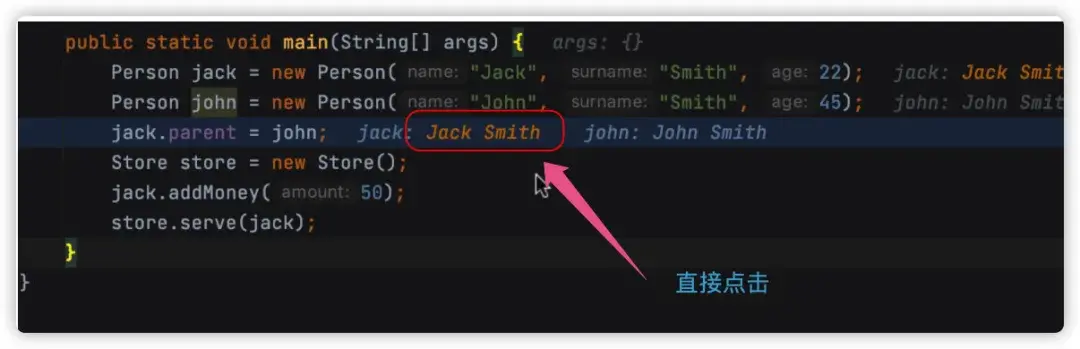
这个窗口双击变量的值,我们就可以快速修改变量,丝般顺滑。
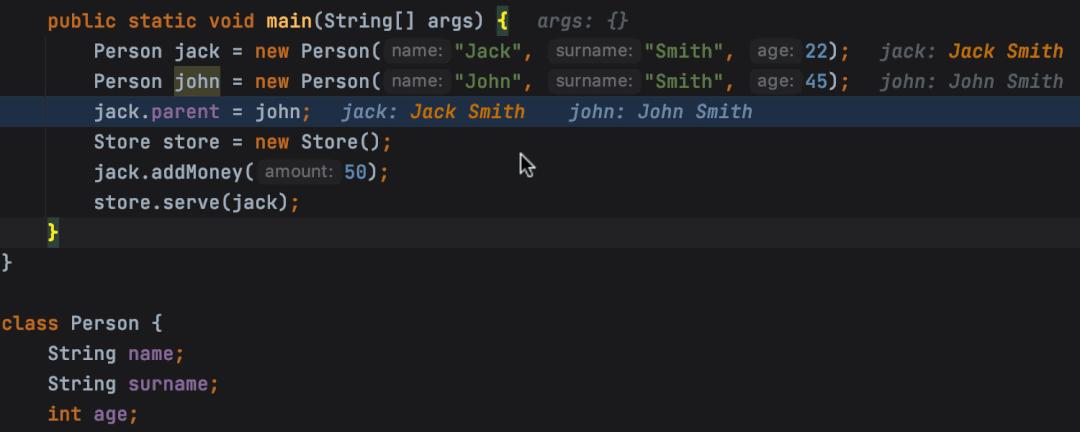
另外,IDEA 新增一种 「Inline Watch」,可以在特定上下文环境中,仅仅显示一个变量中某一个值。
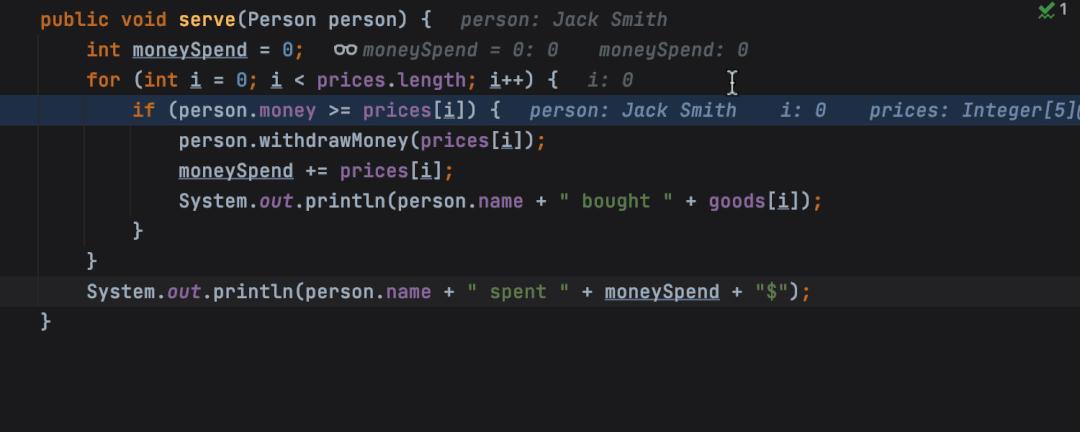
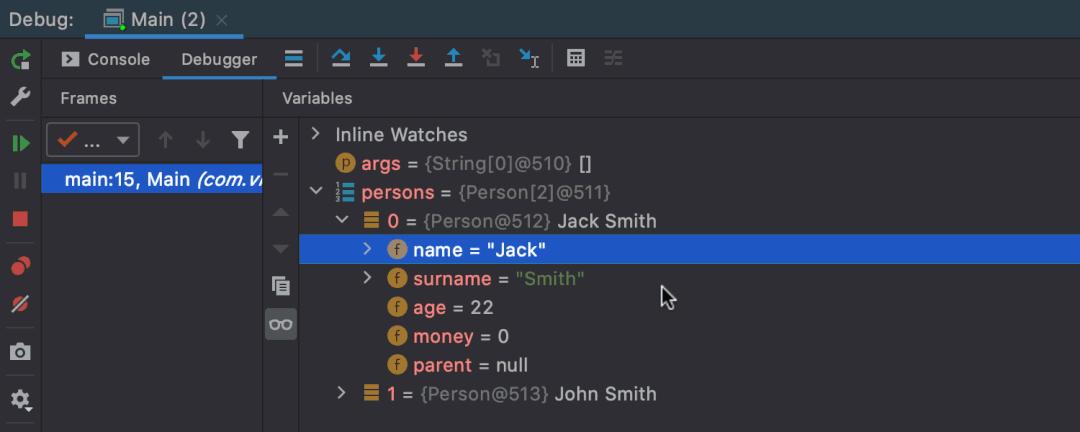
最后我们还可以在调试器中进行基本的内存分析:
第一个功能是 Show referring objects,用于查找从对象到 GC 根的最短路径。第二个功能是 Calculate retained size,用于计算对象的保留大小并显示其保留集。
6、代码提示更加智能
这个版本代码补全引入机器学习技术,基于成千上万的真实用户的代码补全用法,对方法进行智能排序,使我们可以更加快速选择相应的方法。
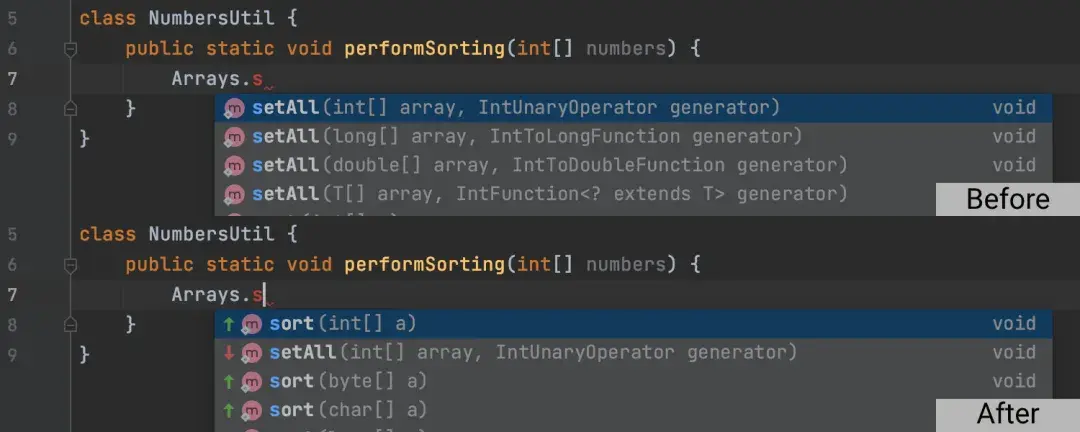
现在全球 IDEA 使用者这么多,每天大量样本可以被用作机器学习,猜想 IDEA 后续版本推出更加智能的功能。
7、Search Everywhere 优化
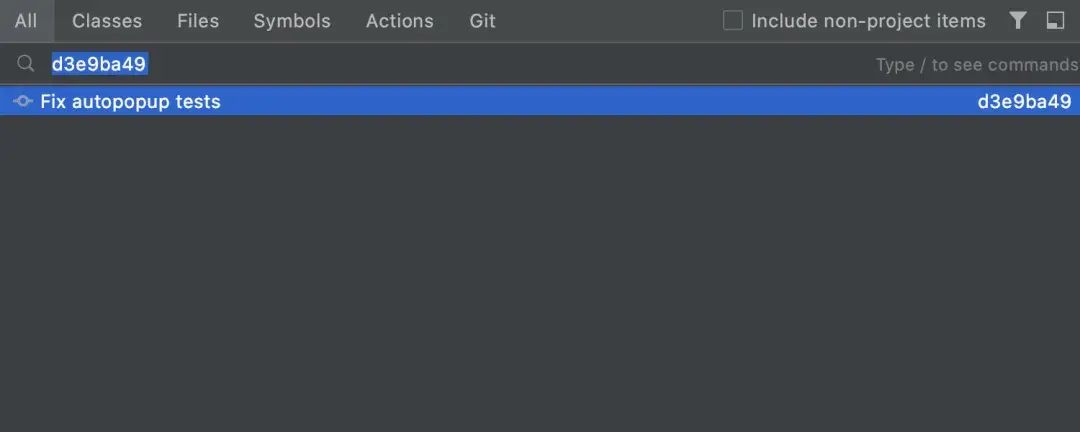
这个版本我们可以在 Search Everywhere 窗口中,直接使用 git 提交记录哈希和消息、标记以及分支进行快速的查找。
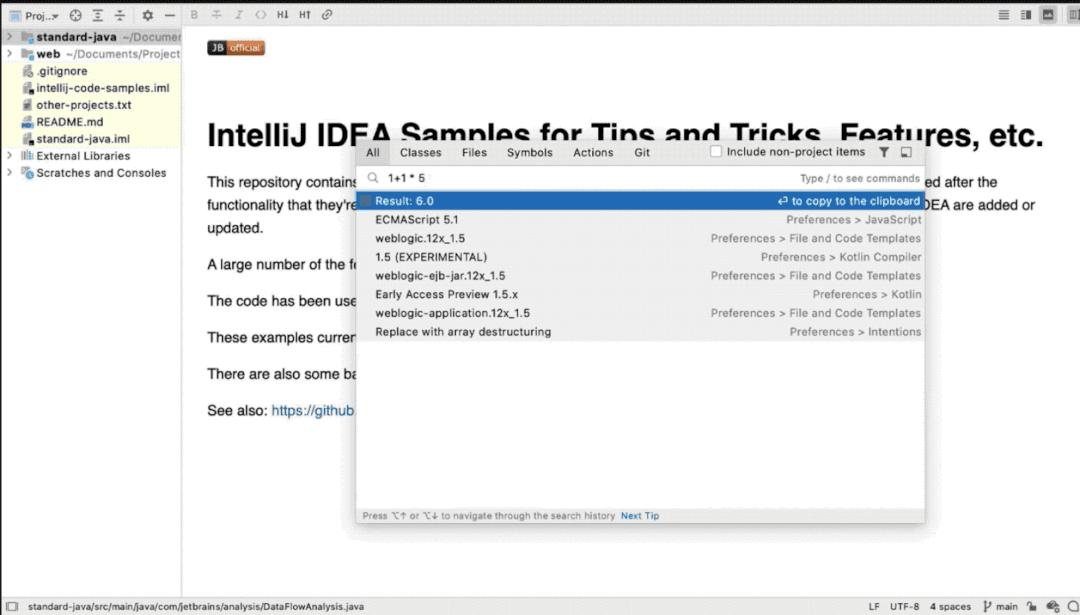
另外 Search Everywhere 窗口还支持简单的数学计算。
8、优化 Java 15 新特性体验
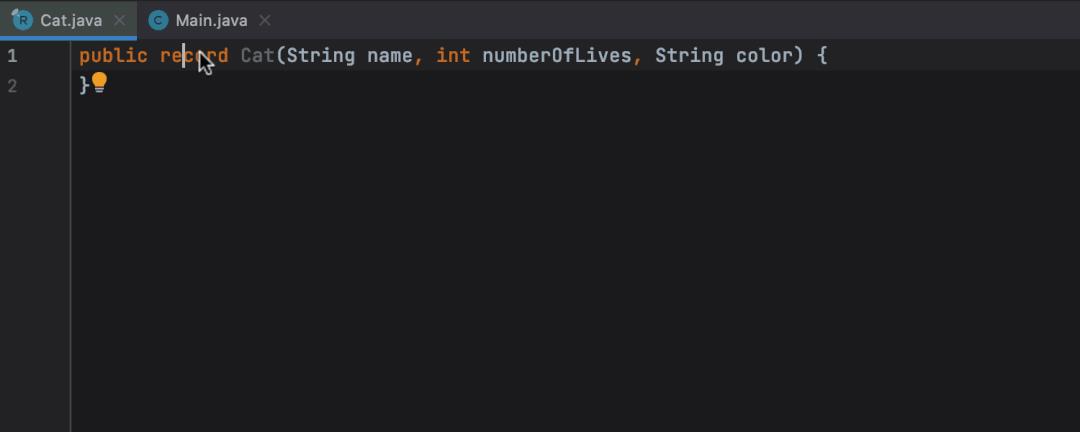
Java 15 引入 Record新语法,可以创建一个「纯数据载体」类,而我们无需编写 Geter/Setter 等方法。
这个版引入一个转化操作,可以快速将 Record转换成普通 Java 类,方便我们快速降级。
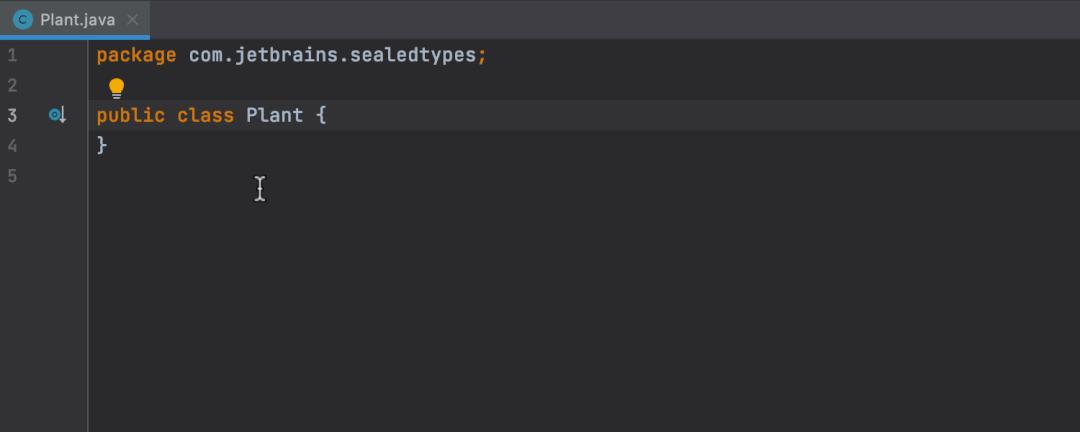
另外对于 Java 15 另一个新语法 sealed,这个版本补全、代码洞察和重构等功能。
9、其他改动
IDEA 自带数据库工具,现在可以支持使用 SQL 查询 MongoDB。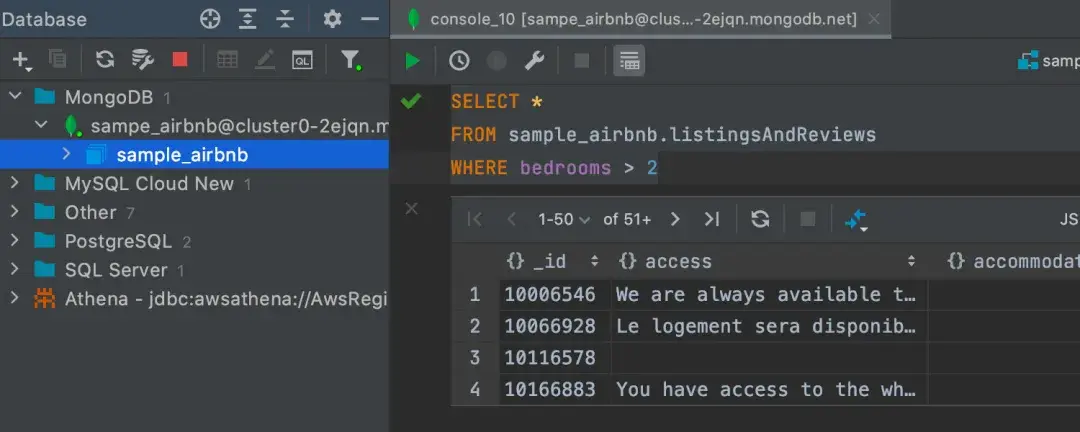 Lombok 目前成为 IDEA 官方内置插件,以后版本升级,再也不用担心 Lombok 插件不适配,导致全部代码工程一片红了。VSC 菜单升级优化,将会根据当前使用版本控制系统命名 VCS 菜单,并且当前菜单栏更加简洁。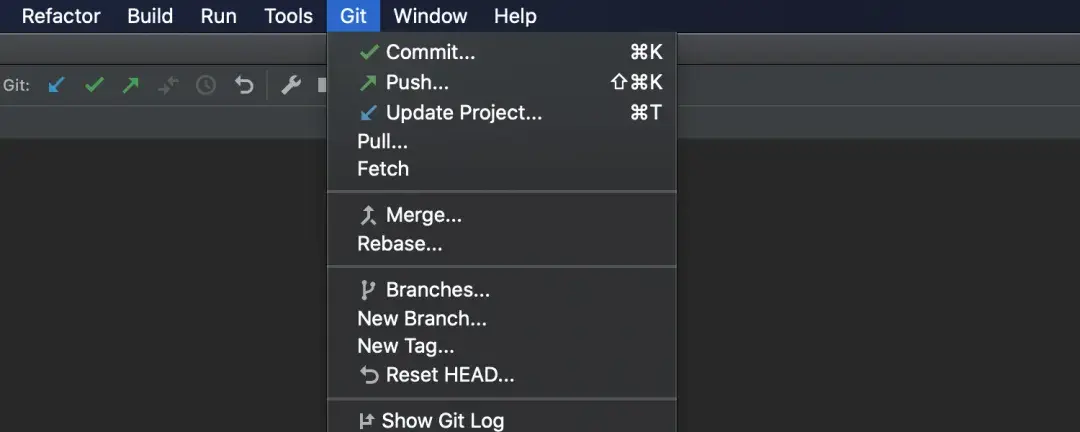
另外,Intellij IDEA 官网已经支持中文了!
 部分内容来源于我的公众号「沉默王二」
地址:船新 IDEA 2020.3 正式发布,新特性真香!
还有,Intellij IDEA 的插件也越来越丰富了,除了我上面提到的这些,还有呢:
Grep Console:控制台输出处理Rainbow Brackets:彩虹 括号Save Actions:优化保存操作Se:一键生成时序图Maven Helper:分析Maven项目的相关依赖EasyCode:一键帮你生成所需代码Lombok:帮你简化代码CodeGlance:代码微型地图Java Stream Debugger:Java8 Stream调试器Git Commit Template:使用模板创建commit信息工欲善其事必先利其器,Intellij IDEA 目前就是编写 Java 代码最强的利器,没有之一!

如果文章对你有帮助的,请别忘了给我 @沉默王二 点赞,打怪升级的路上,让我们手拉手一起前进!
// 也欢迎微信搜索「沉默王二」,关注我的公众号,更多干货,等你解锁。
最后感叹一句,IDEA 真牛逼 !
知识阅读


软件推荐
更多 >-
 查看
查看计支宝app下载v3.1.29 安卓版
142.27MB |商务办公
-
 查看
查看小小优酷最新版下载v5.4.6 安卓官方版
68.11MB |影音播放
-
 查看
查看艺图语app下载v3.3.4 安卓免费版
34.33MB |系统工具
-
查看
爱鸽者手机版下载v3.2.9 安卓版
243.57MB |商务办公
-
 查看
查看一品威客网接单app(一品众包)下载v2.7.1 安卓最新版
55.01MB |商务办公
-
 查看
查看诸葛找房网官方版下载v4.8.1.1 安卓最新版
66.6MB |生活服务
-
 查看
查看皓盘云建最新版下载v9.0 安卓版
53.38MB |商务办公
-
 查看
查看ris云客移动销售系统最新版下载v1.1.25 安卓手机版
42.71M |商务办公
精选栏目
热门推荐


-
1
 联想小新Air 14笔记本重装系统WIN10教程(重装win10专业版)
2022-03-26
-
2
 联想笔记本电脑清理灰尘详细步骤
2022-03-26
-
3
 神舟bios设置图解教程
2022-03-26
-
4
 192.168.1.62登录入口管理网址
2022-03-26
-
5
 ACPI是什么?BIOS中怎么设置ACPI?
2022-03-26
-
6
 联想ThinkPad笔记本win10改win7系统及BIOS设置图文教程
2022-03-26
-
7
 联想ThinkPad笔记本装win10系统及bios设置教程(附带分区教程)
2022-03-26
-
8
 鸿蒙系统能安装vscode吗
2022-03-26
-
9
 fast路由器设置网址192.168.1.1,falogin.cn密码
2022-02-15
-
10
 联想笔记本装系统怎么进入PE图文教程
2022-02-14


-
1

-
2
葫芦侠三楼最新破解版下载v4.4.0.6 安卓版
其它手游 -
3
葫芦侠7楼破解版免费下载v4.4.0.6安卓最新版
其它手游 -
4
葫芦侠八楼免费版下载v4.4.0.6安卓版
其它手游 -
5
葫芦侠3楼破解版免费下载v4.4.0.6安卓手机版
其它手游 -
6
像素漫斗抱歉,“八神庵”是特指游戏角色的专有名词,不存在符合要求的常用同义词近义词。下载v1.00安卓版
其它手游 -
7
葫芦侠4楼破解版游戏修改器下载v4.4.0.6安卓免费版
其它手游 -
8
末日餐厅安卓版下载v1.35安卓版
其它手游 -
9
葫芦侠十楼免费破解版下载v4.4.0.6安卓版
其它手游 -
10
葫芦侠8楼最新破解版下载v4.4.0.6安卓版
其它手游


















