Micro:bit少儿编程入门第一课
发表时间:2022-03-24来源:网络
Micro:bit介绍
Micro:bit板子是BBC为主导设计的ARM架构的单片机。板载温度、蓝牙、加速度计、电子罗盘、三个按钮正面A、B键和反面的Reset键、5 x 5 LED点阵,主要用于青少年的编程教育。你可以利用BBC Micro:bit实现任何酷炫的小发明,无论是机器人还是乐器,可以充分发挥你的想象力。
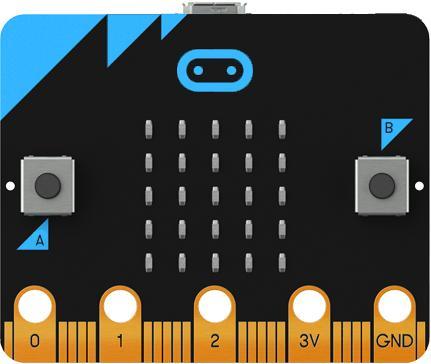
Micro:bit正面
正面主要有5 x 5LED灯组,AB两个按键,还有可看到的5个引脚(其实是20个引脚)
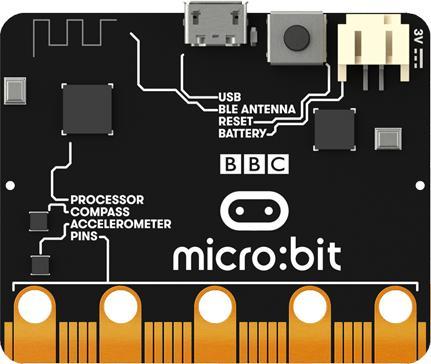
Micro:bit板子背面
背面看到的主要有Reset按键、Micro-usb插口、和一个电源插口,以及传感器
如何利用Micro:bit编程
利用Microbit编程很简单主要分为一下几步:
1. 连接Micro:bit
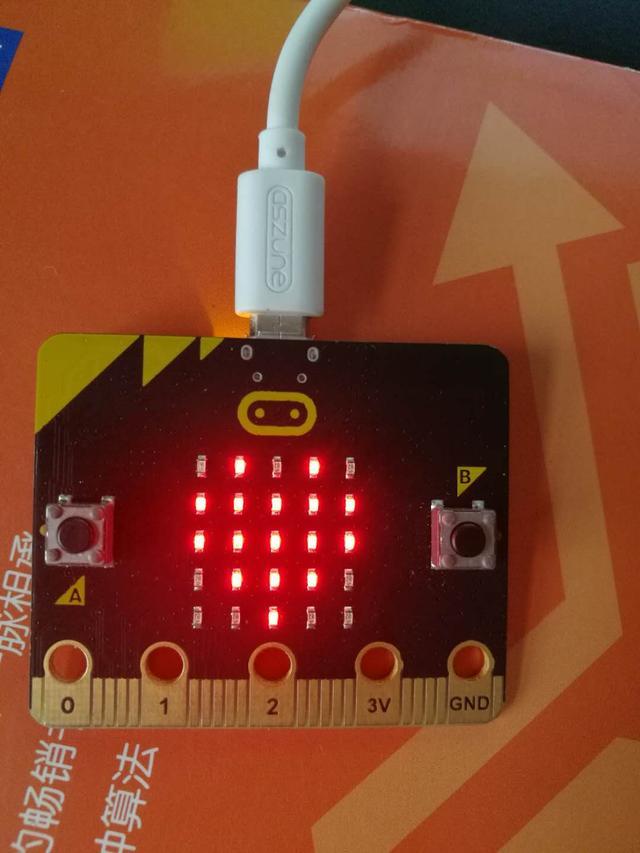
使用Micro-usb数据线连接板子
使用数据线连接板子和电脑,使用的就是普通安卓手机数据线(非Type-c接口)。
此时会在电脑上显示板子,类似一个U盘样式,但是名称是MIRCOBIT。
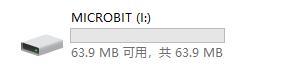
我的电脑中显示
板子背后指示灯亮起,这样就连接成功了。
2. 开始编写程序
使用微软提供的Makecode编程:https://makecode .microbit.org/
打开网站
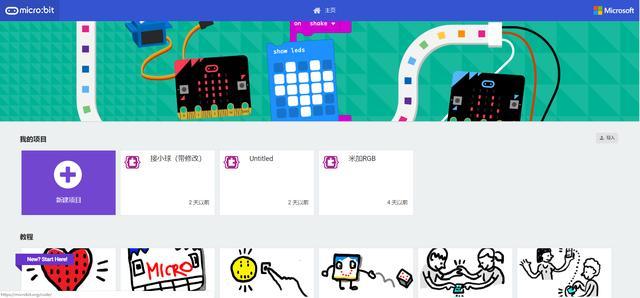
makecode主页
点击新建项目。第一次打开的时候可能会显示英文,不要着急。在新项目编写页面设定里面可以修改语言。如下
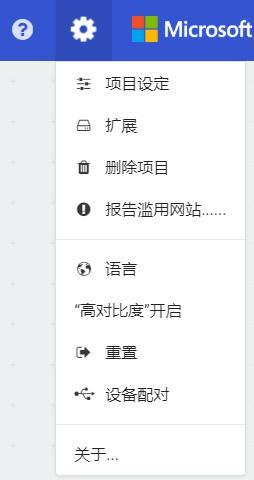
修改语言
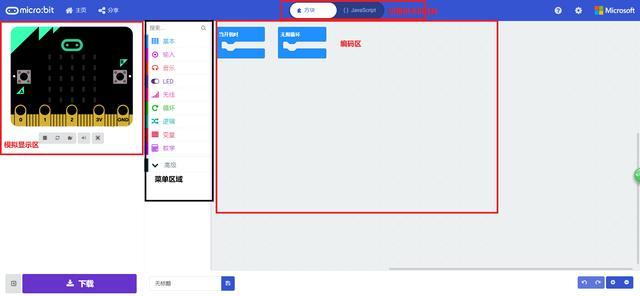
代码编写页面
这个页面分了几个区域,
1、模拟器区,这里可以模拟执行,比如点亮灯,按钮等等
2、菜单区,这里是编码用到的各种选项,比如led灯,AB键、无线通讯等等。
3、编码区,这是主要操作区域,新建的项目会有两个代码块,一个是当开始时,一个是无限循环
4、顶部有个积木块和JS代码的切换,对编程有经验的可以在js里面编写代码
刚才的语言设定就是在这个页面右上角齿轮
3. Micro:bit的helloworld
编程入门第一节课都是以HelloWorld起步,这里也以HelloWorld起步。
展开左侧菜单区的"基本"选项卡,把显示字符串拖入到当开机时。
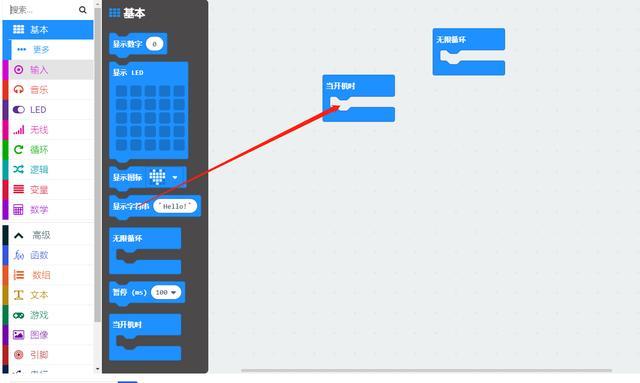
鼠标拖拽代码块
然后点击"Hello!"修改里面字符串为"HelloWorld!"。
这样程序就写好了。如下图,一个完整的Micro:bit程序。
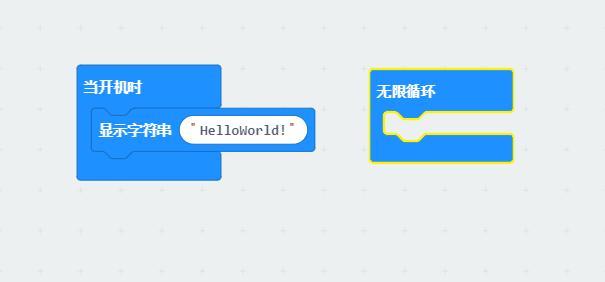
所有积木块
显示字符串HelloWorld!
4. 运行程序到板子中
程序写好以后,你就会发现左侧模拟器区域已经开始显示字符串了,我们的目的是在板子上显示。点击 下边的下载或者保存按钮,会以Hex文件的格式保存在电脑中,然后把程序拷贝到Micro:bit中。
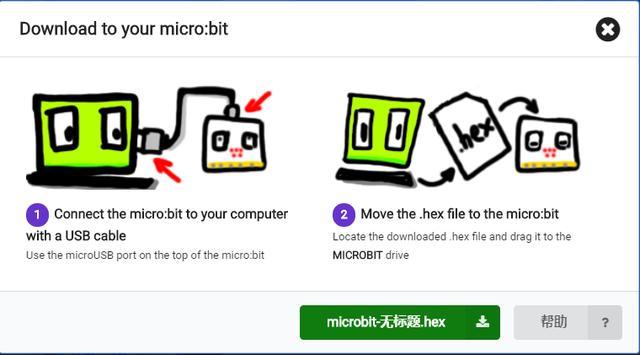
下载程序
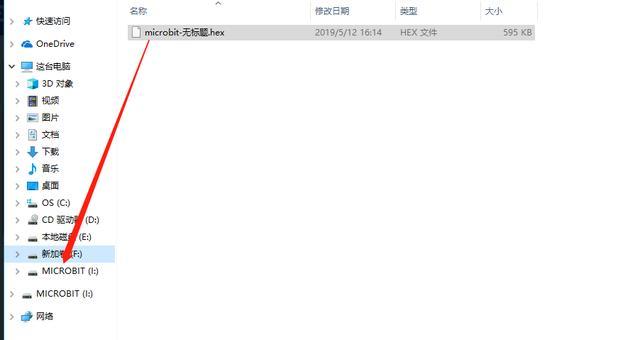
拷贝程序
拷贝程序的过程也可称为烧录的过程,过程中板子后背的指示灯会一直闪烁,等到停止闪烁,电脑上 提示复制完成。板子就会显示刚才写入的"HelloWorld!"字符串。程序完美执行。
到此为止,第一个程序已经完美完成。接下来就是发挥想象空间,有更有趣好玩的事情在等着你!
知识阅读


软件推荐
更多 >-
 查看
查看皓盘云建最新版下载v9.0 安卓版
53.38MB |商务办公
-
 查看
查看ris云客移动销售系统最新版下载v1.1.25 安卓手机版
42.71M |商务办公
-
 查看
查看粤语翻译帮app下载v1.1.1 安卓版
60.01MB |生活服务
-
 查看
查看人生笔记app官方版下载v1.19.4 安卓版
125.88MB |系统工具
-
 查看
查看萝卜笔记app下载v1.1.6 安卓版
46.29MB |生活服务
-
 查看
查看贯联商户端app下载v6.1.8 安卓版
12.54MB |商务办公
-
 查看
查看jotmo笔记app下载v2.30.0 安卓版
50.06MB |系统工具
-
 查看
查看鑫钜出行共享汽车app下载v1.5.2
44.7M |生活服务
精选栏目
热门推荐


-
1
 联想笔记本电脑清理灰尘详细步骤
2022-03-26
-
2
 神舟bios设置图解教程
2022-03-26
-
3
 联想拯救者R7000 2020款清灰教程及对硅脂or导热垫选择参考建议
2022-03-26
-
4
 ACPI是什么?BIOS中怎么设置ACPI?
2022-03-26
-
5
 联想ThinkPad笔记本win10改win7系统及BIOS设置图文教程
2022-03-26
-
6
 联想ThinkPad笔记本装win10系统及bios设置教程(附带分区教程)
2022-03-26
-
7
 鸿蒙系统能安装vscode吗
2022-03-26
-
8
 192.168.1.62登录入口管理网址
2022-03-26
-
9
 fast路由器设置网址192.168.1.1,falogin.cn密码
2022-02-15
-
10
 联想笔记本装系统怎么进入PE图文教程
2022-02-14


-
1

-
2
机器人战斗竞技场手机版下载v3.71 安卓版
其它手游 -
3
果冻人大乱斗最新版下载v1.1.0 安卓版
其它手游 -
4
王者100刀最新版下载v1.2 安卓版
其它手游 -
5
trueskate真实滑板正版下载v1.5.102 安卓版
其它手游 -
6
矢量跑酷2最新版下载v1.2.1 安卓版
其它手游 -
7
休闲解压合集下载v1.0.0 安卓版
其它手游 -
8
指尖游戏大师最新版下载v4.0.0 安卓版
其它手游 -
9
飞天萌猫下载v3.0.3 安卓版
其它手游 -
10
火柴人越狱大逃脱下载v1.1 安卓版
其它手游