1.8)Java语言介绍 Java开发环境搭建 运行Java程序
发表时间:2022-03-24来源:网络
1.5 Java语言介绍
Java语言的前身Oak(橡树),1994年詹姆斯高斯林和他的团队开发出来的嵌入式编程语言。随着互联网的发展,紧随潮流编程互联网应用程序开发语言(面向对象),一直到2010年Sun公司被Oracle收购,Java就属于Oralce的子产品。
Oracle公司主要业务:
数据库 Oralce数据库 随后也把民间产品MySQL也收购了 Linux服务器操作系统Solaris(redhat Ubuntu 深度 SUSE) 编程语言JavaMicrosox公司主要业务:
SQL Server Windows/Windows Server C++/C#Java技术架构
JavaSE Java Standard Edition Java标准版:桌面型应用程序 JavaEE Java Enterprise Edition Java企业版:服务器应用程序 JavaME Java Micro Edition Java微型版:嵌入式应用程序Java最大的特点——跨平台
跨平台的意思就是说,一个软件可以在多个平台上运行,而不用更改软件的内容。是因为JVM的功劳:JVM(Java Virtual Machine)Java虚拟机。 Java源代码文件后缀名为xxx.java 所编译出来的二进制文件后缀名为xxx.class,JVM主要负责将java语言的字节码文件转换为本地操作系统指令的一个工具软件。 所以,最终是字节码文件在跨平台!

1.6 Java开发环境搭建
JRE与JDK
JRE(Java Runtime Environment)Java运行环境:如果我们的计算机仅仅想运行Java程序的话,装这个软件即可。JRE = JVM + 核心类库。
JDK(Java Development Kit)Java开发工具包:如果我们的计算机想要去开发一个Java程序的话,装这个软件即可。JDK = 开发工具 + JRE。
JDK的下载与安装
1.先登录注册Oracle
2.去Oralce官网https://www.oracle.com下载JDK,最新JDK15,我们目前用JDK8

3.点击Products
4.点击SoxWare下的Java

5.右上角DownloadJava

6.找到JavaSE8 点击JDK Download

7.下拉 在下载列表中选择Windows X64

8.双击打开jdk安装程序

9.点击下一步

10.JDK不需要更改目录 直接下一步

11.JRE不需要更改目录 直接下一步

12.安装完成 点击关闭即可

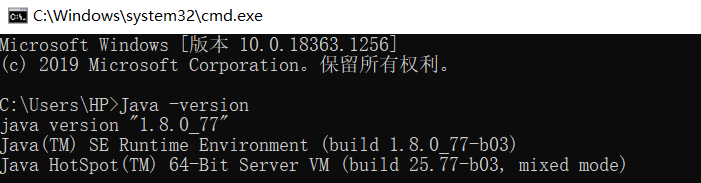
13.验证jdk是否安装成功
14.win+r 打开cmd 输入 java -version
java version "1.8.0_77"
Java(TM) SE Runtime Environment (build 1.8.0_77-b03)
Java HotSpot(TM) 64-Bit Server VM (build 25.77-b03, mixed mode)
 bin目录:binary放的都是开发工具
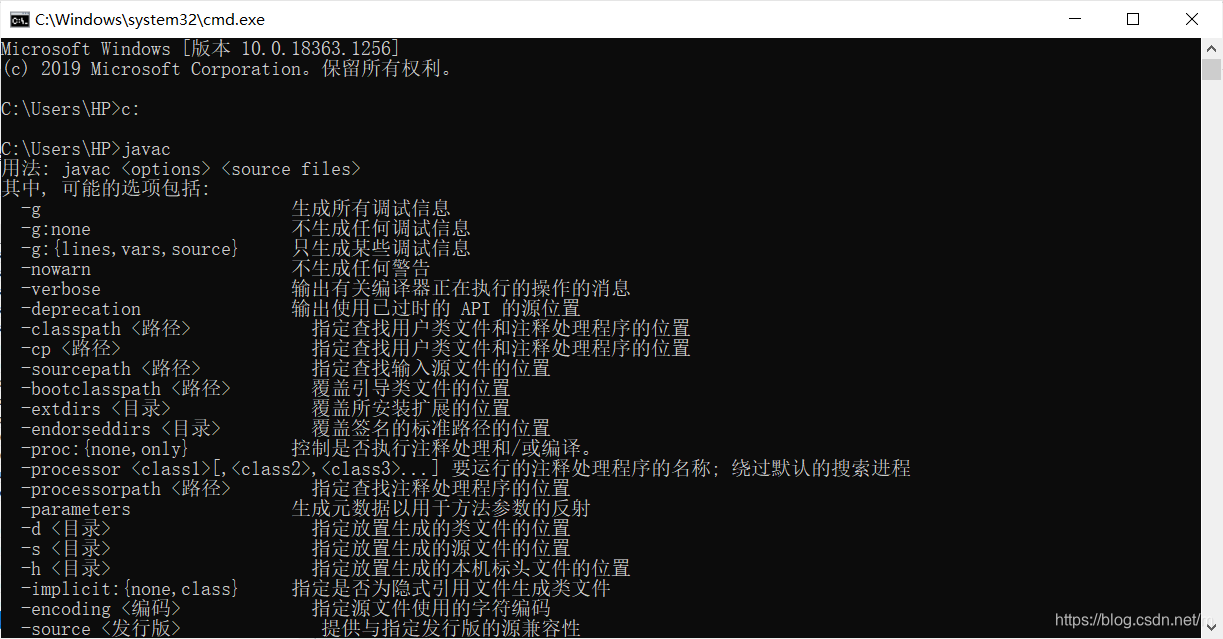
 javac.exe:java编译工具
用法: javac
java.exe:java运行工具
用法: java [-options] class [args...]
(执行类)
或 java [-options] -jar jarfile [args...]
(执行 jar 文件)
db目录:放的是支持数据库开发的一些工具包 include目录:放的是一些链接底层的一些C头文件代码 jre目录:jdk自带的运行环境 lib目录:library 存放的是一些第三方Java库 javafx-src.zip:javafx图形化界面开发的源码包 src.zip:Java本身的源代码包C:\Users\HENG>cd /
C:\>cd "Program Files"
C:\Program Files>cd Java
C:\Program Files\Java>cd jdk1.8.0_77
C:\Program Files\Java\jdk1.8.0_77>cd bi
配置path环境变量1. 复制jdk中bin目录的绝对地址 C:\Program Files\Java\jdk1.8.0_77\bin

2. 右键此电脑点击属性
3. 点击高级系统设置

4. 点击环境变量

5. 系统变量中选择Path
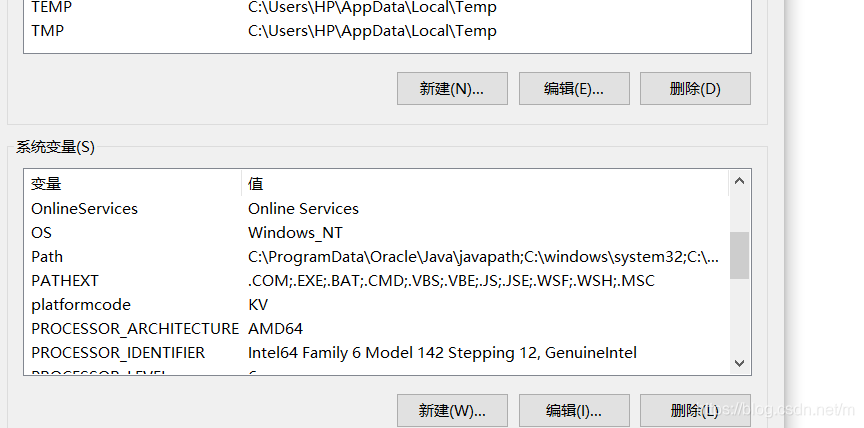
6. 右上角新建将地址复制进去即可

7. 一路点击确定出去
8. 重启cmd 再去尝试javavc java

关于classpath的配置暂且不说
1.7 运行Java程序
VSCode代码编辑器 https://code.visualstudio.com/
汉化:左下角管理 Extension 搜索Chinese 选择Chinese中文简体汉化包 点击绿色install 右下角提示重启重,重启即可
主题:管理 颜色主题 自选
编码:管理 设置 文本编辑器 文件 Encoding 选择gbk结尾
字体:管理 设置 文本编辑器 字体 font size
关联代码所在的文件夹:文件 打开文件夹 选择JavaDay01
步骤一:新建Java源代码文件并写入类
点击新建文件按钮,输入Java源代码文件名称和后缀名,例如Sample01.java
在文件中写入如下代码:
public class Sample01{ }public class Sample01 中的 Sample01 是类名,而且在Java源代码中,可以存在多个类,但是最多只能有一个public开头的类,并且该类的类名必须与文件名保持一致!!!
步骤二:编译该源代码文件
打开控制台窗口cmd,将目录切换到JavaDay01目录下
C:\Users\HENG>cd Desktop C:\Users\HENG\Desktop>cd JavaDay01再输入 javac Sample01.java 对源代码文件进行编译
C:\Users\HENG\Desktop\JavaDay01>javac Sample01.java如果没有任何输出,则表明编译成功,并生成同名的字节码文件 Sample01.class
步骤三:运行该字节码文件
输入 java Sample01 即可
C:\Users\HENG\Desktop\JavaDay01>java Sample01 错误: 在类 Sample01 中找不到 main 方法, 请将 main 方法定义为: public static void main(String[] args) 否则 JavaFX 应用程序类必须扩展javafx.application.Application此时发现运行工具提示错误,对于任何一个程序而言,程序的运行都需要主函数,所以将主函数写入其中。
public class Sample01 { public static void main(String[] args) { System.out.println("Hello World!"); } }再重新编译和运行
C:\Users\HENG\Desktop\JavaDay01>javac Sample01.java C:\Users\HENG\Desktop\JavaDay01>java Sample01 Hello World!C:\Users\HENG\Desktop\JavaDay01>javac Sample01.java
Sample01.java:1: 错误: 类hehe是公共的, 应在名为 hehe.java 的文件中声明
public class hehe {
^
1 个错误
注意!源代码文件名和类名必须一致
1.8 常见错误
语法错误
指在编译的过程中出现的一些错误,这种错误的原因主要由那些因素产生呢?
单词评写 遗漏分号 使用中文符号的问题 大括号不匹配 遗漏关键字单词public class Sample01 { public void mian(string[] args) { //少一个static 主函数拼写错误main String的s大写 system.out.println(Hello World!")//System的s要大写,左小括号为中文 少前双引号 少分 号; //少了一个大括号 } Exception in thread "main" java.lang.ArithmeticException: / by zero at Sample01.main(Sample01.java:4)逻辑错误
代码的运行结果和自己认为的结果不一样!
public class Sample01 { public static void main(String[] args) { System.out.println(6 / 4 * 3 + 2); //结果是整数 6/4=1 } }遗漏括号
遗漏分号
遗漏引号
非法使用中文符号
单词拼写错误
知识阅读


软件推荐
更多 >-
 查看
查看计支宝app下载v3.1.29 安卓版
142.27MB |商务办公
-
 查看
查看小小优酷最新版下载v5.4.6 安卓官方版
68.11MB |影音播放
-
 查看
查看艺图语app下载v3.3.4 安卓免费版
34.33MB |系统工具
-
查看
爱鸽者手机版下载v3.2.9 安卓版
243.57MB |商务办公
-
 查看
查看一品威客网接单app(一品众包)下载v2.7.1 安卓最新版
55.01MB |商务办公
-
 查看
查看诸葛找房网官方版下载v4.8.1.1 安卓最新版
66.6MB |生活服务
-
 查看
查看皓盘云建最新版下载v9.0 安卓版
53.38MB |商务办公
-
 查看
查看ris云客移动销售系统最新版下载v1.1.25 安卓手机版
42.71M |商务办公
精选栏目
热门推荐


-
1
 联想拯救者R7000 2020款清灰教程及对硅脂or导热垫选择参考建议
2022-03-26
-
2
 联想笔记本电脑清理灰尘详细步骤
2022-03-26
-
3
 神舟bios设置图解教程
2022-03-26
-
4
 192.168.1.62登录入口管理网址
2022-03-26
-
5
 ACPI是什么?BIOS中怎么设置ACPI?
2022-03-26
-
6
 联想ThinkPad笔记本win10改win7系统及BIOS设置图文教程
2022-03-26
-
7
 联想ThinkPad笔记本装win10系统及bios设置教程(附带分区教程)
2022-03-26
-
8
 鸿蒙系统能安装vscode吗
2022-03-26
-
9
 fast路由器设置网址192.168.1.1,falogin.cn密码
2022-02-15
-
10
 联想笔记本装系统怎么进入PE图文教程
2022-02-14


-
1

-
2
葫芦侠三楼最新破解版下载v4.4.0.6 安卓版
其它手游 -
3
葫芦侠7楼破解版免费下载v4.4.0.6安卓最新版
其它手游 -
4
葫芦侠八楼免费版下载v4.4.0.6安卓版
其它手游 -
5
葫芦侠3楼破解版免费下载v4.4.0.6安卓手机版
其它手游 -
6
像素漫斗抱歉,“八神庵”是特指游戏角色的专有名词,不存在符合要求的常用同义词近义词。下载v1.00安卓版
其它手游 -
7
葫芦侠4楼破解版游戏修改器下载v4.4.0.6安卓免费版
其它手游 -
8
末日餐厅安卓版下载v1.35安卓版
其它手游 -
9
葫芦侠十楼免费破解版下载v4.4.0.6安卓版
其它手游 -
10
葫芦侠8楼最新破解版下载v4.4.0.6安卓版
其它手游


















