微信小程序从零开始开发步骤(三)
发表时间:2022-03-24来源:网络
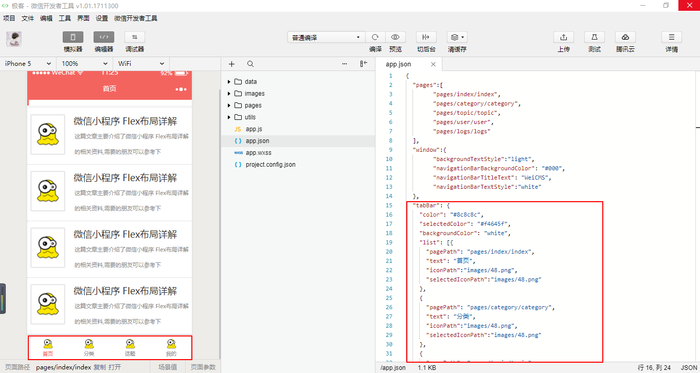
上一章节,我们分享了如何创建一个新的页面和设置页面的标题,这一章我们来聊聊底部导航栏是如何实现的。即点击底部的导航,会实现不同对应页面之间的切换。
我们先来看个我们要实现的底部导航栏的效果图:(三个导航图标示例,微信小程序最多能加5个)
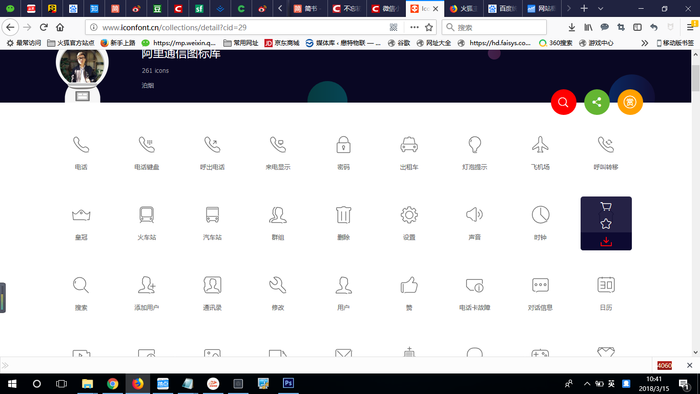
回到项目里,新建一个images文件夹,将刚刚下载好的图标放在文件夹底下备用,将上述起好名字的图标 保存到 小程序 项目目录中 新创建的 images 文件夹中,准备工作就做好了。
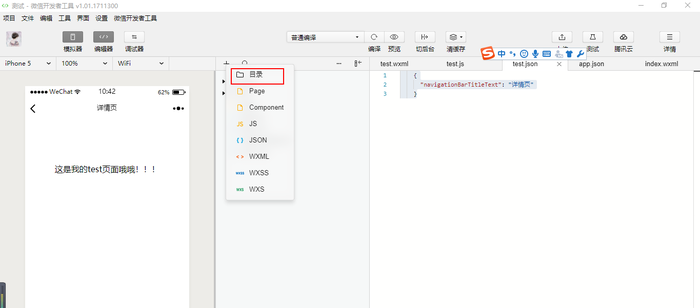
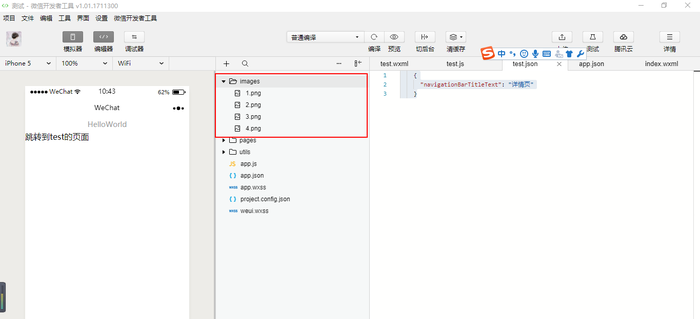
2. 添加配置文件
我们找到项目根目录中的配置文件 app.json 加入如下配置信息(app.json文件用来对微信小程序进行全局配置,决定页面文件的路径、窗口表现、设置网络超时时间、设置多 tab 等。)
"tabBar": { "color": "#a9b7b7", "selectedColor": "#11cd6e", "borderStyle": "white", "list": [ { "selectedIconPath": "images/1.png", "iconPath": "images/2.png", "pagePath": "pages/index/index", "text": "首页" }, { "selectedIconPath": "images/1.png", "iconPath": "images/2.png", "pagePath": "pages/logs/logs", "text": "日志" }, { "selectedIconPath": "images/1.png", "iconPath": "images/2.png", "pagePath": "pages/test/test", "text": "测试" } ] }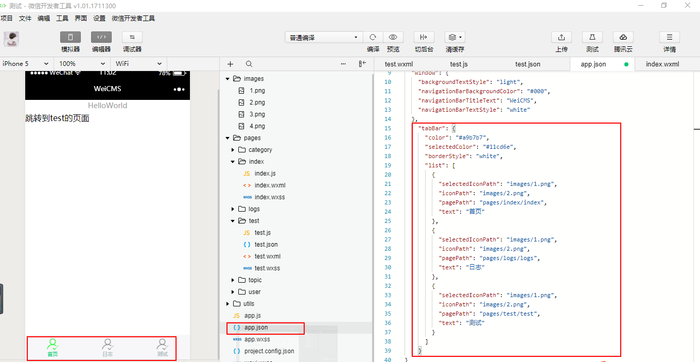
以上只是基础的部分,当然了小程序的官方文档提供了更多的丰富的组件和样式
参考文档:
https://mp.weixin.qq.com/debug/wxadoc/dev/framework/config.html#tabBar
OK,结束,保存 编译 就可以实现小程序的经典的底部导航效果了
==============
附录:一份完整代码(可忽略不计)
下一章:微信小程序从零开始开发步骤(四)微信小程序页面自定义分onShareAppMessage
文末福利:
福利一:前端,Java,产品经理,微信小程序,Python等资源合集大放送:https://www.jianshu.com/p/e8197d4d9880
福利二:微信小程序入门与实战全套详细视频教程
领取方式:
如果需要学习视频,欢迎关注 【编程微刊】微信公众号,回复【领取资源】一键领取以下所有干货资源,获取更多有用技术干货、文档资料。所有文档会持续更新,欢迎关注一起成长!
原文作者:祈澈姑娘
原文链接:https://www.jianshu.com/u/05f416aefbe1
创作不易,转载请告知
90后前端妹子,爱编程,爱运营,爱折腾。
坚持总结工作中遇到的技术问题,坚持记录工作中所所思所见,欢迎大家一起探讨交流。
上一篇:Java基础知识
知识阅读


软件推荐
更多 >-
查看
爱鸽者手机版下载v3.2.9 安卓版
243.57MB |商务办公
-
 查看
查看一品威客网接单app(一品众包)下载v2.7.1 安卓最新版
55.01MB |商务办公
-
 查看
查看诸葛找房网官方版下载v4.8.1.1 安卓最新版
66.6MB |生活服务
-
 查看
查看皓盘云建最新版下载v9.0 安卓版
53.38MB |商务办公
-
 查看
查看ris云客移动销售系统最新版下载v1.1.25 安卓手机版
42.71M |商务办公
-
 查看
查看粤语翻译帮app下载v1.1.1 安卓版
60.01MB |生活服务
-
 查看
查看人生笔记app官方版下载v1.19.4 安卓版
125.88MB |系统工具
-
 查看
查看萝卜笔记app下载v1.1.6 安卓版
46.29MB |生活服务
精选栏目
热门推荐


-
1
 联想拯救者R7000 2020款清灰教程及对硅脂or导热垫选择参考建议
2022-03-26
-
2
 联想笔记本电脑清理灰尘详细步骤
2022-03-26
-
3
 神舟bios设置图解教程
2022-03-26
-
4
 192.168.1.62登录入口管理网址
2022-03-26
-
5
 ACPI是什么?BIOS中怎么设置ACPI?
2022-03-26
-
6
 联想ThinkPad笔记本win10改win7系统及BIOS设置图文教程
2022-03-26
-
7
 联想ThinkPad笔记本装win10系统及bios设置教程(附带分区教程)
2022-03-26
-
8
 鸿蒙系统能安装vscode吗
2022-03-26
-
9
 fast路由器设置网址192.168.1.1,falogin.cn密码
2022-02-15
-
10
 联想笔记本装系统怎么进入PE图文教程
2022-02-14


-
1

-
2
葫芦侠三楼最新破解版下载v4.4.0.6 安卓版
其它手游 -
3
葫芦侠7楼破解版免费下载v4.4.0.6安卓最新版
其它手游 -
4
葫芦侠八楼免费版下载v4.4.0.6安卓版
其它手游 -
5
葫芦侠3楼破解版免费下载v4.4.0.6安卓手机版
其它手游 -
6
像素漫斗抱歉,“八神庵”是特指游戏角色的专有名词,不存在符合要求的常用同义词近义词。下载v1.00安卓版
其它手游 -
7
葫芦侠4楼破解版游戏修改器下载v4.4.0.6安卓免费版
其它手游 -
8
末日餐厅安卓版下载v1.35安卓版
其它手游 -
9
葫芦侠十楼免费破解版下载v4.4.0.6安卓版
其它手游 -
10
葫芦侠8楼最新破解版下载v4.4.0.6安卓版
其它手游


















