赵永军《面向对象程序设计(java)》第一周学习总结
发表时间:2022-03-24来源:网络
《面向对象程序设计(java)》第一周学习总结
正文开头:
项目内容这个作业属于哪个课程https://www.cnblogs.com/nwnu-daizh/这个作业的要求在哪里https://www.cnblogs.com/nwnu-daizh/p/11435127.html作业学习目标1、了解课程上课方式及老师教学要求,掌握课程学习必要的软件工具;
2、理解JVM、JRE与JDK等概念,学会下载、安装、测试JDK;
3、掌握PATH、CLASSPATH的系统变量作用并会设置;
4、掌握命令行编译并运行Java程序的步骤;
5、掌握Java Application 程序结构特点;
6、掌握JDK命令行方式下开发运行Java程序的步骤。
7、初步使用Elipse,学会编译、运行、调试简单的Java Application程序。
第一部分:课程学习平台注册账号
平台名称注册账号或者个人博客园地址博客园:www.cnblogs.comhttps://www.cnblogs.com/zhaoyongjun0911/程序设计评测:https://pintia.cn/1064072312@qq.com中国大学MOOC: https://www.icourse163.org/15348007637以下回答是或否 是否加入课程班级博客群是是否加入课程QQ讨论群是
第二部分:理论知识学习部分
第一章:Java程序设计概述
Java关键术语:
(1)简单性;(2)面向对象;(3)分布式;(4)健壮性;(5)安全性;(6)体系结构中立;(7)可移植性;(8)解释性;(9)高能性;(10)多线性;(11)多态性。
第二章:Java程序设计环境
Java语言基础
A:跨平台性
B:Java语言跨平台原理
只要在需要运行java应用程序的操作系统上,先安装一个Java虚拟机(JVM Java Virtual Machine)即可。由JVM来负责Java程序在该系统中的运行。
(1)JRE:
包括Java虚拟机(JVM Java Virtual Machine)和Java程序所需的核心类库等,如果想要运行一个开发好的Java程序,计算机中只需要安装JRE即可。
JRE:JVM+类库。
(2)JDK:(下载和设置)
下载网站:http://www.oracle.com/technetwork/java/javase/downloads
JDK是提供给Java开发人员使用的,其中包含了java的开发工具,也包括了JRE。所以安装了JDK,就不用在单独安装JRE了。
(3)其中的开发工具:编译工具(javac.exe) 、 打包工具(jar.exe)等
JDK: JRE+JAVA的开发工具.
(4)bin目录:该目录用于存放一些可执行程序。
如javac.exe(java编译器)、java.exe(java运行工具),jar.exe(打包工具)和* javadoc.exe(文档生成工具)等。
(5)jre目录:"jre"是 Java Runtime Environment 的缩写,意为Java程序运行时环境。此目录是Java运行时环境的根目录,它包括Java虚拟机,运行时的类包,Java应用启动器以及一个bin目录,但不包含开发环境中的开发工具。
(6)include目录:由于JDK是通过C和C++实现的,因此在启动时需要引入一些C语言的头文件,该目录就是用于存放这些头文件的。
(7)lib目录:lib是library的缩写,意为 Java 类库或库文件,是开发工具使用的归档包文件。
src.zip文件:src.zip为src文件夹的压缩文件,src中放置的是JDK核心类的源代码,通过该文件可以查看Java基础类的源代码。
(8)path环境变量配置方法:
键点击桌面计算机→选择属性→选择高级系统设置→选择高级选项卡→点击环境变量→下方系统变量中查找path→双击path→将jdk安装目录下的bin目录(F:\JDK\bin;)添进去并在结尾添加分号。
右键点击桌面计算机→选择属性→选择高级选项卡→点击环境变量→下方系统变量中查找path→双击path→将jdk安装目录下的bin目录添加到最左边并添加分号。
(10) 使用命令行工具:
1)打开一个终端窗口。
2)进入corejava/vl2h02/Welcome目录(Corejava是安装本书示例源代码的目录)
3)进入下面命令:
javac Welcome.java
java Welcome
第三部分:实验部分
1、实验一 Java程序设计环境
2、实验目的:
(1)掌握JDK的安装与配置;
(2)掌握使用JDK开发Java程序的基本命令及步骤;
(3)熟练运用Elipse集成开发环境开发java程序的基本步骤
(4)掌握Java程序的基本语法。
3. 实验步骤与内容:
实验1 JDK的安装与配置
(1) 从官网上下载JDK
(2) 安装JDK
(3) 配置JDK环境变量
①在系统变量中找到Path,新建环境变量D:\JAVA\jdk-12.0.2\bin;
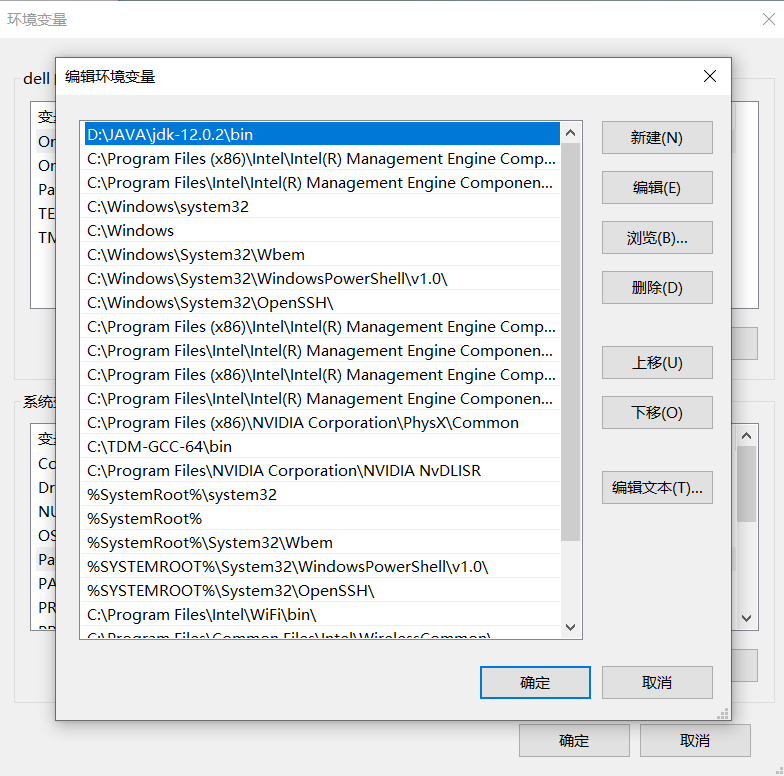
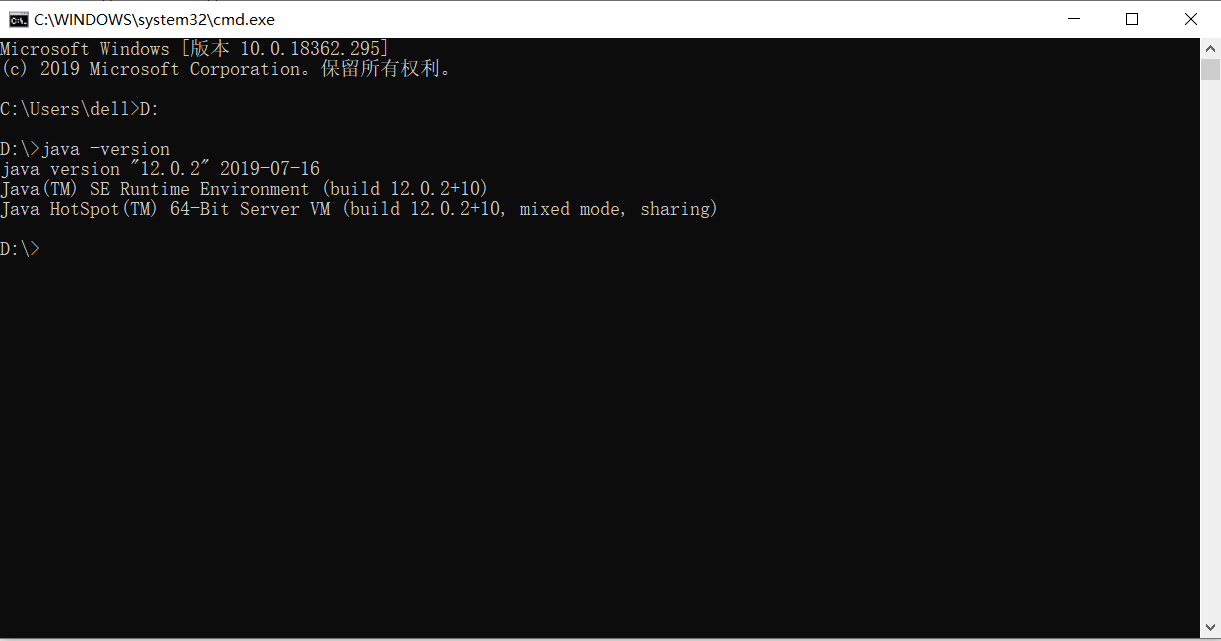
② 按window键+R键,打开运行,输入cmd,以回车结束,进入dos
③输入java -version。如果跳出JDK版本信息,则说明环境变量设置成功
实验2 下载教材示例程序包
下载网页链接:http://horstmann.com/corejava/,文件名:corejava.zip
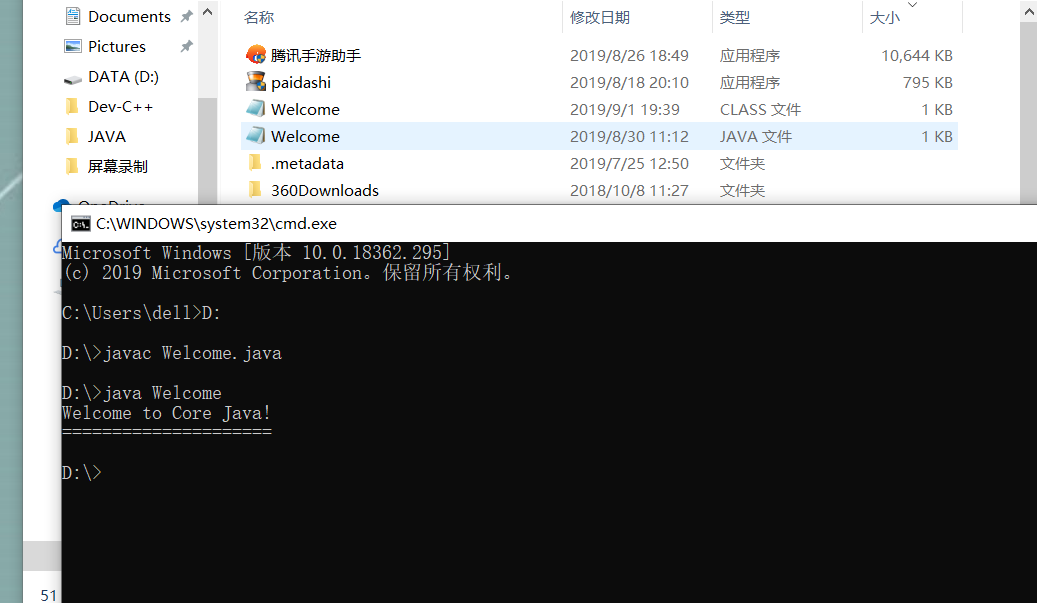
实验3 命令行编译运行Welcome.java程序
实验代码
1 package first; 2 3 4 5 public class Welcome { 6 7 8 9 public static void main(String[] args) { 10 String greeting = "Welcome to Core Java!"; 11 System.out.println(greeting); 12 for (int i = 0; i < greeting.length(); i++) 13 System.out.print("="); 14 System.out.println(); 15 } 16 17 18 19 }
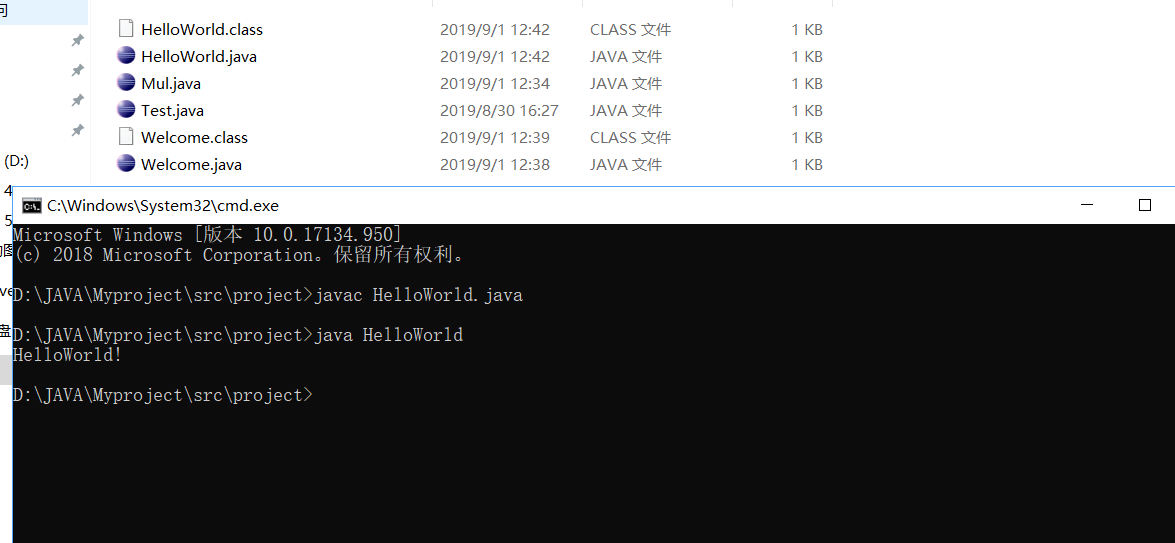
实验4 用JDK命令行开发HelloWorld!程序
实验代码
1 public class Helloworld{ 2 3 public static void main(String []args){ 4 5 Systeam.out.print("HelloWorld!"); 6 7 } 8 }
实验5 下载安装Eclipse集成开发软件包
实验6 利用Eclipse开发程序输出九九乘法表
实验代码
1 package first; 2 3 public class chengfabiao { 4 public static void main(String[] args){ 5 for(int i=1;i知识阅读


软件推荐
更多 >-
查看
爱鸽者手机版下载v3.2.9 安卓版
243.57MB |商务办公
-
 查看
查看一品威客网接单app(一品众包)下载v2.7.1 安卓最新版
55.01MB |商务办公
-
 查看
查看诸葛找房网官方版下载v4.8.1.1 安卓最新版
66.6MB |生活服务
-
 查看
查看皓盘云建最新版下载v9.0 安卓版
53.38MB |商务办公
-
 查看
查看ris云客移动销售系统最新版下载v1.1.25 安卓手机版
42.71M |商务办公
-
 查看
查看粤语翻译帮app下载v1.1.1 安卓版
60.01MB |生活服务
-
 查看
查看人生笔记app官方版下载v1.19.4 安卓版
125.88MB |系统工具
-
 查看
查看萝卜笔记app下载v1.1.6 安卓版
46.29MB |生活服务
精选栏目
热门推荐


-
1
 联想拯救者R7000 2020款清灰教程及对硅脂or导热垫选择参考建议
2022-03-26
-
2
 联想笔记本电脑清理灰尘详细步骤
2022-03-26
-
3
 神舟bios设置图解教程
2022-03-26
-
4
 192.168.1.62登录入口管理网址
2022-03-26
-
5
 ACPI是什么?BIOS中怎么设置ACPI?
2022-03-26
-
6
 联想ThinkPad笔记本win10改win7系统及BIOS设置图文教程
2022-03-26
-
7
 联想ThinkPad笔记本装win10系统及bios设置教程(附带分区教程)
2022-03-26
-
8
 鸿蒙系统能安装vscode吗
2022-03-26
-
9
 fast路由器设置网址192.168.1.1,falogin.cn密码
2022-02-15
-
10
 联想笔记本装系统怎么进入PE图文教程
2022-02-14


-
1

-
2
葫芦侠三楼最新破解版下载v4.4.0.6 安卓版
其它手游 -
3
葫芦侠7楼破解版免费下载v4.4.0.6安卓最新版
其它手游 -
4
葫芦侠八楼免费版下载v4.4.0.6安卓版
其它手游 -
5
葫芦侠3楼破解版免费下载v4.4.0.6安卓手机版
其它手游 -
6
像素漫斗抱歉,“八神庵”是特指游戏角色的专有名词,不存在符合要求的常用同义词近义词。下载v1.00安卓版
其它手游 -
7
葫芦侠4楼破解版游戏修改器下载v4.4.0.6安卓免费版
其它手游 -
8
末日餐厅安卓版下载v1.35安卓版
其它手游 -
9
葫芦侠十楼免费破解版下载v4.4.0.6安卓版
其它手游 -
10
葫芦侠8楼最新破解版下载v4.4.0.6安卓版
其它手游


















