Intellij Idea开发: 手把手教你Java GUI开发,并且打包成可执行Jar程序
发表时间:2022-03-24来源:网络
虽然说java gui已经淘汰了,很少有人用来开发桌面应用,但是作为一个java开发者来说, 如果你不会python等其他语言的话, 会java gui开发,是一件非常爽的事情, 可以开发一些桌面小工具用用. 反正我是抱着这个心态,来学习了解java gui的, 花了一天的时间,从建工程,到打包成可执行jar包. 所以记录一下,免得以后忘记,及给需要的人帮助!
转载请注明出处...虽然感觉很少人会用这个技术吧...哈哈!
一.新建工程
1.在Intellij IDEA的首页,选择Create New Project 或者在已有的工程左上角兴建工程
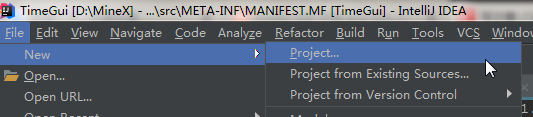

2.点击之后,界面会跳转到如下界面,按照图中选择后,点击next即可(另图中*处标明你必须确保你已经为你的intellij配置过了jdk的路径)。

3.之后,会弹出如下界面,填写GroupId和ArtifactId即可,填写之后继续点击next

4.然后会弹出如下界面,并按图中红框标注进行选择,选择完毕后再次点击next。

5.然后就到了最后一步,填写工程名称,并选择工程所在路径,如图,填写和设置完成后,点击finish即可。

6.在intellij的左侧即可显示出创建完成的工程,如下图所示:

以上就是使用intellij IDEA 创建一个gradle工程的简单引导过程,具体的还要以实际操作为准。
下图是我写的第一个demo的工程截图,大家参考参考

二、创建页面
1.网上有那种,直接创建一个Test.form页面的教程, 用.form文件来创建页面, 感觉不是很实用,或者说我没有搞明白,这种方法我这里不写了,大家可以百度下这方面的教程
2.我是直接创建一个main函数,然后创建一个自定义窗体控件Boxx, 然后直接在Boxx里面,写界面的代码. 子曰:有码走遍天下,无码寸步难行. 下面直接上代码.
import Utils.EmptyUtils; import javax.swing.*; import java.awt.*; import java.awt.event.ActionEvent; import java.awt.event.ActionListener; import java.awt.event.WindowEvent; import java.awt.event.WindowListener; /** * @create: 2019-04-26 15:29 * @author: Nick.Ma * @Desc: */ public class Boxx extends Thread implements ActionListener, WindowListener { private static int totalTime = 40; private static float totalDiff = 0.0f; private TextField tf1, tf2, tf3, tf4, tfStart; private TextArea taLog; //日志输出区域 不可以设置颜色相关 private JButton jbtStart; //开始按钮 public void run() { //父窗体 JFrame jFrame = new JFrame("青青河边草"); // 创建按钮 jbtStart = new JButton("开始"); jbtStart.addActionListener(this); // 创建相关的文本域 tf1 = new TextField("08:00"); tf2 = new TextField("08:00"); tf3 = new TextField("08:00"); tf4 = new TextField("08:00"); tfStart = new TextField("09:00"); taLog = new TextArea(); taLog.setColumns(30); taLog.setRows(150); taLog.setBackground(Color.CYAN); taLog.setFont(new Font("宋体",Font.BOLD,16)); taLog.setEditable(false); // 创建相关的Label标签 JLabel label1 = new JLabel("时间一"); JLabel label2 = new JLabel("时间二"); JLabel label3 = new JLabel("时间三"); JLabel label4 = new JLabel("时间四"); JLabel labelStart = new JLabel("开始时间"); JLabel labelLog = new JLabel("输出日志信息"); JLabel labelTip1 = new JLabel("小马哥,特别制作:1.按照格式填写时间
2.尽信工具不如无工具
3.总工时默认40H/W"); JLabel labelTip2 = new JLabel("小马哥,简单说明:
1.时间1,2,3,4填写当天的实际工时
2.开始时间,目标天的上班时间
3.输出日志:EndTime2即目标天的下班时间"); //四个时间 JPanel panel1 = new JPanel(new GridLayout(2, 4)); panel1.add(label1); panel1.add(label2); panel1.add(label3); panel1.add(label4); panel1.add(tf1); panel1.add(tf2); panel1.add(tf3); panel1.add(tf4); //开始时间 JPanel panel2 = new JPanel(new GridLayout(2, 1)); panel2.add(labelStart,BorderLayout.CENTER); panel2.add(tfStart,BorderLayout.CENTER); //日志输出 JPanel panel3 = new JPanel(new GridLayout(2, 1)); panel3.add(labelLog); panel3.add(taLog); //开始按钮及左右信息 JPanel panel4 = new JPanel(new GridLayout(1, 3)); panel4.add(labelTip1); panel4.add(jbtStart); panel4.add(labelTip2); //上级布局 JPanel panel22 = new JPanel(new GridLayout(4,1)); panel22.add(panel1); panel22.add(panel2); panel22.add(panel3); panel22.add(panel4); jFrame.setLayout(new BorderLayout()); jFrame.add(panel22, BorderLayout.CENTER); // 初始化JFrame窗口 jFrame.setLocation(800, 300); jFrame.setSize(600, 500); jFrame.setBackground(Color.darkGray); jFrame.setResizable(true); jFrame.setVisible(true); } @Override public void actionPerformed(ActionEvent view) { if (view.getSource() == jbtStart) { String day1 = tf1.getText(); String day2 = tf2.getText(); String day3 = tf3.getText(); String day4 = tf4.getText(); String startTime = tfStart.getText(); if (EmptyUtils.isNotEmpty(day1) && EmptyUtils.isNotEmpty(day2) && EmptyUtils.isNotEmpty(day3) && EmptyUtils.isNotEmpty(day4) && EmptyUtils.isNotEmpty(startTime)) { calcTime(day1,day2,day3,day4); whatTime(startTime); } } } private void calcTime(String day1,String day2,String day3,String day4) { String day5=""; int h1 = 0,h2 = 0,h3= 0,h4= 0,h5= 0,m1= 0,m2= 0,m3= 0,m4= 0,m5= 0; if(EmptyUtils.isNotEmpty(day1)){ String[] splitTime1 = day1.split(":"); h1 = Integer.parseInt(splitTime1[0]); m1 = Integer.parseInt(splitTime1[1]); } if(EmptyUtils.isNotEmpty(day2)){ String[] splitTime1 = day2.split(":"); h2 = Integer.parseInt(splitTime1[0]); m2 = Integer.parseInt(splitTime1[1]); } if(EmptyUtils.isNotEmpty(day3)){ String[] splitTime1 = day3.split(":"); h3 = Integer.parseInt(splitTime1[0]); m3 = Integer.parseInt(splitTime1[1]); } if(EmptyUtils.isNotEmpty(day4)){ String[] splitTime1 = day4.split(":"); h4 = Integer.parseInt(splitTime1[0]); m4 = Integer.parseInt(splitTime1[1]); } if(EmptyUtils.isNotEmpty(day5)){ String[] splitTime1 = day5.split(":"); h5 = Integer.parseInt(splitTime1[0]); m5 = Integer.parseInt(splitTime1[1]); } int totalH = h1+h2+h3+h4+h5; int totalM = m1+m2+m3+m4+m5; float totalSum = totalH + totalM/60f; totalDiff = totalTime - totalSum; taLog.append("totalSum:" + totalSum); taLog.append("\n"); taLog.append("totalDif:" + totalDiff); taLog.append("\n"); } private void whatTime(String startTime) { int startH =0; int startM =0; if(EmptyUtils.isNotEmpty(startTime)){ String[] splitTime1 = startTime.split(":"); startH = Integer.parseInt(splitTime1[0]); startM = Integer.parseInt(splitTime1[1]); } float resM = totalDiff % 1; int resH = (int) (totalDiff / 1); float v = resM * 60 + startM; if(v>=60){ v = v-60; startH++; } int endH = startH + resH +1; float endM = v; taLog.append("xx:"+resM+"hh:"+resH);taLog.append("\n"); taLog.append("endH:"+endH+"endM:"+endM);taLog.append("\n"); taLog.append("EndTime:"+endH+":"+endM);taLog.append("\n"); int ceilH = (int) Math.ceil(endM); String endTime = String.format("%02d", ceilH); taLog.append("EndTime2:"+endH+":"+endTime);taLog.append("\n"); } @Override public void windowOpened(WindowEvent e) { } @Override public void windowClosing(WindowEvent e) { System.exit(0); } @Override public void windowClosed(WindowEvent e) { System.exit(0); } @Override public void windowIconified(WindowEvent e) { } @Override public void windowDeiconified(WindowEvent e) { } @Override public void windowActivated(WindowEvent e) { } @Override public void windowDeactivated(WindowEvent e) { } }
3.大家直接复制,然后运行那个main函数就可以运行了,这个是我写的计算工时的小界面,自己用的,随便写的,欢迎大家拍砖哈!会出现下图

代码里都是一些常用的控件,这个需要你在网上学习几个小控件了, 对于有基础的你,可定是小case. 不过在此,我想说一句,小马哥曰:不要走得太远,而忘记了为什么而出发. 对于gui,大家一定要目的性强一点, 需要用什么就学什么控件,没必要学太多,浪费精力!
出现上面的那个这个界面,恭喜你,成功了一大半了.继续加油!!!
三、打包成可执行jar包
打包成可执行jar包,这一步可花了我很长的时间,网上的教程很多,但挪过来又用不了,所以自己测试了很久才成功,所以,看到这个教程的你,绝对是千千万万的码农中的幸运儿,哈哈!
1.点击project structure这个按钮,大家idea布局不一样,也可以在工程右键看到

2.选择artifacts,然后添加一个jar包


3.按照上图的步骤会出现以下这个界面

按照这1,2,3,4填写好,聪明的你不会生搬硬套吧,哈哈!!
注意,这里有个巨大的坑,浪费了我巨多的时间,就是第4步,如果按照上面的步骤(网上的通用步骤),会出现"点击jar包没有反应,没有清单文件主函数"的问题
4.解决没有清单文件的问题,就是第4步的路径要修改一下,修改到目录为....\src就可以了,对,就是这个简单的操作,会让你节省半天的时间,类似于下图

点击ok,进入下面这个界面
5.点击ok,然后手动生成jar包,看下图

如果第4步你勾选了include in project build,你可以点击build project来生成jar包, 如果没有勾选的话,可以点击2 Build Atifacts来生成jar包,jar包生成成功后,会有下面这个界面

6.将jar包拷贝到桌面上,点击运行即可,如果出现下图,恭喜你,你成功了,成功到达了人生的巅峰了,别忘了留言告诉我哈,哈哈! 如果没有成功,也欢迎留言,我会尽快回复的!

四.怎样把jar包给别人用呢?
这时双击打开就可以用了
win运行并输出日志,打开cmd 输入
java -jar D:\Test.jar > log.log
这样就能调试你的小程序了,能看到错误信息
独乐乐,不如众乐乐! 那么如何把你的工具分享给妹子用呢? 不能让妹子也装个jre吧,那样会严重影响你在妹子心中的高大形象.哈哈! 请参考我得下一篇博客手把手教你将Jar包打包成可执行的exe,可以在无jre环境下运行
五.美化补充
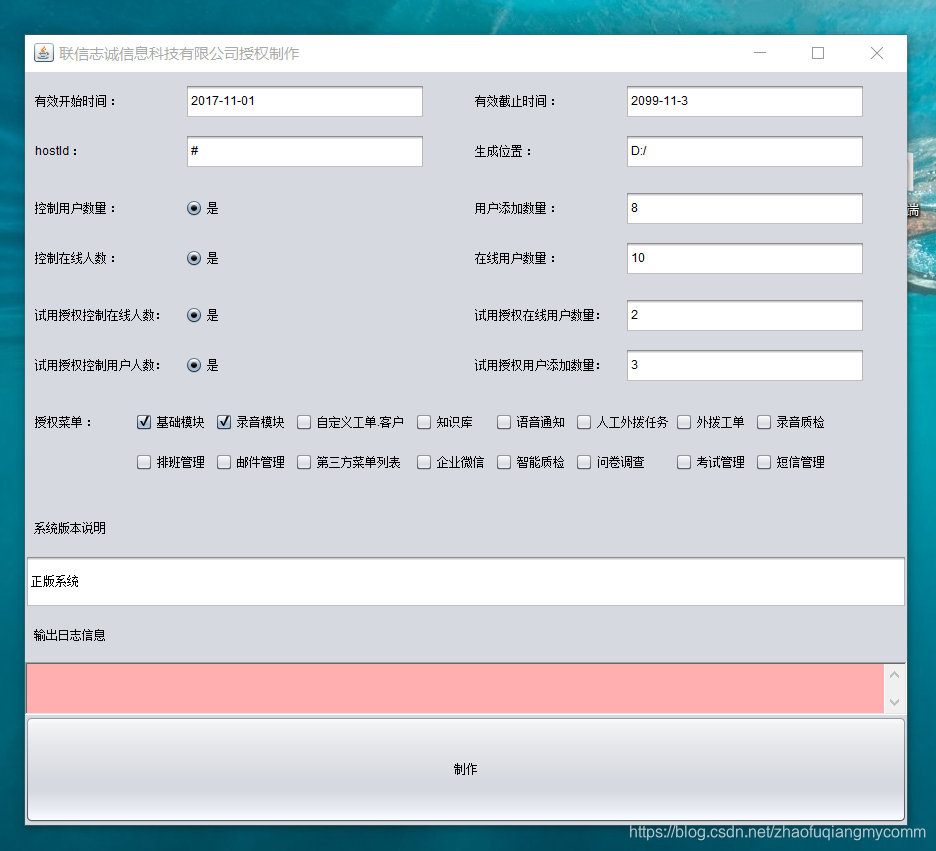
1,其实,只需在调用程序前加上这段代码即可实现部分美化
try { for (javax.swing.UIManager.LookAndFeelInfo info : javax.swing.UIManager.getInstalledLookAndFeels()) { if ("Nimbus".equals(info.getName())) { javax.swing.UIManager.setLookAndFeel(info.getClassName()); break; } } }catch(Exception e) { System.out.println(e); }
2,美化demo 地址下载
http://www.jtattoo.net/Download.html
两者结合后美化效果
欢迎大家关注我的博客!
上一篇:大数据开发面试准备
下一篇:Java基础知识(上)
知识阅读


软件推荐
更多 >-
查看
爱鸽者手机版下载v3.2.9 安卓版
243.57MB |商务办公
-
 查看
查看一品威客网接单app(一品众包)下载v2.7.1 安卓最新版
55.01MB |商务办公
-
 查看
查看诸葛找房网官方版下载v4.8.1.1 安卓最新版
66.6MB |生活服务
-
 查看
查看皓盘云建最新版下载v9.0 安卓版
53.38MB |商务办公
-
 查看
查看ris云客移动销售系统最新版下载v1.1.25 安卓手机版
42.71M |商务办公
-
 查看
查看粤语翻译帮app下载v1.1.1 安卓版
60.01MB |生活服务
-
 查看
查看人生笔记app官方版下载v1.19.4 安卓版
125.88MB |系统工具
-
 查看
查看萝卜笔记app下载v1.1.6 安卓版
46.29MB |生活服务
精选栏目
热门推荐


-
1
 联想拯救者R7000 2020款清灰教程及对硅脂or导热垫选择参考建议
2022-03-26
-
2
 联想笔记本电脑清理灰尘详细步骤
2022-03-26
-
3
 神舟bios设置图解教程
2022-03-26
-
4
 192.168.1.62登录入口管理网址
2022-03-26
-
5
 ACPI是什么?BIOS中怎么设置ACPI?
2022-03-26
-
6
 联想ThinkPad笔记本win10改win7系统及BIOS设置图文教程
2022-03-26
-
7
 联想ThinkPad笔记本装win10系统及bios设置教程(附带分区教程)
2022-03-26
-
8
 鸿蒙系统能安装vscode吗
2022-03-26
-
9
 fast路由器设置网址192.168.1.1,falogin.cn密码
2022-02-15
-
10
 联想笔记本装系统怎么进入PE图文教程
2022-02-14


-
1

-
2
葫芦侠三楼最新破解版下载v4.4.0.6 安卓版
其它手游 -
3
葫芦侠7楼破解版免费下载v4.4.0.6安卓最新版
其它手游 -
4
葫芦侠八楼免费版下载v4.4.0.6安卓版
其它手游 -
5
葫芦侠3楼破解版免费下载v4.4.0.6安卓手机版
其它手游 -
6
像素漫斗抱歉,“八神庵”是特指游戏角色的专有名词,不存在符合要求的常用同义词近义词。下载v1.00安卓版
其它手游 -
7
葫芦侠4楼破解版游戏修改器下载v4.4.0.6安卓免费版
其它手游 -
8
末日餐厅安卓版下载v1.35安卓版
其它手游 -
9
葫芦侠十楼免费破解版下载v4.4.0.6安卓版
其它手游 -
10
葫芦侠8楼最新破解版下载v4.4.0.6安卓版
其它手游


















