Java调用C++程序的实现方式
发表时间:2022-03-26来源:网络
Java调用C++程序
这篇博文是自己在学习过程中,踩了很多坑之后,为了避免广大热爱编程的盆友再像我这样浪费太多时间,索性将自己的实现方法总结出来,以供大家参考。程序最终实现的是Hello World效果,话不多说,直接进入正题:
1、编写Java程序:HelloWorld
代码如下:
package HelloWorld; public class HelloWorld { public native void sayHello(); public static void main(String[] args) { System.loadLibrary("Win32Project1"); HelloWorld tNative = new HelloWorld(); tNative.sayHello(); } }2、Windows环境下,在cmd中编译以上程序
编译通过后,使用 javah -jni HelloWorld.HelloWorld命令,在src文件夹下生成HelloWorld_HelloWorld.h文件(注意,此处我写的两个HelloWorld,前一个指包名,后一个指类名,由于我是写在eclipse中的,所以需要写明包名和类名,这样在cmd中编译、运行时才不会报错)。
在执行完这一步后,能够看到HelloWorld.java、HelloWorld.class、HelloWorld_HelloWorld.h这三个文件是位于同一个src文件夹下的,如下图所示(注意,此处的src文件夹是在eclipse中创建HelloWorld这个java project时自动生成的,并非手动创建的):

3、编写C++程序
打开Visual Studio 2013,执行“文件—>新建—>项目—>Visual C++—>Win32 项目—>确定—>下一步–>选择DLL(D)–>完成”。
注意,设置好项目名称以及项目文件所在的位置,如下图标红处所示:
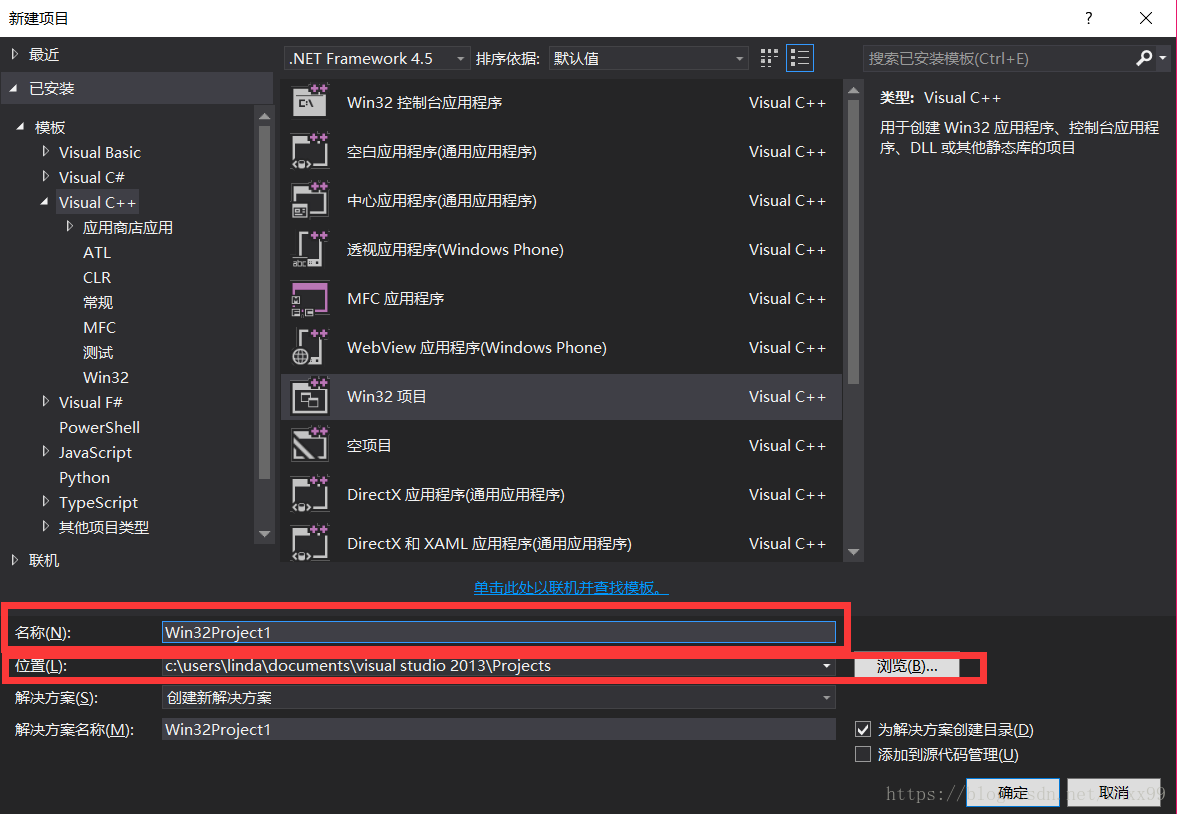
创建好项目之后,将之前生成的HelloWorld_HelloWorld.h头文件添加到项目的“头文件”中,并在源文件中添加helloworld.cpp这一文件,如下图所示:

接下来,在helloworld.cpp文件中输入以下代码:
// helloworld.cpp : 定义DLL应用程序的导出函数。 // #include "stdafx.h" #include "HelloWorld_HelloWorld.h" #include using namespace std; JNIEXPORT void JNICALL Java_HelloWorld_HelloWorld_sayHello(JNIEnv *, jobject) { cout知识阅读


软件推荐
更多 >-
 查看
查看皓盘云建最新版下载v9.0 安卓版
53.38MB |商务办公
-
 查看
查看ris云客移动销售系统最新版下载v1.1.25 安卓手机版
42.71M |商务办公
-
 查看
查看粤语翻译帮app下载v1.1.1 安卓版
60.01MB |生活服务
-
 查看
查看人生笔记app官方版下载v1.19.4 安卓版
125.88MB |系统工具
-
 查看
查看萝卜笔记app下载v1.1.6 安卓版
46.29MB |生活服务
-
 查看
查看贯联商户端app下载v6.1.8 安卓版
12.54MB |商务办公
-
 查看
查看jotmo笔记app下载v2.30.0 安卓版
50.06MB |系统工具
-
 查看
查看鑫钜出行共享汽车app下载v1.5.2
44.7M |生活服务
精选栏目
热门推荐


-
1
 联想笔记本电脑清理灰尘详细步骤
2022-03-26
-
2
 神舟bios设置图解教程
2022-03-26
-
3
 联想拯救者R7000 2020款清灰教程及对硅脂or导热垫选择参考建议
2022-03-26
-
4
 ACPI是什么?BIOS中怎么设置ACPI?
2022-03-26
-
5
 联想ThinkPad笔记本win10改win7系统及BIOS设置图文教程
2022-03-26
-
6
 联想ThinkPad笔记本装win10系统及bios设置教程(附带分区教程)
2022-03-26
-
7
 鸿蒙系统能安装vscode吗
2022-03-26
-
8
 192.168.1.62登录入口管理网址
2022-03-26
-
9
 fast路由器设置网址192.168.1.1,falogin.cn密码
2022-02-15
-
10
 联想笔记本装系统怎么进入PE图文教程
2022-02-14


-
1

-
2
机器人战斗竞技场手机版下载v3.71 安卓版
其它手游 -
3
果冻人大乱斗最新版下载v1.1.0 安卓版
其它手游 -
4
王者100刀最新版下载v1.2 安卓版
其它手游 -
5
trueskate真实滑板正版下载v1.5.102 安卓版
其它手游 -
6
矢量跑酷2最新版下载v1.2.1 安卓版
其它手游 -
7
休闲解压合集下载v1.0.0 安卓版
其它手游 -
8
指尖游戏大师最新版下载v4.0.0 安卓版
其它手游 -
9
飞天萌猫下载v3.0.3 安卓版
其它手游 -
10
火柴人越狱大逃脱下载v1.1 安卓版
其它手游