HOME环境变量的配置、Helloworld入门案例
发表时间:2022-03-26来源:网络
day1
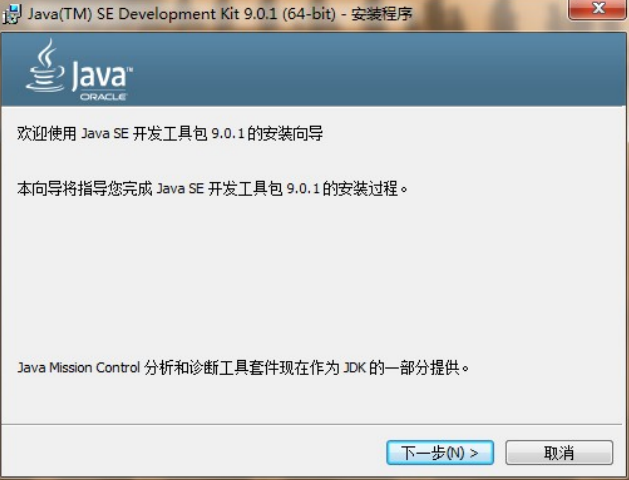
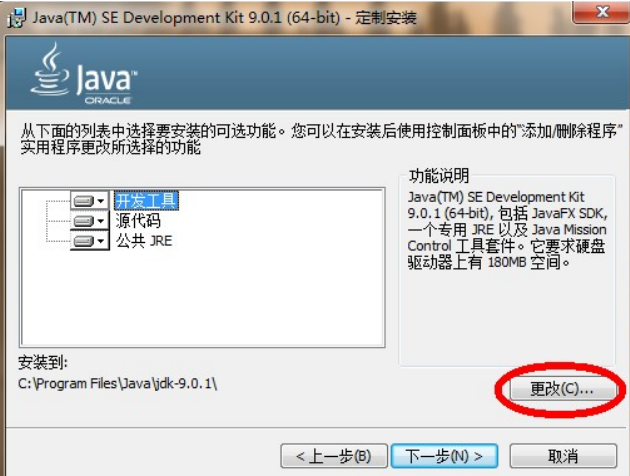
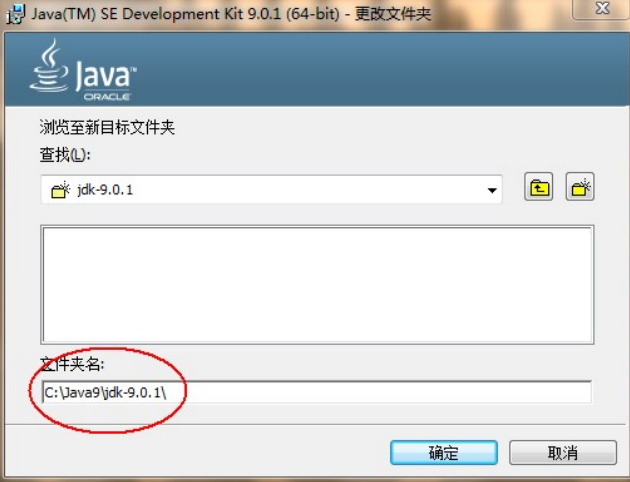
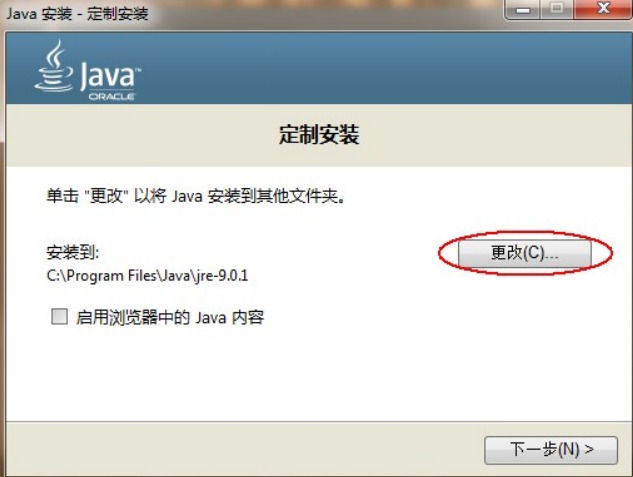
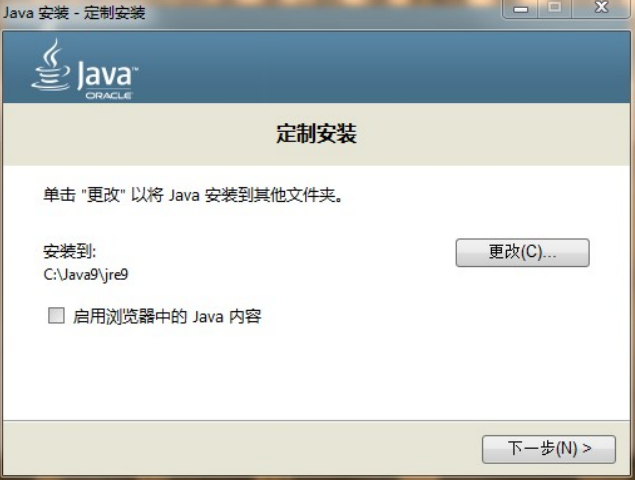
1.1 jdk9安装
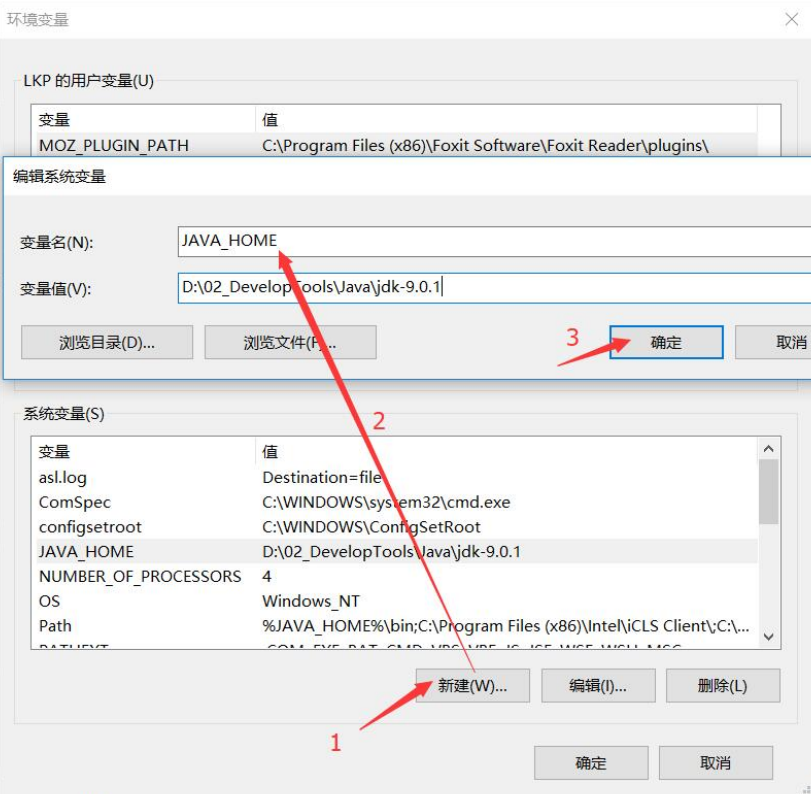
1.2 JAVA_HOME环境变量的配置
配置环境变量作用
开发Java程序,需要使用JDK中提供的工具,工具在JDK9安装目录的 bin 目录下。
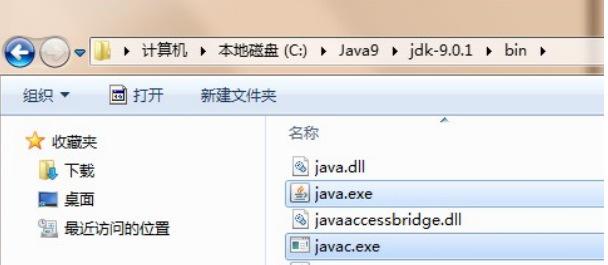
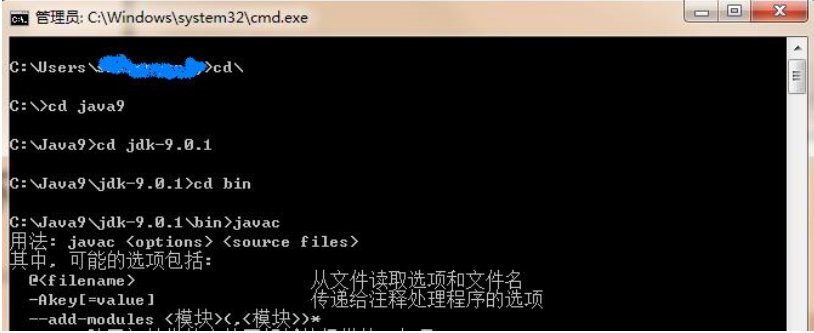
在DOS命令行下使用这些工具,就要先进入到JDK的bin目录下,这个过程就会非常的麻烦。
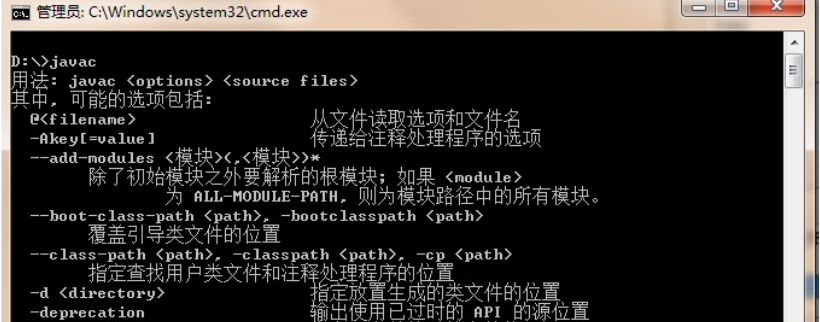
不进入JDK的 bin 目录,这些工具就不能使用,会报错
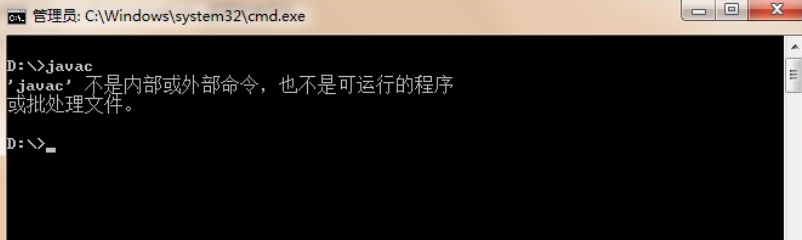
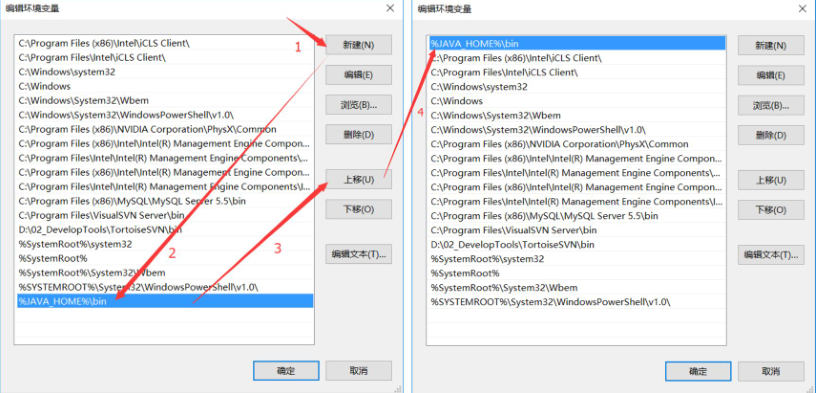
为了开发方便,我们想在任意的目录下都可以使用JDK的开发工具,则必须要配置环境变量,配置环境变量的意义
在于告诉操作系统,我们使用的JDK开发工具在哪个目录下。
配置环境变量步骤
Windows 10 版本
文件资源管理器 --> 此电脑鼠标右键 --> 选择 属性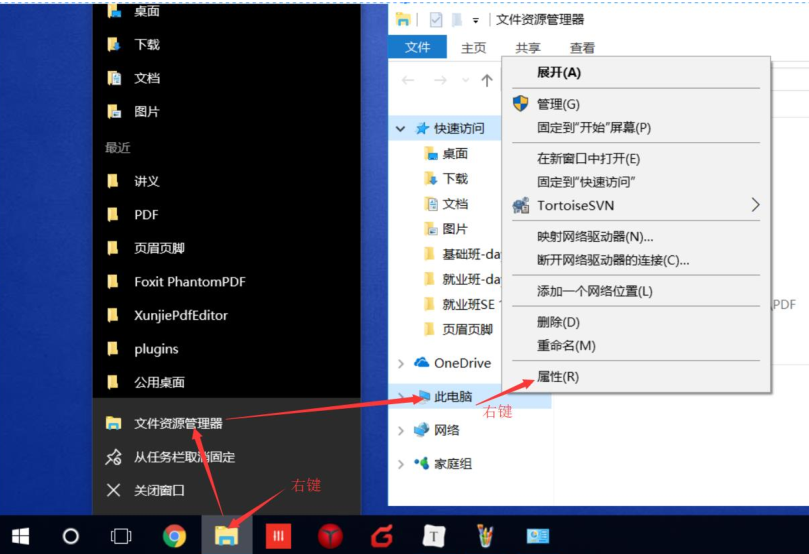
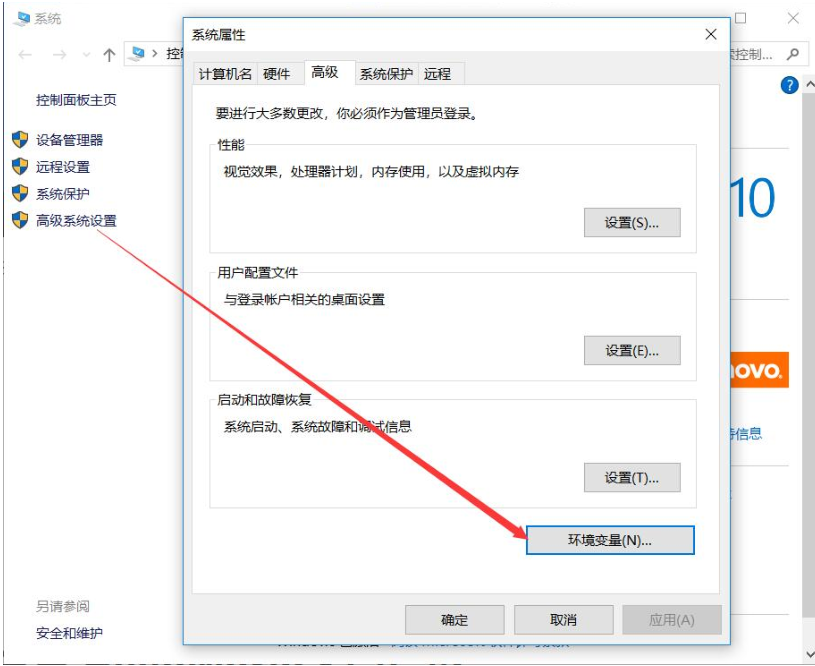
D:\02_DevelopTools\Java\jdk -9.0.1
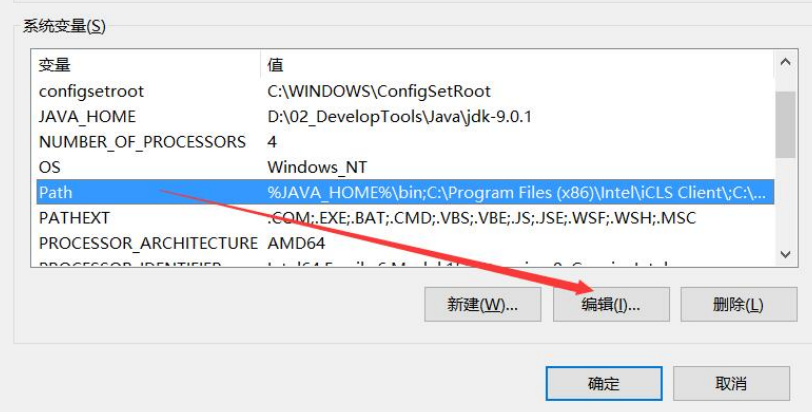
1.3 HelloWorld入门程序
1.3.1 程序开发步骤说明
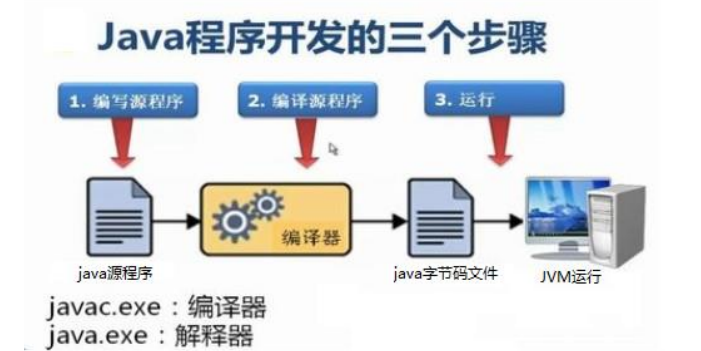
Java程序开发三步骤:编写、编译、运行。
1.3.2 编写Java源程序
在 d:\day01 目录下新建文本文件,完整的文件名修改为 HelloWorld.java ,其中文件名为 HelloWorld ,后
缀名必须为 .java 。
用记事本打开
使用notepad++记事本软件。
在文件中键入文本并保存,代码如下:public class HelloWorld { public static void main(String[] args) { System.out.println("Hello World!"); } }文件名必须是 HelloWorld ,保证文件名和类的名字是一致的,注意大小写。
每个字母和符号必须与示例代码一模一样。
第一个 HelloWord 源程序就编写完成了,但是这个文件是程序员编写的,JVM是看不懂的,也就不能运行,因此我
们必须将编写好的 Java 源文件 编译成JVM可以看懂的 字节码文件 。
1.3.3 编译Java源文件
在DOS命令行中,进入Java源文件的目录,使用 javac 命令进行编译。
命令:
javac Java源文件名.后缀名举例:
javac HelloWorld.java
编译成功后,命令行没有任何提示。打开 d:\day01 目录,发现产生了一个新的文件 HelloWorld.class ,该文件
就是编译后的文件,是Java的可运行文件,称为字节码文件,有了字节码文件,就可以运行程序了。
Java源文件的编译工具 javac.exe ,在JDK安装目录的bin目录下。但是由于配置了环境变量,可以再任意目
录下使用
1.3.4 运行Java程序
在DOS命令行中,进入Java源文件的目录,使用 java 命令进行运行。
命令:
举例:
java HelloWorldjava HelloWord 不要写 不要写 不要写 .class
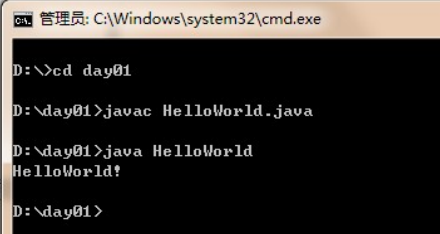
Java程序 .class 文件 的运行工具 java.exe ,在JDK安装目录的bin目录下。但是由于配置了环境变量,可
以再任意目录下使用.
1.4 数据类型
数据类型分类
Java的数据类型分为两大类:
基本数据类型 :包括 整数 、 浮点数 、 字符 、 布尔 。
引用数据类型 :包括 类 、 数组 、 接口 。
基本数据类型
四类八种基本数据类型:
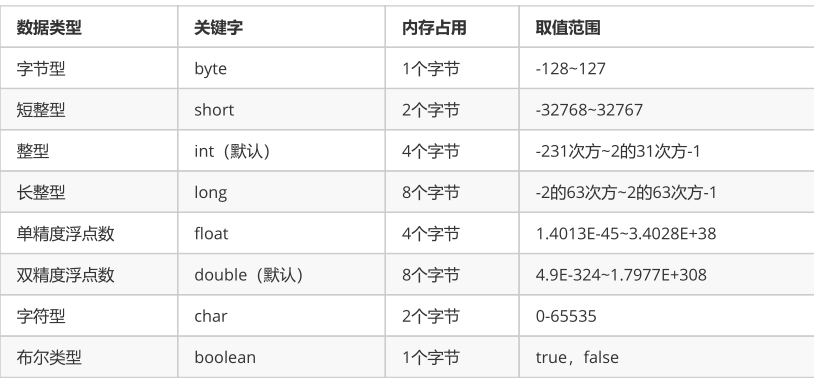
Java中的默认类型:整数类型是 int 、浮点类型是 double
上一篇:java编写一个程序
知识阅读


软件推荐
更多 >-
 查看
查看皓盘云建最新版下载v9.0 安卓版
53.38MB |商务办公
-
 查看
查看ris云客移动销售系统最新版下载v1.1.25 安卓手机版
42.71M |商务办公
-
 查看
查看粤语翻译帮app下载v1.1.1 安卓版
60.01MB |生活服务
-
 查看
查看人生笔记app官方版下载v1.19.4 安卓版
125.88MB |系统工具
-
 查看
查看萝卜笔记app下载v1.1.6 安卓版
46.29MB |生活服务
-
 查看
查看贯联商户端app下载v6.1.8 安卓版
12.54MB |商务办公
-
 查看
查看jotmo笔记app下载v2.30.0 安卓版
50.06MB |系统工具
-
 查看
查看鑫钜出行共享汽车app下载v1.5.2
44.7M |生活服务
精选栏目
热门推荐


-
1
 联想笔记本电脑清理灰尘详细步骤
2022-03-26
-
2
 神舟bios设置图解教程
2022-03-26
-
3
 联想拯救者R7000 2020款清灰教程及对硅脂or导热垫选择参考建议
2022-03-26
-
4
 ACPI是什么?BIOS中怎么设置ACPI?
2022-03-26
-
5
 联想ThinkPad笔记本win10改win7系统及BIOS设置图文教程
2022-03-26
-
6
 联想ThinkPad笔记本装win10系统及bios设置教程(附带分区教程)
2022-03-26
-
7
 鸿蒙系统能安装vscode吗
2022-03-26
-
8
 192.168.1.62登录入口管理网址
2022-03-26
-
9
 fast路由器设置网址192.168.1.1,falogin.cn密码
2022-02-15
-
10
 联想笔记本装系统怎么进入PE图文教程
2022-02-14


-
1

-
2
机器人战斗竞技场手机版下载v3.71 安卓版
其它手游 -
3
果冻人大乱斗最新版下载v1.1.0 安卓版
其它手游 -
4
王者100刀最新版下载v1.2 安卓版
其它手游 -
5
trueskate真实滑板正版下载v1.5.102 安卓版
其它手游 -
6
矢量跑酷2最新版下载v1.2.1 安卓版
其它手游 -
7
休闲解压合集下载v1.0.0 安卓版
其它手游 -
8
指尖游戏大师最新版下载v4.0.0 安卓版
其它手游 -
9
飞天萌猫下载v3.0.3 安卓版
其它手游 -
10
火柴人越狱大逃脱下载v1.1 安卓版
其它手游