假期作业:安装JDK与文本编辑器并编写第一个Java程序
发表时间:2022-03-26来源:网络
假期作业:安装JDK与文本编辑器并编写第一个Java程序
目录假期作业:安装JDK与文本编辑器并编写第一个Java程序一、验证JDK安装成功二、使用命令行创建代码存放的目录三、使用VS Code编写Java代码四、编译、运行HelloWorld的程序五、简述你碰到的问题一、安装JDK
建议安装OpenJDK 11。其安装包可自动设置PATH环境变量,可做到即安即用。
安装的Oracle JDK的,还需手动配置PATH变量,方可在命令行下调用java.exe与javac.exe。
配置方法详见参考资料2.
二、验证JDK是否安装成功
详见参考资料2与3。
三、使用命令行创建目录存放你的代码文件
启动命令行,切换到一个合适的目录,使用md命令创建你存放代码文件的目录。
命令行下输入如下命令就是在d盘创建了javalearn目录,并进入该目录。
详见参考资料3.
四、安装Visual Studio Code或其他你熟悉的文本编辑器
安装好后VS Code,在命令行下切换到刚才创建的d:\javalearn目录,然后输入命令:
就可启动VS Code编写HelloWorld.java。并且该文件存放在d:\javalearn目录下
详见参考资料4。
五、编写你的第一个HelloWorld程序
查询资料,尝试编写你的第一个HelloWorld程序。
并在命令行下编译与运行。可尝试使用如下命令:
注意:
当执行完javac HelloWorld.java,如果编译成功的话。就会生成相应的字节码文件。 dir *.class 指的是查看当前目录下的所有.class字节码文件。可用来查看字节码文件是否生成成功。详见参考资料5。
提交内容:
一、验证JDK安装成功
命令行输入java -version 显示以下结果则安装成功
二、使用命令行创建代码存放的目录

三、使用VS Code编写Java代码
命令行输入code HelloWorld.java 即打开VS Code,进行代码编写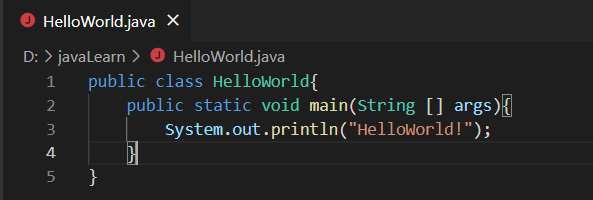
四、编译、运行HelloWorld的程序
使用VS Code编写代码之后,以记事本的方式打开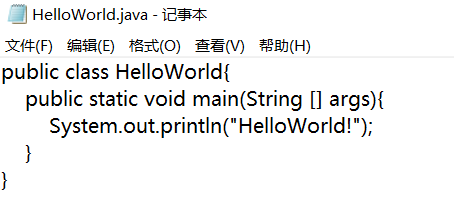
输入javac HelloWorld.java 回车
编译一个HelloWorld.java字节码文件
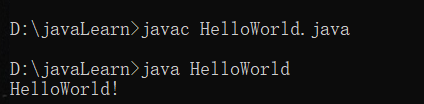
上图表示java运行成功
完整版:

五、简述你碰到的问题
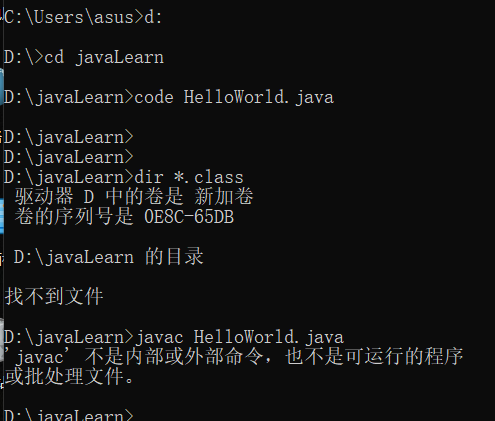
问题解决:
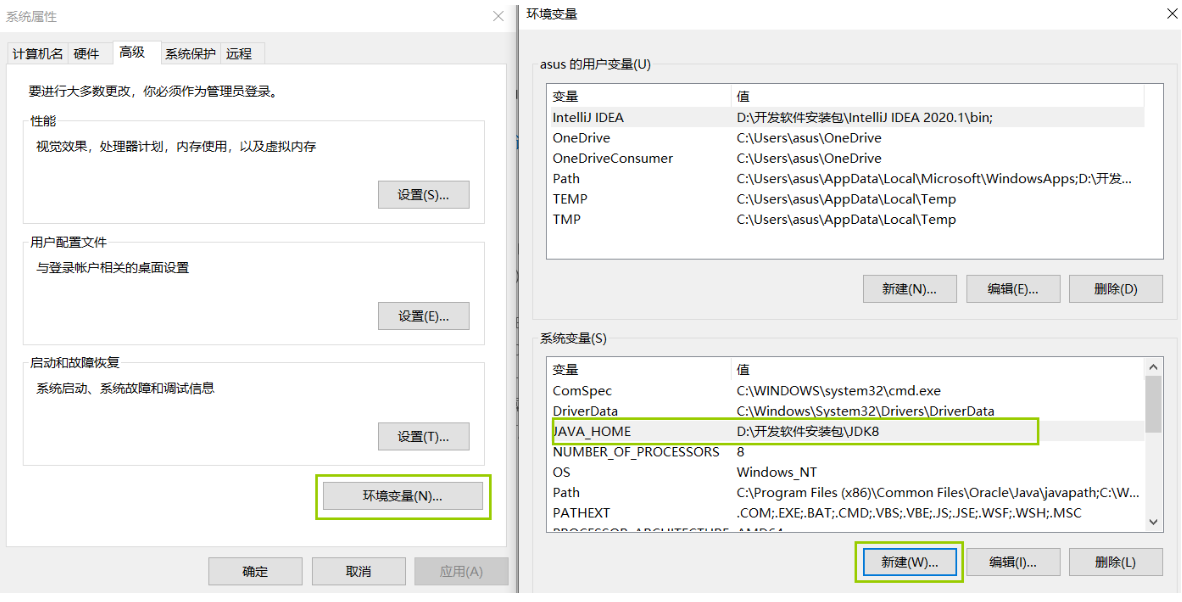
当时下载完移动了jdk所在地方,之后没有更改path变量。

参考资料:
Java开发环境简介及下载 Win10下JDK环境变量的设置与JDK的下载 Windows命令行简易入门 常见问题:Java开发平台与文本编辑器 Java HelloWorld FAQ知识阅读


软件推荐
更多 >-
 查看
查看皓盘云建最新版下载v9.0 安卓版
53.38MB |商务办公
-
 查看
查看ris云客移动销售系统最新版下载v1.1.25 安卓手机版
42.71M |商务办公
-
 查看
查看粤语翻译帮app下载v1.1.1 安卓版
60.01MB |生活服务
-
 查看
查看人生笔记app官方版下载v1.19.4 安卓版
125.88MB |系统工具
-
 查看
查看萝卜笔记app下载v1.1.6 安卓版
46.29MB |生活服务
-
 查看
查看贯联商户端app下载v6.1.8 安卓版
12.54MB |商务办公
-
 查看
查看jotmo笔记app下载v2.30.0 安卓版
50.06MB |系统工具
-
 查看
查看鑫钜出行共享汽车app下载v1.5.2
44.7M |生活服务
精选栏目
热门推荐


-
1
 联想笔记本电脑清理灰尘详细步骤
2022-03-26
-
2
 神舟bios设置图解教程
2022-03-26
-
3
 联想拯救者R7000 2020款清灰教程及对硅脂or导热垫选择参考建议
2022-03-26
-
4
 ACPI是什么?BIOS中怎么设置ACPI?
2022-03-26
-
5
 联想ThinkPad笔记本win10改win7系统及BIOS设置图文教程
2022-03-26
-
6
 联想ThinkPad笔记本装win10系统及bios设置教程(附带分区教程)
2022-03-26
-
7
 鸿蒙系统能安装vscode吗
2022-03-26
-
8
 192.168.1.62登录入口管理网址
2022-03-26
-
9
 fast路由器设置网址192.168.1.1,falogin.cn密码
2022-02-15
-
10
 联想笔记本装系统怎么进入PE图文教程
2022-02-14


-
1

-
2
机器人战斗竞技场手机版下载v3.71 安卓版
其它手游 -
3
果冻人大乱斗最新版下载v1.1.0 安卓版
其它手游 -
4
王者100刀最新版下载v1.2 安卓版
其它手游 -
5
trueskate真实滑板正版下载v1.5.102 安卓版
其它手游 -
6
矢量跑酷2最新版下载v1.2.1 安卓版
其它手游 -
7
休闲解压合集下载v1.0.0 安卓版
其它手游 -
8
指尖游戏大师最新版下载v4.0.0 安卓版
其它手游 -
9
飞天萌猫下载v3.0.3 安卓版
其它手游 -
10
火柴人越狱大逃脱下载v1.1 安卓版
其它手游