【Java开发工具使用】Intellij IDEA的使用
发表时间:2022-03-26来源:网络
一. intellij IDEA的安装
1. 下载
官网下载
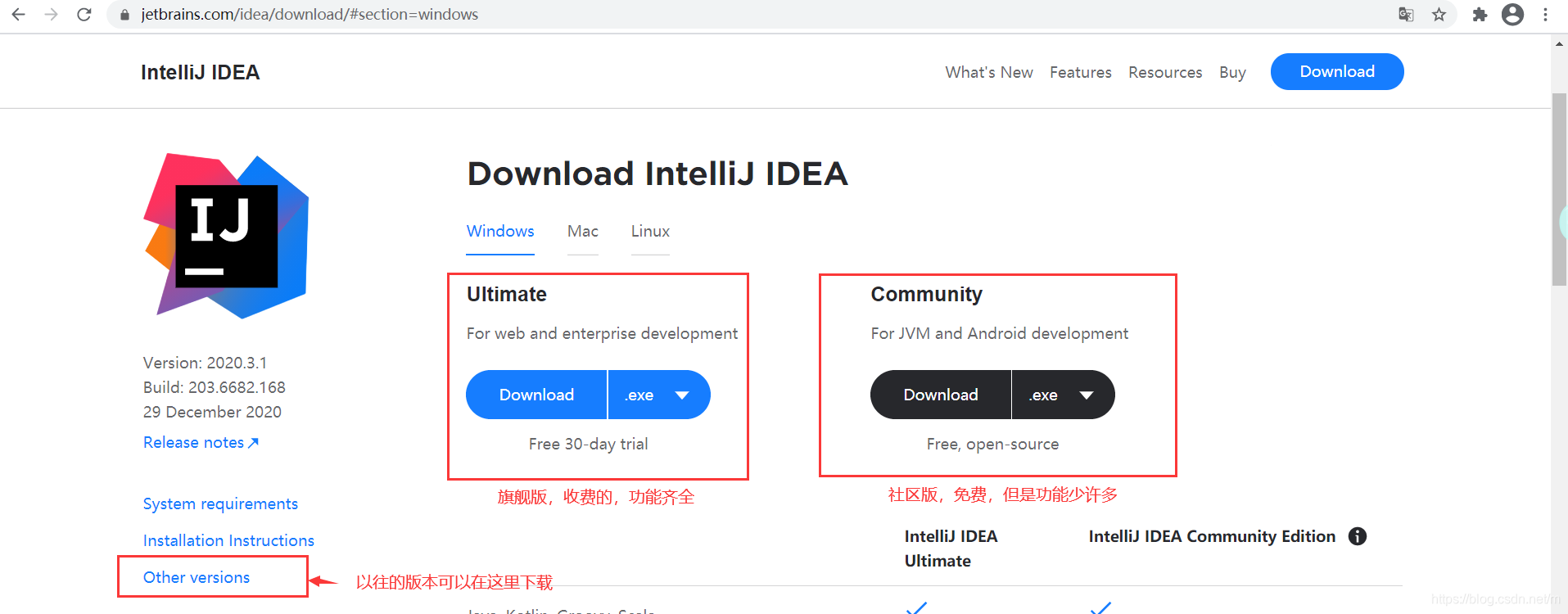
UItimate 为付费版,可以免费试用,主要针对的是 Web 和企业开发用户;
Community 为免费版,可以免费使用,主要针对的是 Java 初学者和安卓开发用户。
功能比较:
2. 安装
二. 新建项目


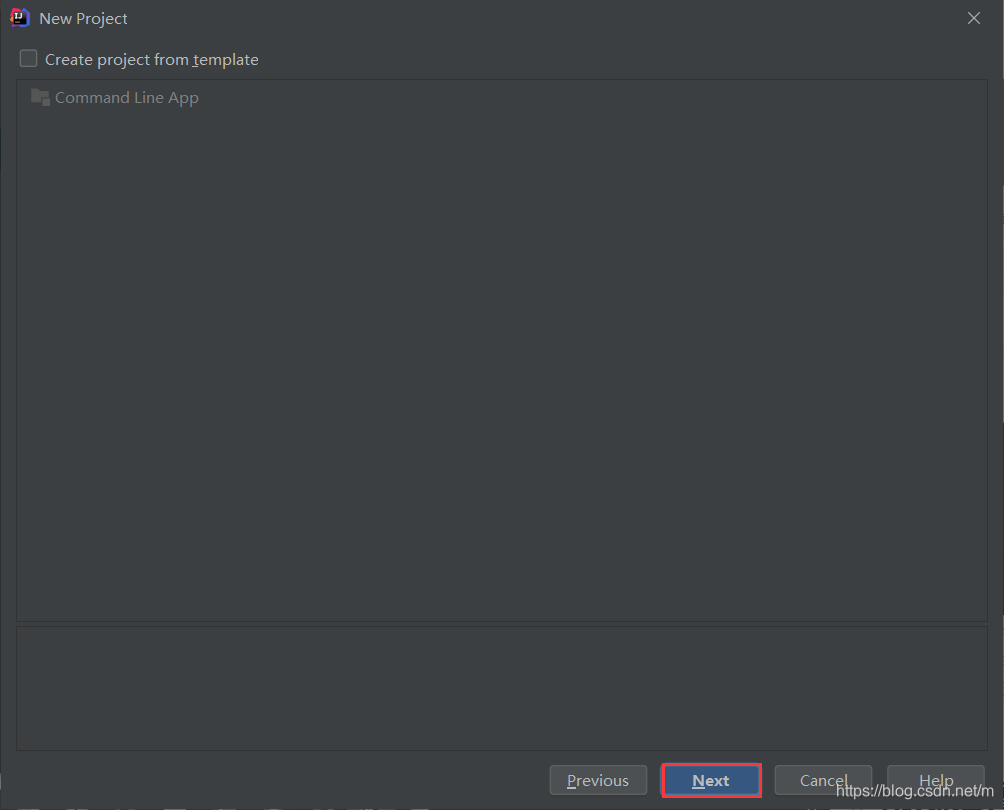

三. 常规设置
1. 设置每次打开IDEA时不自动打开上次的项目

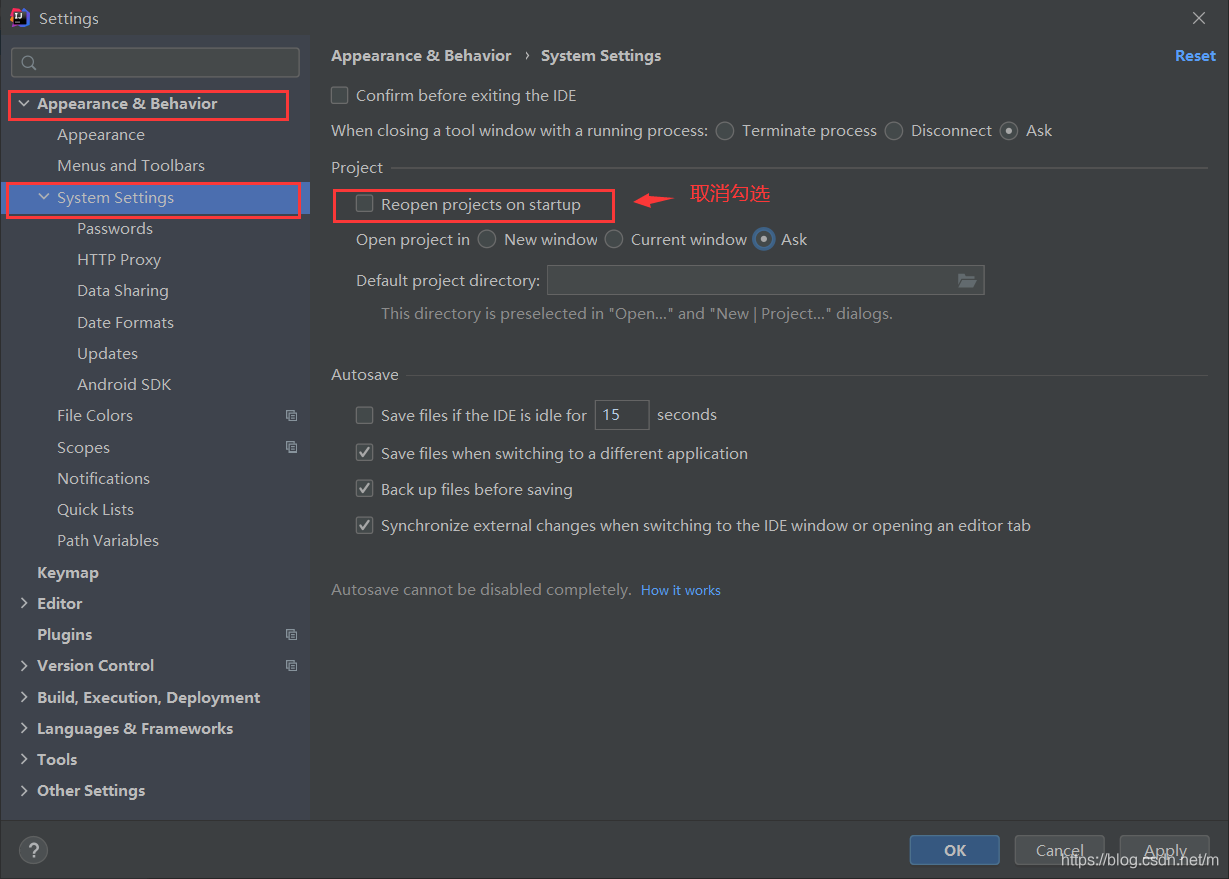
记得点ok
2. 设置字符集为UTF-8字符集

记得点ok
3. 设置字体大小

四. IDEA开发和运行
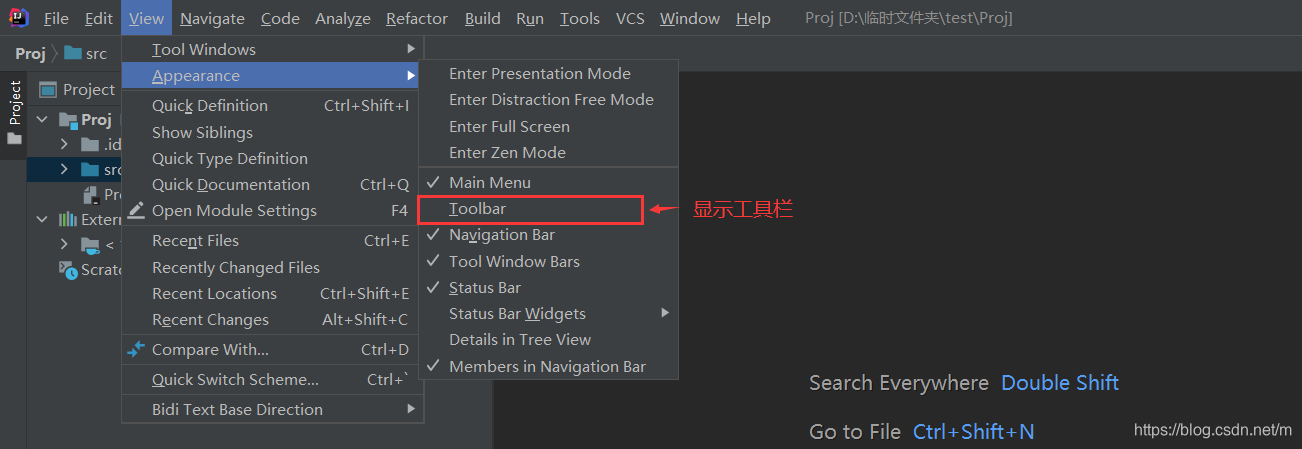
1. 显示工具栏:
2. 认识Project栏:

3. 新建类

4. 编写程序

5. 运行/调试程序
点击运行/调试
右键运行/调试
快捷键运行/调试
6. 断点调试
设置断点,在要设置断点的行前面点击即可 以Debug方式启动程序
 调试
调试
简单介绍一下这个调试框的一些常用的按钮的使用,编号如上图所示:
 重新运行
重新运行 继续运行,只到遇到下一个断点才会停止
 结束调试
结束调试 查看断点
查看断点 屏蔽断点,就是让断点无效Console查看控制台输入输出
 定位到代码运行的那一行。
 单步跳过,就是说如果这行代码是一个方法的调用的话,这个键会让这个方法一次性运行完然后得到一个结果。
 单步执行,就是说,如果这行代码是一个方法调用的话,这个键会进入该方法的定义,然后逐条运行,但是它只能进入自定义方法,无法进入系统方法。
 同上一个单步运行功能相同,但是可以进入系统方法的定义中逐条运行。
 当进入这个方法之后不想逐条运行,就可以点击这个键直接运行完整个方法,返回结果。变量监视区域,这里可以查看程序中各种变量的值。
五. 使用IDEA导出文档注释


六. 快速修改连带内容
比如有如下代码:
我们想将变量a修改为变量b,为了避免一个一个修改操作太麻烦,所以介绍快速修改连带内容的技巧:

七. 新建模块
1. 什么是模块
在另一款用的比较多的Java集成开发工具Eclipse中,有工作空间这样一个概念,你可以多个工作空间,比如你可以有一个专门用来放工作中项目的工作空间,也可以有一个用于学习的项目工作空间。
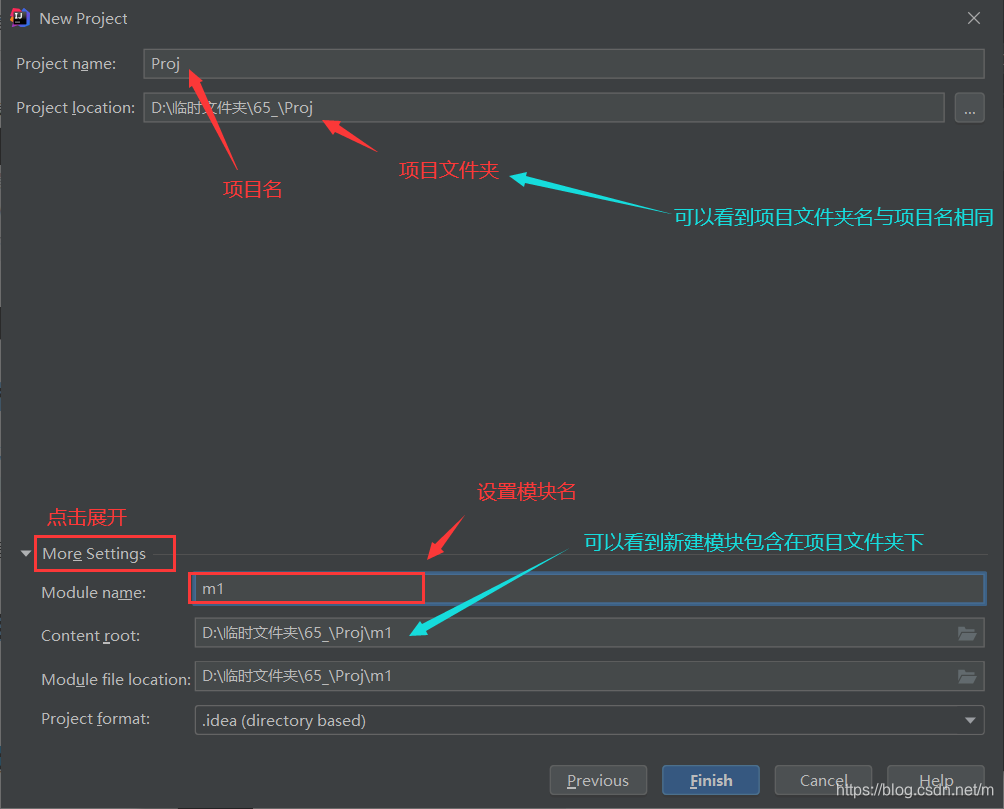
但是IDEA中没有工作空间这个概念,我们打开软件只有new Project,但是,IDEA支持在一个项目中新建多个模块,就是一个项目中可以有多个小项目
2. 新建项目时新建模块
3. 添加模块



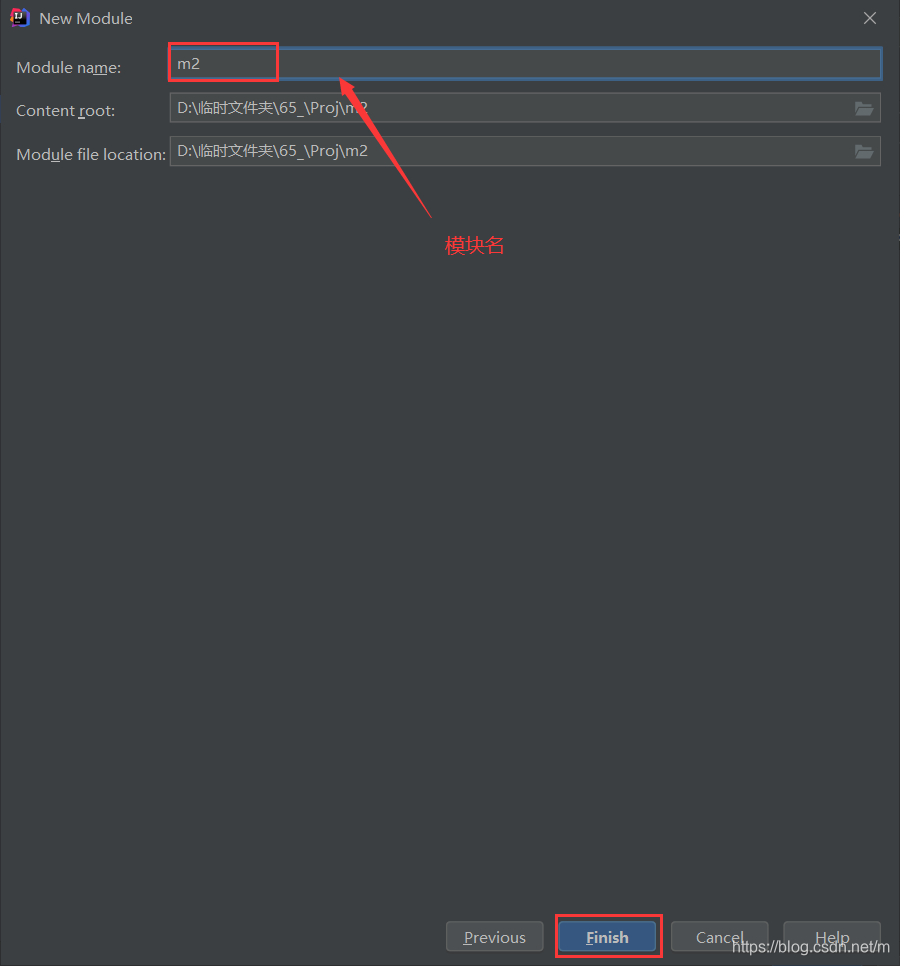
4. 多个模块项目结构


模块m1和模块m2是独立的两个小项目,独立的文件夹。
八. 新建源码文件夹
在IDEA建立的项目中有一个名为src的文件夹(蓝色),叫做源码文件夹,一般在源码文件夹中存放.java文件,源码文件夹中的文件夹叫做包。
以下介绍如何新建多个源码文件夹: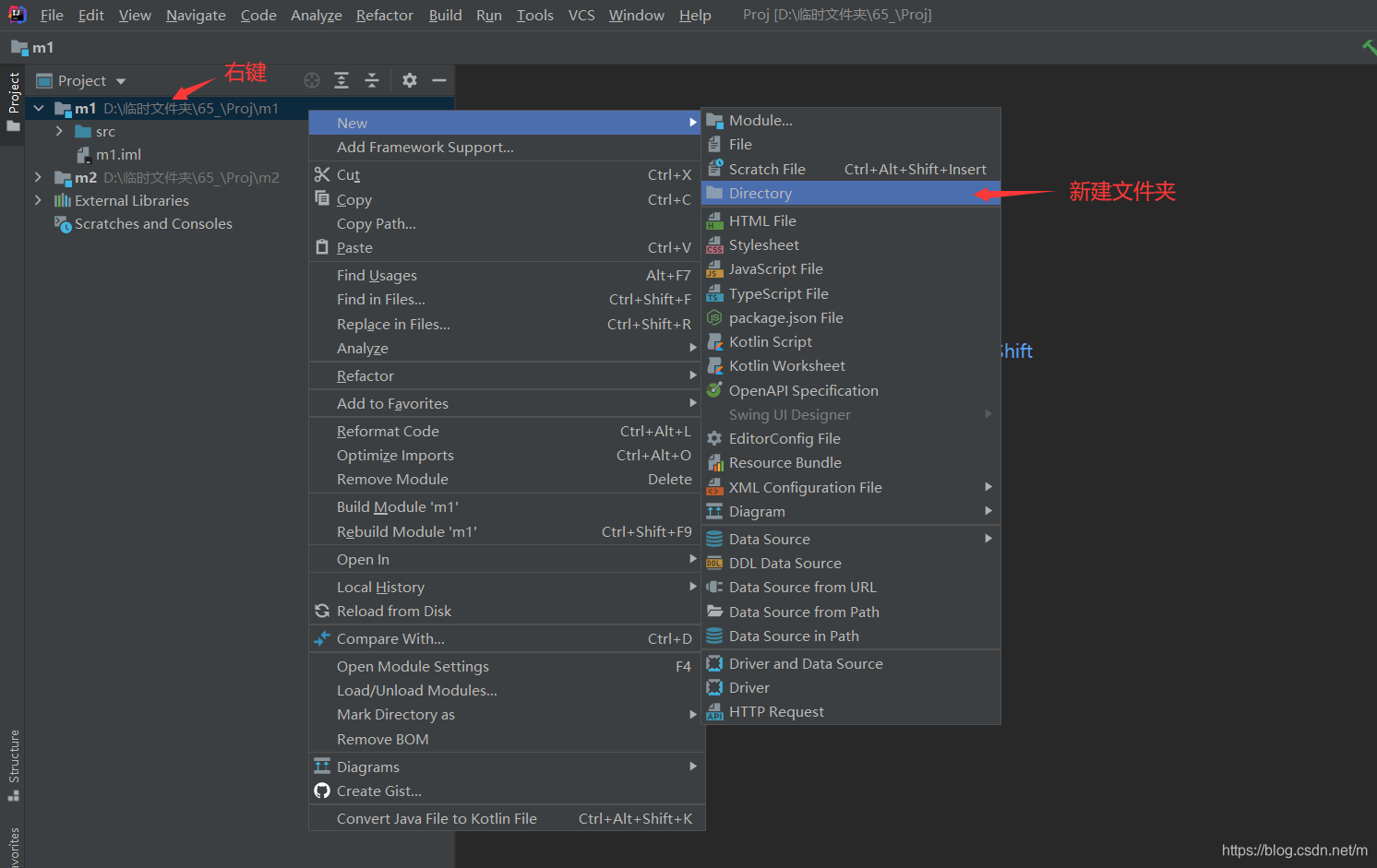


注意:
九. 代码风格设置
这里介绍一下大括号的风格设置,除此之外,还有其他代码风格,读者请自行探索。
大括号代码风格常用的有“行尾风格”和“隔行风格”,IDEA默认使用的是行尾风格。
十. 文档注释模板设置
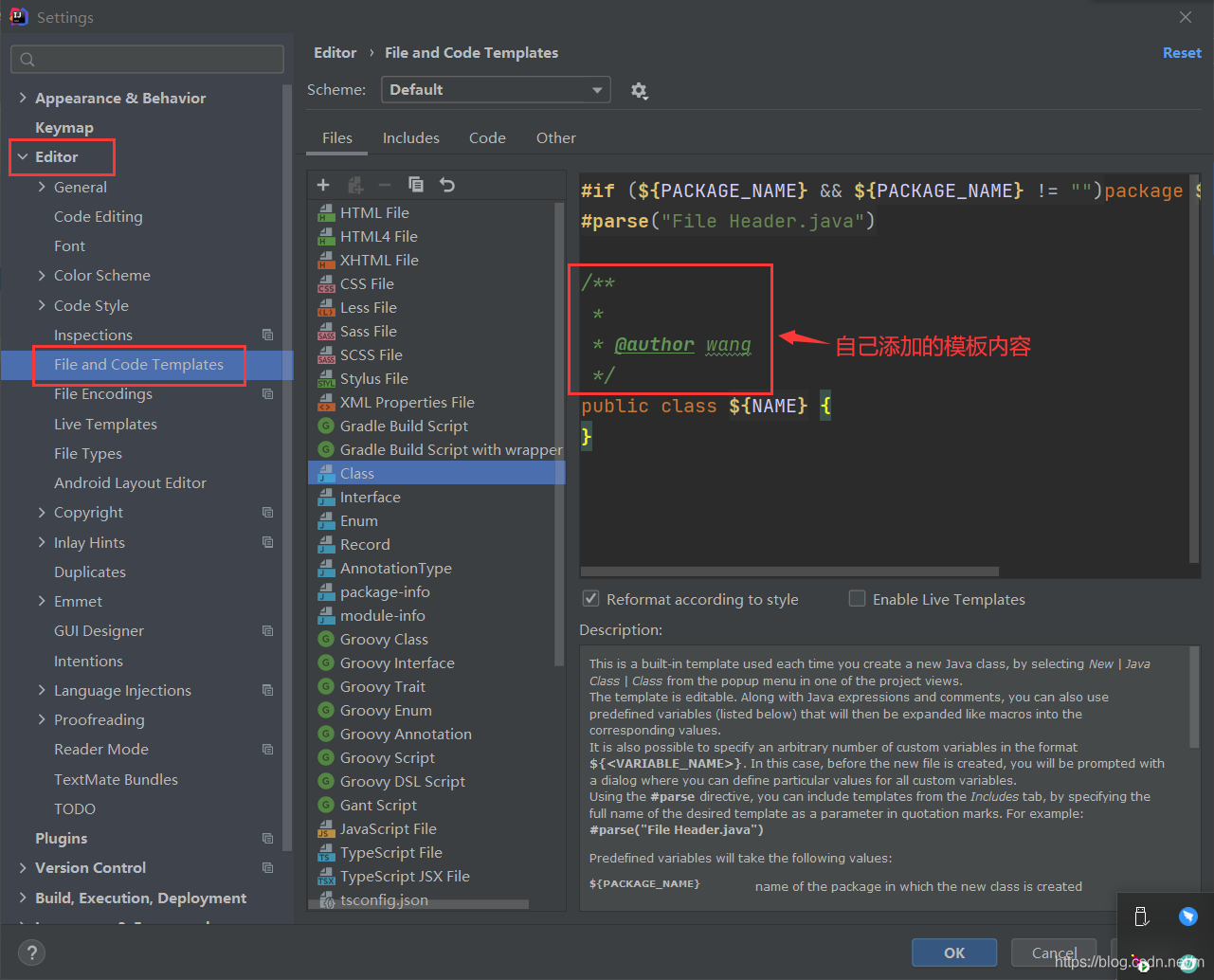
这样下次新建类的时候,就会自动按照以上模板生成代码,这个在日常学习中是用不到的,之后在工作中公司或许会做要求。
十. 常用快捷键
快捷键作用Ctrl + Alt + L自动调整代码格式Ctrl + D复制当前所在行代码到下一行Alt + Shift + 上下键逐行上下移动一行或者多行代码Ctrl + Shift + 上下键逐块上下移动一行或者多行代码Ctrl + Shift + Enter在该行代码加;光标跳转到行尾快速生成代码作用psvm + Enter快速生成主方法sout + Enter快速生成输出代码fori + Enter快速生成for循环iter + Enter快速生成for-each代码快速修改:选中要修改的内容,右键,refactor,第一项rename修改。
十一. 报错

通常是当前文件被更改之后导致在别的文件中使用该文件内容的时候产生问题。在其他文件中正确使用即可。
十二. 插件推荐
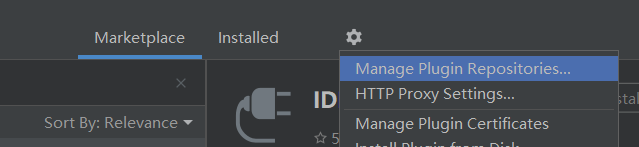
无限试用插件先添加插件源

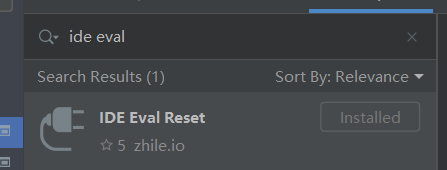
然后搜索安装插件:
 翻译插件
翻译插件
知识阅读


软件推荐
更多 >-
 查看
查看皓盘云建最新版下载v9.0 安卓版
53.38MB |商务办公
-
 查看
查看ris云客移动销售系统最新版下载v1.1.25 安卓手机版
42.71M |商务办公
-
 查看
查看粤语翻译帮app下载v1.1.1 安卓版
60.01MB |生活服务
-
 查看
查看人生笔记app官方版下载v1.19.4 安卓版
125.88MB |系统工具
-
 查看
查看萝卜笔记app下载v1.1.6 安卓版
46.29MB |生活服务
-
 查看
查看贯联商户端app下载v6.1.8 安卓版
12.54MB |商务办公
-
 查看
查看jotmo笔记app下载v2.30.0 安卓版
50.06MB |系统工具
-
 查看
查看鑫钜出行共享汽车app下载v1.5.2
44.7M |生活服务
精选栏目
热门推荐


-
1
 联想笔记本电脑清理灰尘详细步骤
2022-03-26
-
2
 神舟bios设置图解教程
2022-03-26
-
3
 联想拯救者R7000 2020款清灰教程及对硅脂or导热垫选择参考建议
2022-03-26
-
4
 ACPI是什么?BIOS中怎么设置ACPI?
2022-03-26
-
5
 联想ThinkPad笔记本win10改win7系统及BIOS设置图文教程
2022-03-26
-
6
 联想ThinkPad笔记本装win10系统及bios设置教程(附带分区教程)
2022-03-26
-
7
 鸿蒙系统能安装vscode吗
2022-03-26
-
8
 192.168.1.62登录入口管理网址
2022-03-26
-
9
 fast路由器设置网址192.168.1.1,falogin.cn密码
2022-02-15
-
10
 联想笔记本装系统怎么进入PE图文教程
2022-02-14


-
1

-
2
机器人战斗竞技场手机版下载v3.71 安卓版
其它手游 -
3
果冻人大乱斗最新版下载v1.1.0 安卓版
其它手游 -
4
王者100刀最新版下载v1.2 安卓版
其它手游 -
5
trueskate真实滑板正版下载v1.5.102 安卓版
其它手游 -
6
矢量跑酷2最新版下载v1.2.1 安卓版
其它手游 -
7
休闲解压合集下载v1.0.0 安卓版
其它手游 -
8
指尖游戏大师最新版下载v4.0.0 安卓版
其它手游 -
9
飞天萌猫下载v3.0.3 安卓版
其它手游 -
10
火柴人越狱大逃脱下载v1.1 安卓版
其它手游