超级实用!新手如何快速、高效使用Mac?
发表时间:2022-03-26来源:网络
所以,初次使用苹果电脑,我更倾向于告诉你们,需要掌握的核心20%部分。
考虑到我后期工作及自己的学习需要:①从事部分需要设计类工作;②想学视频剪辑,我选的苹果电脑配置是 pro。
百科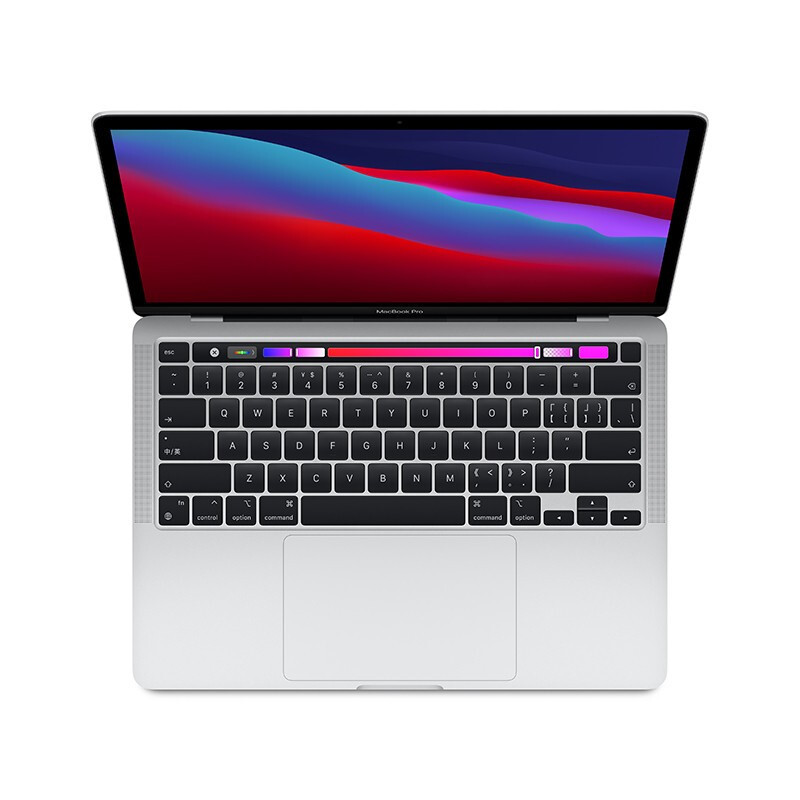 Apple 苹果 MacBook Pro 2020款 M1 芯片版 13.3英寸 轻薄本2020新款 MacBook Pro 配备了全新妙控键盘,采用重新设计的 1 毫米键程剪刀式结构,还配备实体 Esc 键,依然配备 Touch Bar 与 Touch ID 指纹解锁,输入体验全新升级。13 英寸视网膜显示屏,拥有超过 400 万像素,亮度达 500 尼特,并支持 P3 广色域。支持原彩显示技术。外观变化不大,依旧采用铝金属一体成型设计,有深空灰色和银色两色可选,重量约1.4 千克。新款MacBook Pro 采用 M1 芯片,8 核中央处理器配合主动散热系统,速度比上一代机型最高提升至 2.8 倍,8 核图形处理器的速度最高提升至 5 倍,机器学习最高提速至 11 倍。在 macOS Big Sur 和 M1 芯片的支持下,所有 Apple 开发的 Mac 软件现均已支持 Universal,并可在搭载 M1 芯片的系统上原生运行;iPhone 和 iPad app 也能直接运行于 Mac。续航方面,具备 58.2 瓦时锂聚合物电池,配备 61W USB-C 充电器,无线上网时间最长达 17 小时,视频播放最长达惊人的 20 小时,MacBook Pro 的电池续航最高可达上一代机型的 2 倍。 值0 点评125 原创27 好价684去购买查看详情
·
本篇先讲:
▍新手第一步:操作篇-触控板
▍新手第一步:操作篇-常用快捷键(附送小彩蛋)
有人会想:不是直接到百度或应用商店下载就行,还用得讲?还是需要的,因为有些win电脑的软件,不是没有Mac版;就是难找到;或找到要付费。
下篇,继续讲:
▍新手第二步:软件篇-软件下载/安装/卸载
▍新手第二步:软件篇-必备软件
·
下面开始进入正题:👇
使用苹果电脑,第一步,好歹是要知道该怎么高效操作它,那就不得不说——人人夸的触控板。
·
▍新手第一步:操作篇-触控板
第一次使用苹果电脑,最让我接受不了不是Mac跟Win关闭页面方式不一样,而是触控板!
触控板被广大网友号称最好用,压根不用买鼠标,我信了!然后我第一次使用触控板,使用到手抽筋。。。
刚开始,很不习惯,很多时候,我的脑子控制不住我的手,让我一度想放弃,买个鼠标算了,后面用习惯了,真香~~
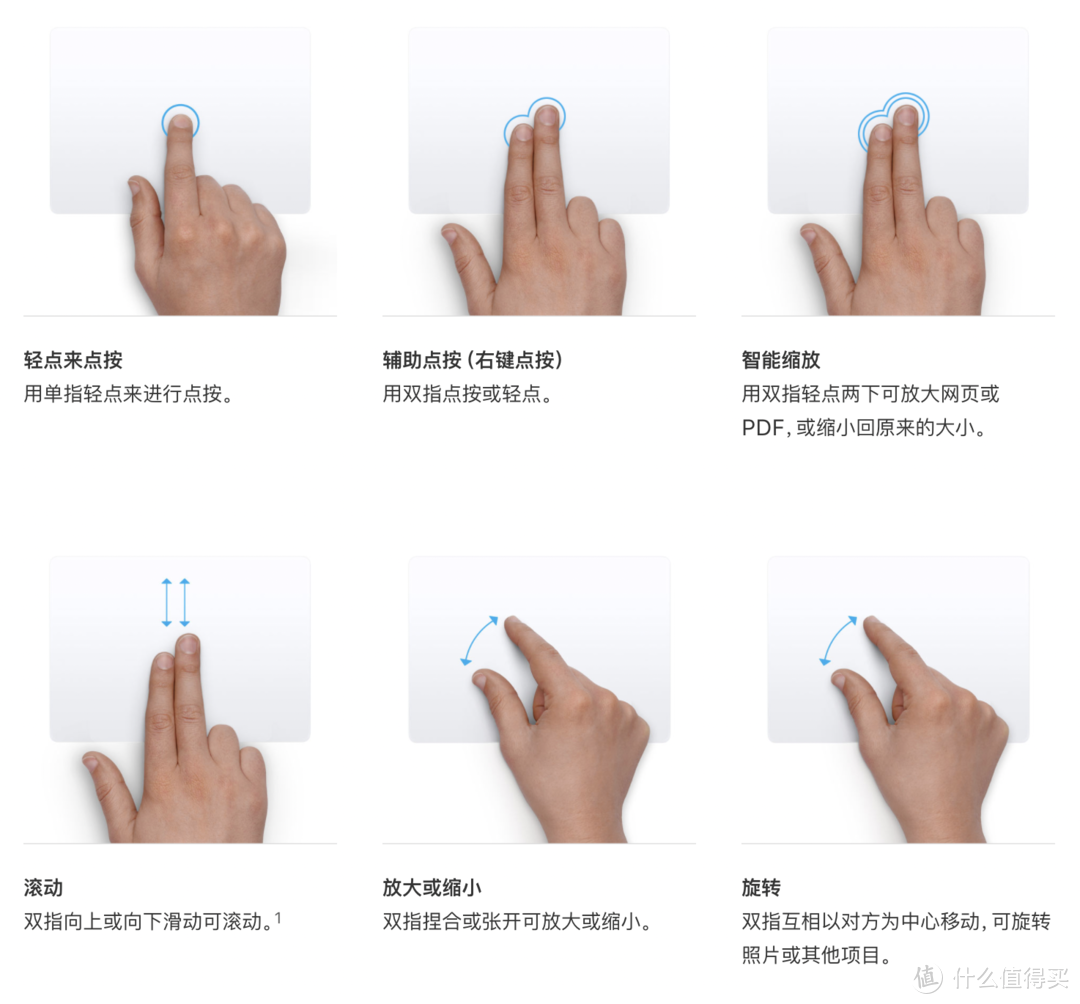
苹果官网上,有触控板说明书,我只截取常用的几个,够用就行~
用顺手了,真是顺滑到不得了~
更多指势,可以戳→触控板手势https://support.apple.com/zh-cn/HT204895
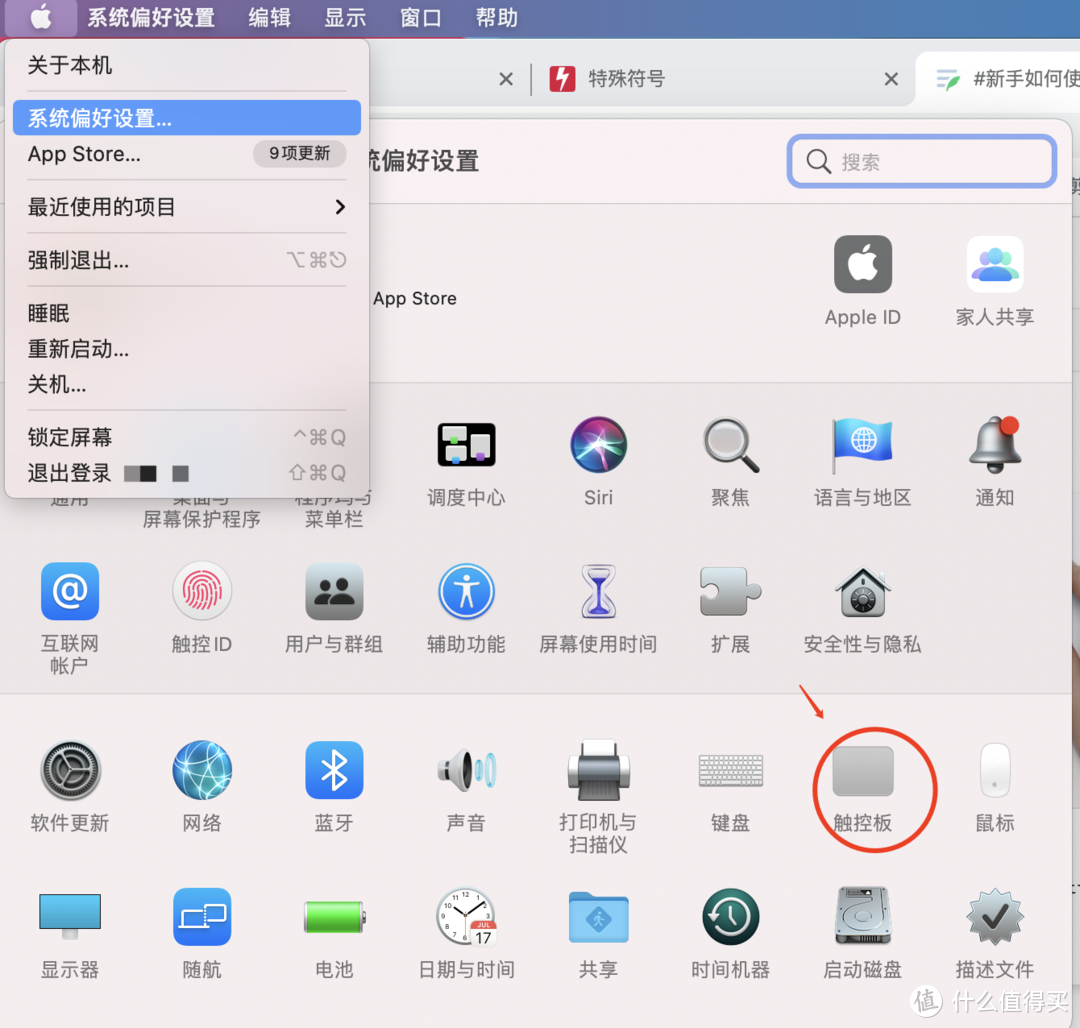
还可以自定义触控板,点击电脑 💻 右上角 >“系统偏好设置”,然后点按“触控板”。
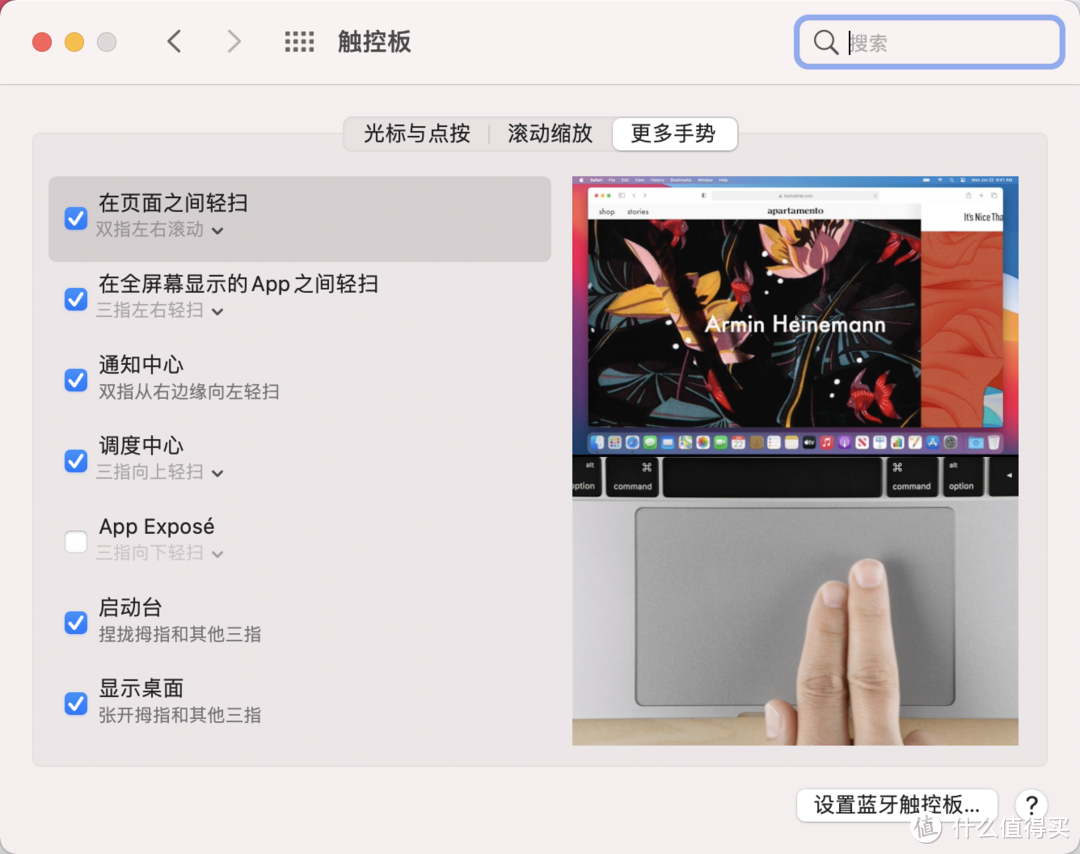
可以关闭某个手势,更改手势类型,以及了解哪些手势可在Mac 上使用。
·
▍其他-程序坞
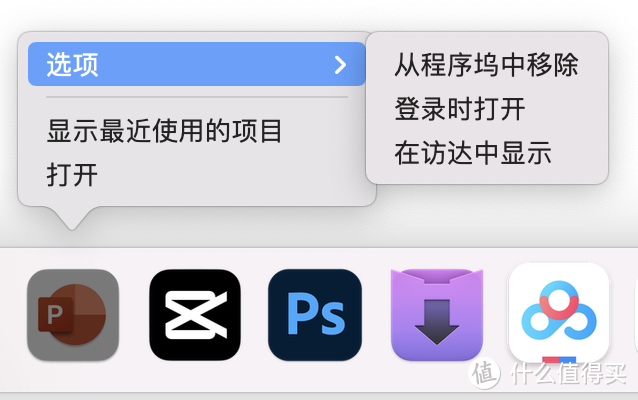
电脑底部这一条,叫【程序坞】,红色款选的是正在使用的程序,使用完,关闭了就会消失;红框前面那一排是固定放的程序,关闭了还是会在那里。

当然这部分可以自定增删。
移除程序坞软件:将指针箭头,浮定在图标上,右键(2指双击触控板)-【选项】-【从程序坞中移除】;增加就更容易了,把程序直接拖到程序坞即可。
·
▍其他-关闭
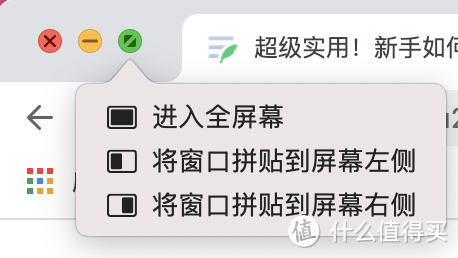
·红色 x 按钮,只是关闭“窗口”,并不是真正退出软件,它依然在后台运行。
·黄色 - 按钮,是缩小界面。
·绿色按钮,图示有说明,但是我一般少用,我一般用得比较多的【浮动】,对于一边看资料,一遍记笔记,很好用,这个可以下次再说。
·
▍新手第一步:操作篇-常用快捷键
让日常操作高效又方便,另一个要点就是熟悉电脑上的快捷键。
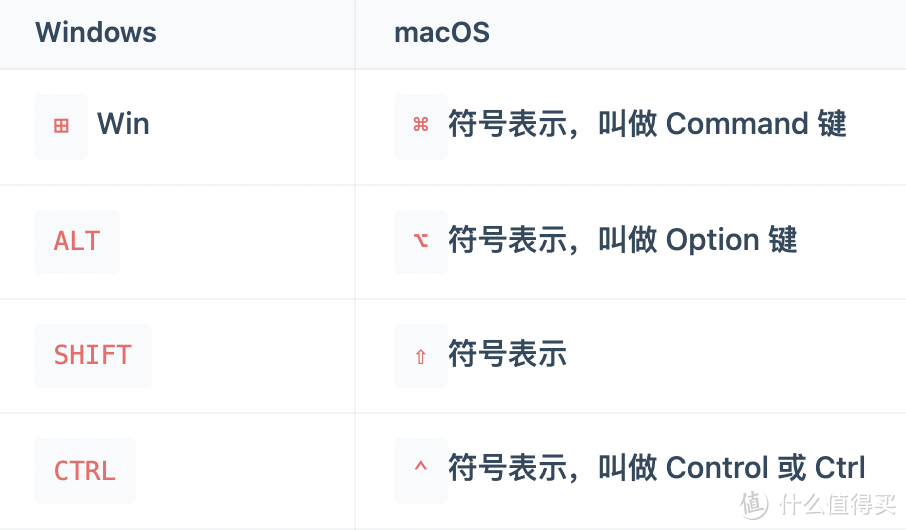
首先,苹果键盘是没有shift、alt键的符号的,不过有对应的键盘键。来重新认下键盘⌨️上的符号
看不懂,别怕。他们只是变了外表,实际有些功能,还是跟win键差不多,看下图对应的意思
·
▍常用的 Command 类快捷键
把它当成Ctrl用,跟 Command 配合的快捷键,跟win系统Ctrl 快捷键用法很像,只要你在win 有常用的快捷键的习惯,那在Mac系统,也很容易上手。
1.Command + C / V :复制粘贴
2.Command + X / V :剪切内容
只能剪切文本内容,无法“剪切”文件
3.Command + M :将最前面的窗口最小化至“程序坞”
4.Command + Z: 撤销上一个命令
5.Command + A :全选内容
6.Command + F :查找文稿中的项目/打开“查找”窗口
7.Command + O :打开所选项,或打开一个对话框以选择要打开的文件
8.Command + P :打印当前文稿
9.Command + S :存储当前文稿
10.Command + 空格键 :显示或隐藏“聚焦”搜索栏
11. Command + Q :关闭/退出应用
点击红色 x 按钮,只是关闭“窗口”,并不是真正退出软件,它依然在后台运行。希望真正退出软件,按 Cmd + Q 是最快捷的方式。
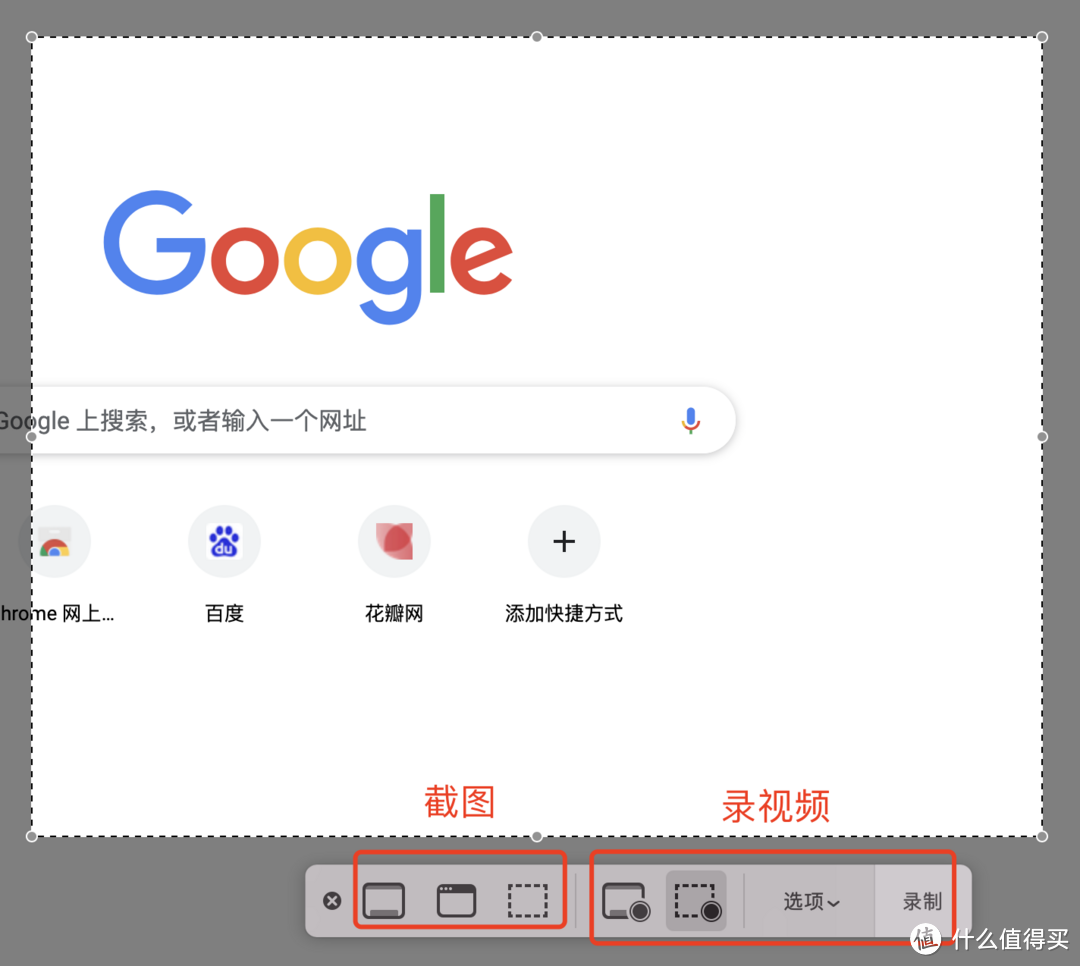
苹果自带的截屏和录制视频工具,我要吹爆它!好用!可以少下2个软件了~
12.Shift + Command + 3 :截全屏
Shift + Command + 4 :自由选择截屏
Shift + Command + 5: 截屏工具和录制视频工具栏同时出现,如下图所示(好像在在 macOS Mojave 或更高版本中才有)
我一般就直接只记住‘5’这个快捷键,截图和录视频功能都一次性出来
·
▍文稿快捷键
Command+B:给所选文本加粗,或者打开或关闭粗体显示功能。
Command+I:给所选文本显示斜体,或者打开或关闭斜体显示功能。
Command+U:对所选文本加下划线,或者打开或关闭加下划线功能。
Command+T:显示或隐藏“字体”窗口。
·
▍快捷键太多了,记不住?咋办?
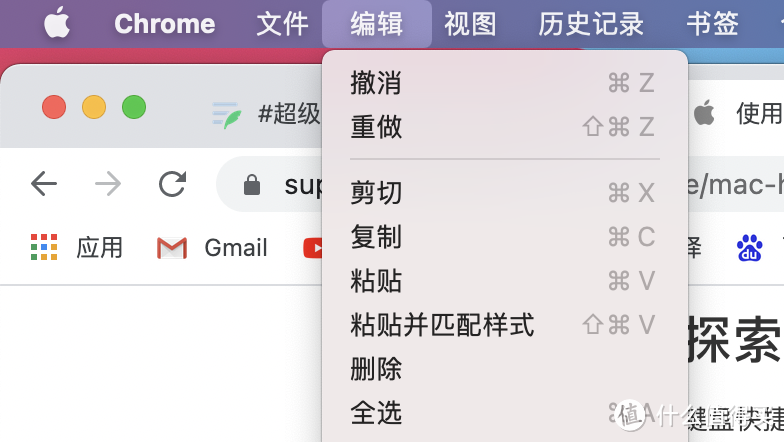
看下图,【撤销】右边,就是它的快捷键操作提示,其他应用也是有这样的提示,一般快捷键都是通用的。所以,忘记了,就随时多看看。眼睛学废了嘛?
·
最后,说个我觉得蛮酷的小功能。
▍开启苹果电脑的【暗黑模式】
我每次看到PPT大神的PPT界面,都是黑色模式,我就觉得:好酷!
后面发现可以在苹果电脑,设置整机所有应用都是【暗黑模式】,话不多说,来操作下吧!
还是点击电脑 💻 右上角 >“系统偏好设置”那里,打开“通用”。
这是正常情况下,苹果电脑的【浅色模式】
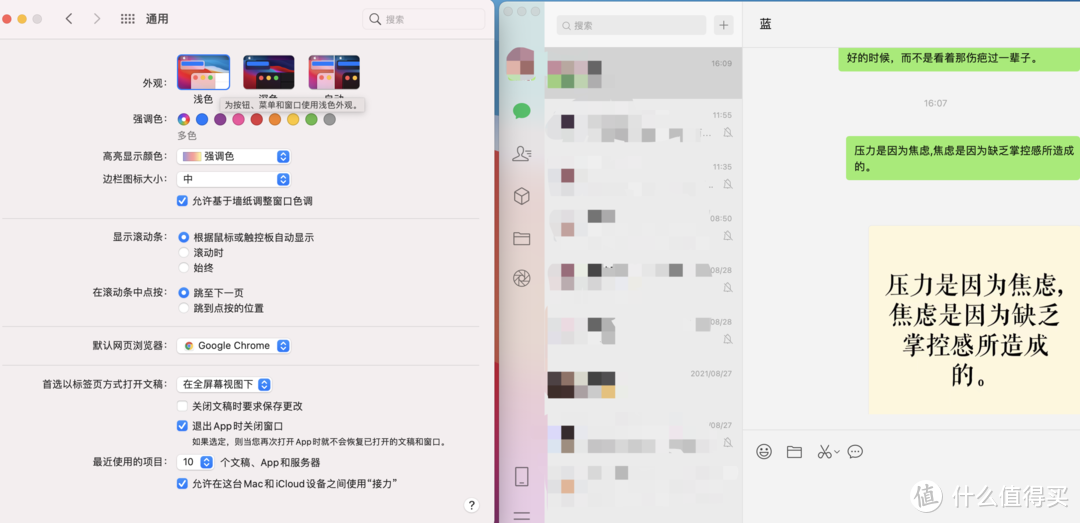
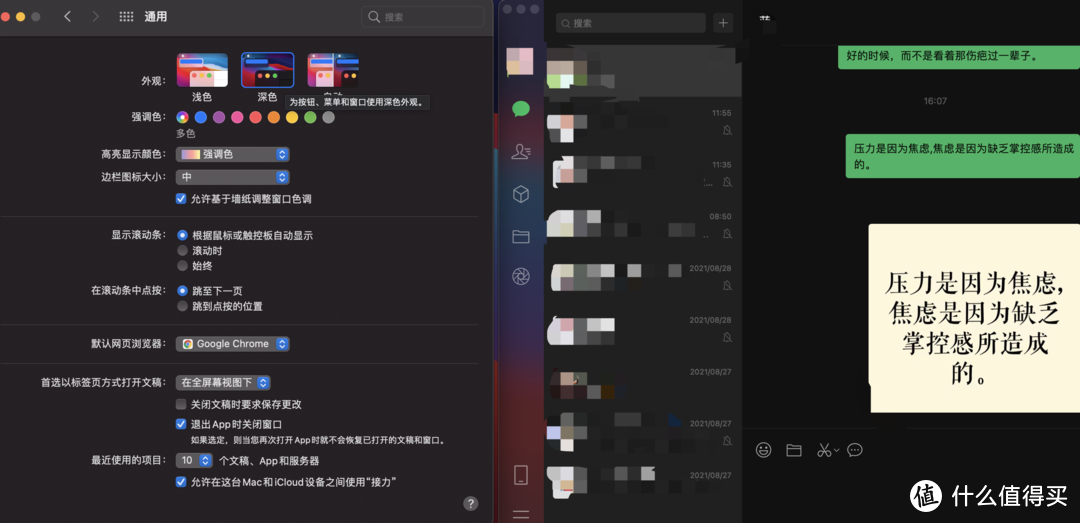
这是切换到苹果电脑的【深色模式】,到了晚上,也可以护眼。(整机的应用程序都会跟着变化,右边我截取微信界面,对比看一下效果)
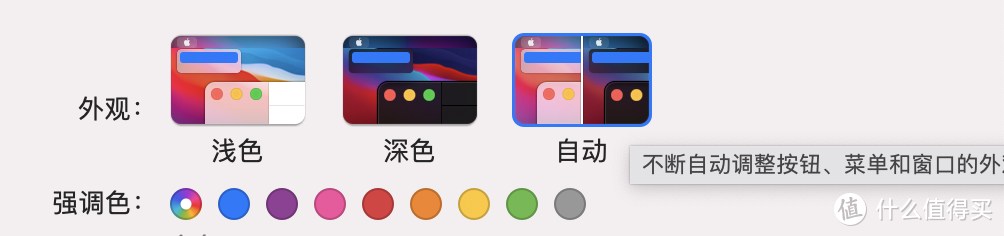
但小孩子才做选择,我们成年人是:都要!那我们可以选择【自动模式】
亲测,不知道它是根据白天晚上时间还是根据光线,白天会自动是浅色模式、晚上自动是深色模式。
·
最后附上一些官方快捷键,但我不常用的,看个人需要使用吧~
▍访达和系统快捷键
Command-D:复制所选文件。
Command-E:推出所选磁盘或宗卷。
Command-F:在“访达”窗口中开始“聚焦”搜索。
Command-I:显示所选文件的“显示简介”窗口。
Shift-Command-C:打开“电脑”窗口。
Shift-Command-D:打开“桌面”文件夹。
Shift-Command-F:打开“最近使用”窗口,其中显示了您最近查看或更改过的所有文件。
Shift-Command-G:打开“前往文件夹”窗口。
Shift-Command-H:打开当前 macOS 用户帐户的个人文件夹。
Shift-Command-I:打开 iCloud 云盘。
Shift-Command-K:打开“网络”窗口。
Option-Command-L:打开“下载”文件夹。
Shift-Command-N:新建文件夹。
Shift-Command-O:打开“文稿”文件夹。
Shift-Command-P:在“访达”窗口中显示或隐藏预览面板。
Shift-Command-R:打开“隔空投送”窗口。
Shift-Command-T:显示或隐藏“访达”窗口中的标签栏。
Ctrl-Shift-Command-T:将所选的“访达”项目添加到“程序坞”(OS X Mavericks 或更高版本)
Shift-Command-U:打开“实用工具”文件夹。
Option-Command-D:显示或隐藏“程序坞”。
Control-Command-T:将所选项添加到边栏(OS X Mavericks 或更高版本)。
Option-Command-P:隐藏或显示“访达”窗口中的路径栏。
Option-Command-S:隐藏或显示“访达”窗口中的边栏。
Command–斜线 (/):隐藏或显示“访达”窗口中的状态栏。
Command-J:显示“显示”选项。
Command-K:打开“连接服务器”窗口。
Control-Command-A:为所选项制作替身。
Command-N:打开一个新的“访达”窗口。
Option-Command-N:新建智能文件夹。
Command-T:在当前“访达”窗口中有单个标签页开着的状态下显示或隐藏标签页栏。
Option-Command-T:在当前“访达”窗口中有单个标签页开着的状态下显示或隐藏工具栏。
Option-Command-V:将剪贴板中的文件从原始位置移动到当前位置。
Command-Y:使用“快速查看”预览所选文件。
Option-Command-Y:显示所选文件的快速查看幻灯片显示。
Command-1:以图标方式显示“访达”窗口中的项目。
Command-2:以列表方式显示“访达”窗口中的项目。
Command-3:以分栏方式显示“访达”窗口中的项目。
Command-4:以画廊方式显示“访达”窗口中的项目。
Command–左中括号 ([):前往上一文件夹。
Command–右中括号 (]):前往下一个文件夹。
Command–上箭头:打开包含当前文件夹的文件夹。
Command–Control–上箭头:在新窗口中打开包含当前文件夹的文件夹。
Command–下箭头:打开所选项。
右箭头:打开所选文件夹。这个快捷键仅在列表视图中有效。
左箭头:关闭所选文件夹。这个快捷键仅在列表视图中有效。
Command-Delete:将所选项移到废纸篓。
Shift-Command-Delete:清倒废纸篓。
Option-Shift-Command-Delete:清倒废纸篓而不显示确认对话框。
Command-调低亮度:当 Mac 连接到多台显示器时,打开或关闭视频镜像功能。
Option–调高亮度:打开“显示器”偏好设置。这个快捷键可与任一亮度键搭配使用。
Control–调高亮度或 Control–调低亮度:更改外部显示器的亮度(如果显示器支持)。
Option-Shift–调高亮度或 Option-Shift–调低亮度:以较小的步幅调节显示器亮度。如果您的显示器支持,可以将 Control 键添加到此快捷键,以便在外置显示器上进行调节。
Option–“调度中心”:打开“调度中心”偏好设置。
Command-调度中心:显示桌面。
Control–下箭头:显示最前面的应用的所有窗口。
Option–调高音量:打开“声音”偏好设置。这个快捷键可与任一音量键搭配使用。
Option-Shift–调高音量或 Option-Shift–调低音量:以较小的步幅调节音量。
Option–键盘调高亮度:打开“键盘”偏好设置。这个快捷键可与任一键盘亮度键搭配使用。
Option-Shift–键盘调高亮度或 Option-Shift–键盘调低亮度:以较小的步幅调节键盘亮度。
连按 Option 键:在单独的窗口中打开项目,然后关闭原始窗口。
连按 Command 键:在单独的标签页或窗口中打开文件夹。
按住 Command 键拖移到另一个宗卷:将拖移的项目移到另一个宗卷,而不是拷贝它。
按住 Option 键拖移:拷贝托移的项目。拖移项目时指针会随之变化。
拖移时按住 Option-Command:为拖移的项目制作替身。拖移项目时指针会随之变化。
按住 Option 键点按开合三角:打开所选文件夹内的所有文件夹。此快捷键仅在列表视图中有效。
按住 Command 键点按窗口标题:查看包含当前文件夹的文件夹。
知识阅读


软件推荐
更多 >-
 查看
查看计支宝app下载v3.1.29 安卓版
142.27MB |商务办公
-
 查看
查看小小优酷最新版下载v5.4.6 安卓官方版
68.11MB |影音播放
-
 查看
查看艺图语app下载v3.3.4 安卓免费版
34.33MB |系统工具
-
查看
爱鸽者手机版下载v3.2.9 安卓版
243.57MB |商务办公
-
 查看
查看一品威客网接单app(一品众包)下载v2.7.1 安卓最新版
55.01MB |商务办公
-
 查看
查看诸葛找房网官方版下载v4.8.1.1 安卓最新版
66.6MB |生活服务
-
 查看
查看皓盘云建最新版下载v9.0 安卓版
53.38MB |商务办公
-
 查看
查看ris云客移动销售系统最新版下载v1.1.25 安卓手机版
42.71M |商务办公
精选栏目
热门推荐


-
1
 联想小新Air 14笔记本重装系统WIN10教程(重装win10专业版)
2022-03-26
-
2
 联想笔记本电脑清理灰尘详细步骤
2022-03-26
-
3
 神舟bios设置图解教程
2022-03-26
-
4
 192.168.1.62登录入口管理网址
2022-03-26
-
5
 ACPI是什么?BIOS中怎么设置ACPI?
2022-03-26
-
6
 联想ThinkPad笔记本win10改win7系统及BIOS设置图文教程
2022-03-26
-
7
 联想ThinkPad笔记本装win10系统及bios设置教程(附带分区教程)
2022-03-26
-
8
 鸿蒙系统能安装vscode吗
2022-03-26
-
9
 fast路由器设置网址192.168.1.1,falogin.cn密码
2022-02-15
-
10
 联想笔记本装系统怎么进入PE图文教程
2022-02-14


-
1

-
2
葫芦侠三楼最新破解版下载v4.4.0.6 安卓版
其它手游 -
3
葫芦侠7楼破解版免费下载v4.4.0.6安卓最新版
其它手游 -
4
葫芦侠八楼免费版下载v4.4.0.6安卓版
其它手游 -
5
葫芦侠3楼破解版免费下载v4.4.0.6安卓手机版
其它手游 -
6
像素漫斗抱歉,“八神庵”是特指游戏角色的专有名词,不存在符合要求的常用同义词近义词。下载v1.00安卓版
其它手游 -
7
葫芦侠4楼破解版游戏修改器下载v4.4.0.6安卓免费版
其它手游 -
8
末日餐厅安卓版下载v1.35安卓版
其它手游 -
9
葫芦侠十楼免费破解版下载v4.4.0.6安卓版
其它手游 -
10
葫芦侠8楼最新破解版下载v4.4.0.6安卓版
其它手游


















