联想Y7000P加装内存和硬盘图文介绍
发表时间:2022-03-26来源:网络
一般目前新买的笔记本电脑,大都是标配8GB内存和单块固态硬盘,内存和硬盘容量适中,但对于一些制图设计、偏大型游戏,又或者对硬盘存储要求比较高的用户来说,显然就不太够用,这时候我们一般会通过升级内存和硬盘来解决。那么笔记本怎么升级内存和硬盘?下面以联想Y7000P笔记本为例,详细介绍下笔记本升级加装内存和硬盘方法,其它品牌型号产品方法大都也是如此。
联想Y7000P加装内存和硬盘图文介绍:

笔记本电脑
笔记本怎么升级内存和硬盘须知:
1、内存插槽须知
笔记本电脑一般有2条内存插槽,只有单内存笔记本才能再增加一条内存升级,如果笔记本已经安装了2条内存,由于没有了插槽,则无法再升级,只能用大容量内存替换;
2、内存兼容须知
由于不同类型内存不兼容,比如DDR3和DDR4内存是不兼容的,不能混用。因此,买笔记本内存前,建议先用鲁大师等硬件工具,检测下当前笔记本用的是到底是DDR3还是DDR34内存。
如果是DDR3,则只能再买一根DDR3内存,反之则买DDR4,另外最好购买和笔记本已有一样品牌型号和类型的内存,以保障最佳的兼容性。另外,台式电脑和笔记本内存是不一样的,笔记本内存比较小,购买的时候,小白朋友需要注意下。
对于升级硬盘,需要了解清楚,笔记本是否剩余的硬盘仓位。如果只有单块SSD仓位,则可以考虑使用大容量SSD替换使用。
3、准备工具
笔记本加装或更换内存和硬盘需要拆机,但难度不大,一般一个十字螺丝刀,一个撬棒或撬片就够了。
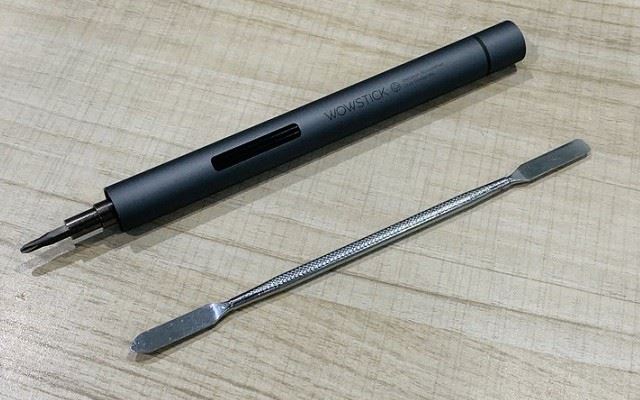
4、注意事项
对于新手朋友来说,笔记本拆机也有一定的风险,操作之前,建议尽可能触摸一下接地的金属物体释放静电,避免静电对元器件造成伤害、操作切忌使用蛮力,避免损坏脆弱卡扣、如需更换系统盘,则需提前备份重要数据。
联想Y7000P笔记本升级加装内存和硬盘图文教程
下面以联想笔记本为例,这款笔记本标配的是8GB DDR4内存和单块M.2 SSD,升级主要是再增加一条8G内存,组建16GB双通道。硬盘的话,由于预留了2.5英寸硬盘仓位,因此本文演示再增加一块机械硬盘扩容,由于没有动系统盘,因此无需备份数据。
首先简单介绍下笔记本A、B、C、D面,下面拆机中会简单提到。

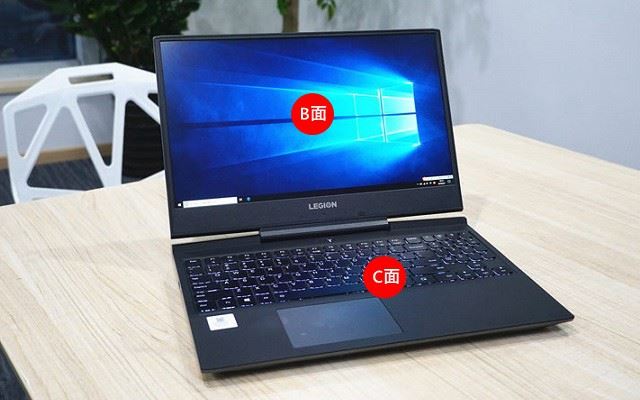
知识阅读


软件推荐
更多 >-
 查看
查看计支宝app下载v3.1.29 安卓版
142.27MB |商务办公
-
 查看
查看小小优酷最新版下载v5.4.6 安卓官方版
68.11MB |影音播放
-
 查看
查看艺图语app下载v3.3.4 安卓免费版
34.33MB |系统工具
-
查看
爱鸽者手机版下载v3.2.9 安卓版
243.57MB |商务办公
-
 查看
查看一品威客网接单app(一品众包)下载v2.7.1 安卓最新版
55.01MB |商务办公
-
 查看
查看诸葛找房网官方版下载v4.8.1.1 安卓最新版
66.6MB |生活服务
-
 查看
查看皓盘云建最新版下载v9.0 安卓版
53.38MB |商务办公
-
 查看
查看ris云客移动销售系统最新版下载v1.1.25 安卓手机版
42.71M |商务办公
精选栏目
热门推荐


-
1
 联想小新Air 14笔记本重装系统WIN10教程(重装win10专业版)
2022-03-26
-
2
 联想笔记本电脑清理灰尘详细步骤
2022-03-26
-
3
 神舟bios设置图解教程
2022-03-26
-
4
 192.168.1.62登录入口管理网址
2022-03-26
-
5
 ACPI是什么?BIOS中怎么设置ACPI?
2022-03-26
-
6
 联想ThinkPad笔记本win10改win7系统及BIOS设置图文教程
2022-03-26
-
7
 联想ThinkPad笔记本装win10系统及bios设置教程(附带分区教程)
2022-03-26
-
8
 鸿蒙系统能安装vscode吗
2022-03-26
-
9
 fast路由器设置网址192.168.1.1,falogin.cn密码
2022-02-15
-
10
 联想笔记本装系统怎么进入PE图文教程
2022-02-14


-
1

-
2
葫芦侠三楼最新破解版下载v4.4.0.6 安卓版
其它手游 -
3
葫芦侠7楼破解版免费下载v4.4.0.6安卓最新版
其它手游 -
4
葫芦侠八楼免费版下载v4.4.0.6安卓版
其它手游 -
5
葫芦侠3楼破解版免费下载v4.4.0.6安卓手机版
其它手游 -
6
像素漫斗抱歉,“八神庵”是特指游戏角色的专有名词,不存在符合要求的常用同义词近义词。下载v1.00安卓版
其它手游 -
7
葫芦侠4楼破解版游戏修改器下载v4.4.0.6安卓免费版
其它手游 -
8
末日餐厅安卓版下载v1.35安卓版
其它手游 -
9
葫芦侠十楼免费破解版下载v4.4.0.6安卓版
其它手游 -
10
葫芦侠8楼最新破解版下载v4.4.0.6安卓版
其它手游


















